功能概述
如果在“主菜单”屏幕上按 [扫描后发送],则会显示“扫描后发送基本功能”屏幕。利用“发送”功能,可以扫描文档,并通过电子邮件或互联网传真将其发送给指定的接收方,也可以将其存入文件服务器或存储箱供日后使用。可以使用多种发送方法(如电子邮件和互联网传真)同时将文档发送给多个接收方。
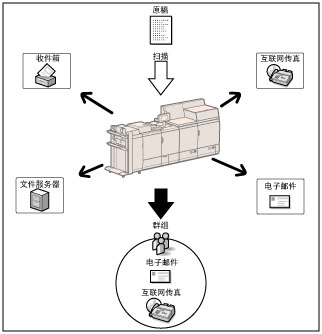
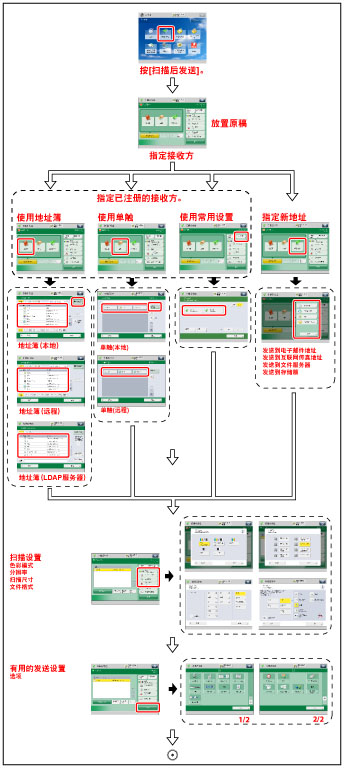
发送的基本操作流程如下所示:
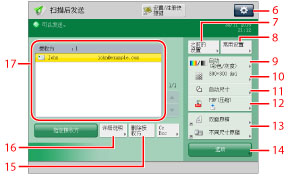
扫描后发送基本功能屏幕
下面的屏幕(在“主菜单”屏幕上选择了 [扫描后发送] 时出现)称为“扫描后发送基本功能”屏幕。
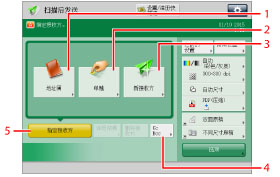
1 | [地址簿] 按下可以从“地址簿”选择接收方。 |
2 | [单触] 按下可以显示注册/指定单触按钮的屏幕。按 [到远程地址簿] 可以通过网络从客户端机器访问服务器机器的单触按钮并指定单触按钮中已注册的接收方。有关详细信息,请参阅 “从服务器机器的单触按钮指定接收方”。 |
3 | [新接收方] 按下可以输入接收方。 |
4 | [CcBcc] 按下可以指定“抄送”或“密件抄送”地址。 |
5 | [指定接收方] 按下可以显示指定接收方的方法或接收方列表。 |
6 |  按下可以指定以下设置: 注册常用设置 编辑常用设置 注册到自定义菜单 (请参阅“自定义菜单”) 更改默认设置 注册选项快捷键 更改默认LDAP检索条件 |
7 | [之前的设置] 按下可以恢复最近的三项发送作业,包括接收方、扫描设置和发送设置。 |
8 | [常用设置] 按下可以注册常用发送设置。也可以恢复注册的设置。 |
9 | 选择色彩 按下可以选择色彩模式。 |
10 | 分辨率 按下可以指定分辨率。 |
11 | 扫描尺寸 按下可以选择原稿的尺寸。 |
12 | 文件格式 按下可以选择文件格式。 |
13 | 选项快捷键 按下可以在 [选项] 中显示多个模式的快捷键。[双面原稿] 和 [不同尺寸原稿] 显示为默认设置。(请参阅“指定快捷键”) |
14 | [选项] 按下可以选择和使用可用于扫描和发送的其他模式。设置有用的发送功能,例如同时发送不同尺寸原稿或发送双面原稿。 |
15 | [删除接收方] 按下可以删除接收方列表中显示的接收方。 |
16 | [详细说明] 按下可以检查或更改从接收方列表选择的接收方信息。 |
17 | 接收方列表 按下可以显示接收方列表。 |
须知 |
为了将扫描文档发送至电子邮件地址、互联网传真地址或文件服务器,必须指定网络设置。(请参阅“电子邮件/互联网传真常规通信设置”) |
地址簿屏幕
可以在用于选择接收方的屏幕上使用多种方法从“地址簿”检索接收方。也可以使用这些方法的组合进行检索。
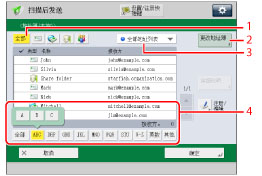
1 | 指定接收方类型按钮 按 [全部]、  (电子邮件)、 (电子邮件)、 (互联网传真)、 (互联网传真)、 (文件)或 (文件)或  (群组)显示在每个类型中注册的接收方。 (群组)显示在每个类型中注册的接收方。 |
2 | [更改地址簿] 按 [更改地址簿] 将显示切换至 [本地]、[远程] 或 [LDAP服务器] 地址簿。 |
3 | 地址列表下拉列表 按“地址列表”下拉列表,显示“地址列表1”到“地址列表10”或单触按钮列表。地址列表将存入“地址簿”的地址进行分类。 |
4 | 检索首字母按钮 按拼音按键(如 [ABC])显示每个字母或数字的单个按键。按 [全部] 返回完整地址列表。 |
注释 |
如果选择 [全部],单触按钮中注册的接收方也会显示出来。但是,无法删除单触按钮中注册的接收方。有关删除单触按钮的说明,请参阅 “存储/编辑/删除单触按钮”。 要取消选定的接收方,再次选择该接收方。 要显示 [存取号],将 [管理地址簿存取号] 设置为“打开”。(请参阅“使用存取号管理地址簿”) |