电子邮件/互联网传真常规通信设置
1.
按  (设置/注册)。
(设置/注册)。 2.
按 [功能设置] → [发送] → [电子邮件/互联网传真设置]。
3.
按 [通信设置] → 设置电子邮件服务器。
本机支持POP3,也可以用作SMTP接收服务器。
注释 |
本机仅能接收互联网传真和通信错误通知。 |
将本机作为 SMTP 接收服务器使用:
<SMTP接收> 按 [打开] → <POP> 按 [关闭]。
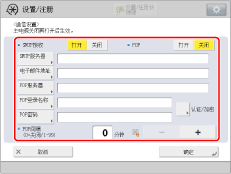
按 [电子邮件地址]。
输入电子邮件地址 → 按 [确定]。
按 [认证/加密] → 设置 <允许TLS(SMTP接收)> → 按 [确定]。
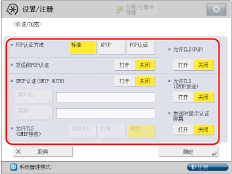
如果 <允许TLS(SMTP接收)> 选择 [始终TLS],则仅允许接收使用TLS加密的数据并拒绝不使用TLS的主机的通信。
如果 <允许TLS(SMTP接收)> 选择 [打开],则可能只有出现主机的请求时,才允许接收使用TLS加密的数据。
如果 <允许TLS(SMTP接收)> 选择 [打开],则可能只有出现主机的请求时,才允许接收使用TLS加密的数据。
注释 |
如果SMTP主机不支持加密,即使 <允许TLS(SMTP接收)> 选择 [打开],数据也不会被加密。 要为 <允许TLS(SMTP接收)> 选择 [始终TLS] 或 [打开] 以允许TLS发送,必须预先生成密钥对。要生成密钥对,请参阅 “生成密钥对和服务器证书” 或 “注册从计算机安装的密钥对文件和服务器证书文件”。 |
使用 POP 服务器接收通信:
按 <SMTP接收> 的 [关闭] → <POP> 的 [打开]。
按 [电子邮件地址]。
输入电子邮件地址 → 按 [确定]。
按 [POP服务器]。
输入 POP 服务器的 IP 地址或名称 → 按 [确定]。
按 [POP登录名称]。
输入 POP 登录名称 → 按 [确定]。
按 [POP密码]。
输入 POP 密码 → 按 [确定]。
在 <POP间隔> 中指定自动检查 POP 服务器的时间间隔。
按 [认证/加密] → 设置 <POP认证方法>。
设置 <允许TLS(POP)> → 按 [确定]。
如果要发送加密数据,将 <POP> 设置为“打开”。
须知 |
如果将 <POP间隔> 设置为小于 10 分钟(“0 分钟”除外),则本机将不会完全进入“睡眠”模式。 |
注释 |
如果 POP 服务器不支持加密,即使 <允许TLS(POP)> 选择 [打开],数据也不会被加密。 |
发送前登录到 POP 服务器(POP before SMTP):
按 <SMTP接收> 的 [关闭] → <POP> 的 [打开]。
按 [SMTP服务器]。
输入 SMTP 服务器的 IP 地址或名称 → 按 [确定]。
按 [电子邮件地址]。
输入电子邮件地址 → 按 [确定]。
按 [POP服务器]。
输入 POP 服务器的 IP 地址或名称 → 按 [确定]。
按 [POP登录名称]。
输入 POP 登录名称 → 按 [确定]。
按 [POP密码]。
输入 POP 密码 → 按 [确定]。
在 <POP间隔> 中指定自动检查 POP 服务器的时间间隔。
按 [认证/加密] → 设置 <POP认证方法>。
按 <发送前POP认证> 的 [打开] → <SMTP认证(SMTP AUTH)> 的 [关闭]。
设置 <允许TLS(POP)> → <允许TLS(SMTP发送)> → 按 [确定]。
如果要发送加密数据,将 <允许TLS(POP)> 或 <允许TLS(SMTP发送)> 设置为“打开”。
注释 |
如果SMTP主机不支持加密,即使 <允许TLS(SMTP发送)> 选择 [打开],数据也不会被加密。 如果 POP 服务器不支持加密,即使 <允许TLS(POP)> 选择 [打开],数据也不会被加密。 |
发送前登录到 SMTP 服务器(SMTP 认证):
按 [SMTP服务器]。
输入 SMTP 服务器的 IP 地址或名称 → 按 [确定]。
按 [电子邮件地址]。
输入电子邮件地址 → 按 [确定]。
按 [认证/加密] → <发送前POP认证> 的 [关闭]。
按 <SMTP认证(SMTP AUTH)> 的 [打开] → [用户名]。
输入登录到 SMTP 服务器的用户名 → 按 [确定]。
如果正在使用Microsoft SMTP服务器,请使用以下格式输入用户名:用户名@域名。有关详细信息,请确认Microsoft SMTP服务器设置。
按 [密码]。
输入登录到 SMTP 服务器的密码 → 按 [确定]。
设置 <允许TLS(SMTP发送)> → <发送时显示认证屏幕> → 按 [确定]。
如果要发送加密数据,将 <允许TLS(SMTP发送)> 设置为“打开”。
如果要在发送时显示认证屏幕,将 <发送时显示认证屏幕> 设置为“打开”。
注释 |
如果 SMTP 主机不支持加密,即使 <允许TLS(SMTP发送)> 选择 [打开],数据也不会被加密。 |
不认证发送:
按 [SMTP服务器]。
输入 SMTP 服务器的 IP 地址或名称 → 按 [确定]。
按 [电子邮件地址]。
按 [认证/加密] → <发送前POP认证> 的 [关闭]。
按 <SMTP认证(SMTP AUTH)> 的 [关闭]。
设置 <允许TLS(SMTP发送)> → 按 [确定]。
如果要发送加密数据,将 <允许TLS(SMTP发送)> 设置为“打开”。
4.
按 [确定]。