通过输入电子邮件地址指定接收方
1.
按  (主菜单) → [扫描后发送] → [新接收方]。
(主菜单) → [扫描后发送] → [新接收方]。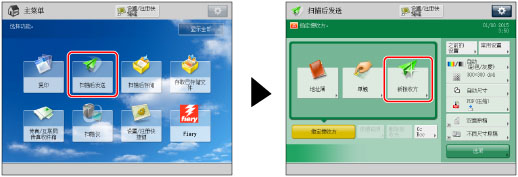
2.
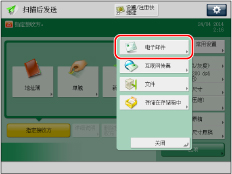
按 [电子邮件]。
3.
输入电子邮件地址 → 按 [确定]。
如果 [自动完成输入电子邮件地址] 设置为“关闭”,按 [电子邮件地址] → 输入电子邮件地址。
注释 |
如果将 [自动完成输入电子邮件地址] 设置为“打开”,则可以使用自动完成功能。(请参阅“设置自动完成输入电子邮件地址”) 从触摸面板显示屏幕上显示的键盘输入电子邮件地址时,“本地地址簿”中注册的与电子邮件地址条目的首字符匹配的电子邮件地址会自动加亮黄色显示。 要选择自动显示的电子邮件地址,按 [确定]。要输入不同的电子邮件地址,输入完整的接收方地址。 也可以通过按  显示可能匹配项的列表来指定接收方。 显示可能匹配项的列表来指定接收方。不会出现以存取号存储的电子邮件地址。 |
4.
为 <分割数据> 选择以下一种设置。
[打开]: | 如果接收方机器具有合并接收的已分割数据的功能,请选择 [打开]。 |
[关闭]: | 如果接收方机器不具备合并已分割数据的功能,或不想分割发送的数据,请选择 [关闭]。 |
如果发送的数据量超过 [最大发送数据量] 中设置的值,则发送时分割数据。如果将“分割数据”设置设定为“关闭”时发送的数据量超过 [最大发送数据量] 中设置的值,则数据按页分割并作为多个电子邮件发送。(请参阅“最大发送数据量”)
须知 |
设置该模式前,确保检查接收方电子邮件软件的规格。如果设置接收方机器不支持的条件,则会出现发送错误。 |
要添加其他接收方,按 [下一接收方] → 重复步骤 3 和 4。
5.
按 [确定]。