可检索 PDF/XPS/OOXML
利用该模式,可以执行 OCR(光学字符识别)以便从扫描的图像中提取可识别为文本的数据,并创建可检索的 PDF/XPS/OOXML(pptx、docx)文件。如果选择 PDF 或 XPS 作为文件格式,可设置 [压缩]。
有关使用此功能需要安装的可选产品的信息,请参阅 “每项功能所需的可选产品”。
1.
按  (主菜单) → [扫描后发送] → 指定接收方 → 按文件格式按钮。
(主菜单) → [扫描后发送] → 指定接收方 → 按文件格式按钮。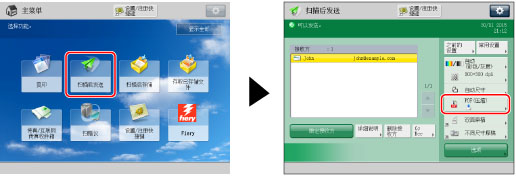
2.
选择文件格式。
如果要将多个图像分割并将其作为单个文件发送,其中每个文件仅包含一页,请将 [分割为多页] 设置为“打开”。如果要将图像扫描为单个文件,请将该设置“关闭”。
如果选择 PDF 或 XPS:
选择 [PDF] 或 [XPS] → [OCR(可检索文本)]。

如果选择 Word OOXML 格式:
选择 [OOXML] → [Word]。
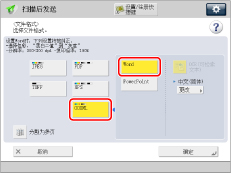
注释 |
要更改用于 OCR 的语言,按 [更改] → 选择语言 → 按 [确定]。 根据扫描文档中所使用的语言,从下拉列表选择语言或语言组。(请参阅“如果 OCR(可检索文本)未正确执行”) |
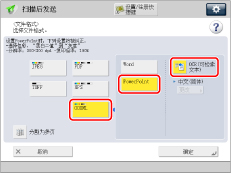
如果选择 PowerPoint OOXML 格式:
选择 [OOXML] → [PowerPoint] → [OCR(可检索文本)]。
3.
按 [确定]。
须知 |
长条形原稿(432 mm 或更长)不能使用 [OCR(可检索文本)]。 即使选择 [OCR(可检索文本)],在某些情况下也可能不会正确检测文本。(请参阅“如果 OCR(可检索文本)未正确执行”) |
注释 |
如果选择“PDF (OCR)”、“XPS (OCR)”或“OOXML (OCR)”作为文件格式,并且将“设置/注册”中的 [OCR(可检索文本)设置] 的 <智能扫描> 设置为“打开”,则会检测原稿的方向,并且必要时在发送前自动旋转文档。(请参阅“创建可检索 PDF/XPS/OOXML 的设置”) 如果选择 [OCR(可检索文本)],则只能以 [1:1(100%)] 或 [自动] 的缩放倍率发送。 如果选择 PDF 或 XPS 作为文件格式,可以同时设置 [压缩] 和 [OCR(可检索文本)]。在这种情况下,“扫描后发送基本功能”屏幕上显示的文件格式为 [PDF(压缩)] 或 [XPS(压缩)]。 如果为 [OOXML] 选择 [Word],可以设置为删除已扫描的背景图像。可以生成没有多余的图像且易于编辑的Word文件。(请参阅“生成 Word 文件时删除背景图像”) |