注册 LDAP 服务器
可以指定LDAP服务器的相关信息,如服务器名和地址。
1.
按  (设置/注册)。
(设置/注册)。2.
按 [设置接收方] → [注册LDAP服务器] → [注册]。
3.
指定各项设置→按 [下一步]。
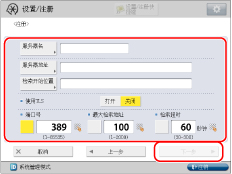
[服务器名]:
输入服务器名称 → 按 [确定]。
[服务器地址]:
按 [服务器地址] → 输入服务器地址 → 按 [确定]。
[检索开始位置]:
按 [检索开始位置] → 输入要开始检索的位置 → 按 [确定]。
如果 LDAP 服务器为版本 3,则不必指定 [检索开始位置]。(如果 LDAP 服务器为版本 3,则本机会自动从服务器检索设置,并设置检索开始位置。)如果 LDAP 服务器为版本 2,则必须指定 [检索开始位置]。
根据使用的LDAP服务器类型输入检索开始位置,或按下述方式输入。
如果使用的是 Windows Server:
向 Active Directory 域名中每个以点分隔的系列字符添加“DC=”,并将每一系列字符用逗号隔开。
示例:如果 Active Directory 中的域名为 <team1.salesdept.canon.co.jp>:
DC=team1, DC=salesdept, DC=canon, DC=co, DC=jp
向 Active Directory 域名中每个以点分隔的系列字符添加“DC=”,并将每一系列字符用逗号隔开。
示例:如果 Active Directory 中的域名为 <team1.salesdept.canon.co.jp>:
DC=team1, DC=salesdept, DC=canon, DC=co, DC=jp
如果使用的是Lotus Notes Domino:
输入目录树上节点的 dn(可分辨名称),如“ou=team1”、“ou=salesdept”、“o=canon”或“c=jp”。
输入目录树上节点的 dn(可分辨名称),如“ou=team1”、“ou=salesdept”、“o=canon”或“c=jp”。
<使用TLS>:
如果要使用TLS,<使用TLS> 选择 [打开]。
<端口号>: | |
“端口号”按  → 使用 → 使用  - -  (数字键)输入端口号。 (数字键)输入端口号。 | |
<最大检索地址>: | |
“最大检索地址”按 → 使用 - (数字键)输入最大检索地址数。 | |
<检索超时>: | |
“检索超时”按 →使用 - (数字键)输入超时时间(以秒为单位)。 |
须知 |
如果为 LDAP 服务器的 <认证信息> 选择 [使用(安全认证)],并且不支持“反向 DNS 查找”(通过 IP 地址查找主机名的功能),输入主机名而非 IP 地址。 |
4.
为 <认证信息> 选择项目 → 按 [确定] → [关闭]。
须知 |
如果在 Windows Server 上运行 LDAP 服务器,则只能选择 <认证信息> 旁边的 [使用(安全认证)]。 如果已在步骤 3 中输入了 IP 地址,且不支持“反向 DNS 查找”(通过IP地址查找主机名的功能),选择 [使用] 或 [不使用]。 如果为 <认证信息> 选择 [使用(安全认证)],而“设置/注册”的 [参数选择] 中的 [日期/时间设置] 与 LDAP 服务器上的时间设置不同,则本机可能无法连接到 LDAP 服务器。 |
如果选择 [不使用]:
按 [不使用]。
为 <LDAP服务器版本和字符代码> 选择项目 → 按 [确定]。
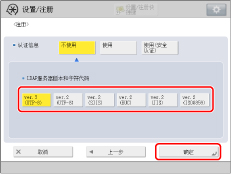
根据 LDAP 服务器的环境设置 <LDAP服务器版本和字符代码>。
如果选择 [使用]:
按 [使用]。
指定各项设置→按 [确定]。
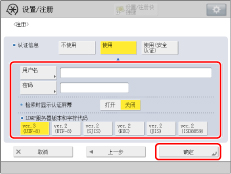
[用户名]:
按 [用户名] → 输入用户名 → 按 [确定]。
根据使用的LDAP服务器类型输入用户名。
如果使用的是 Windows Server:
按 [用户名] → 输入“Windows 域名/Windows 用户名”。
示例:如果 Windows 域名为 <team1> 而 Windows 用户名为 <user1>:
team1/user1
按 [用户名] → 输入“Windows 域名/Windows 用户名”。
示例:如果 Windows 域名为 <team1> 而 Windows 用户名为 <user1>:
team1/user1
如果使用的是 Lotus Notes Domino:
按 [用户名] → 输入用户的 dn(可分辨名称),如“cn=admin”、“ou=team1”或“ou=salesdept”。
按 [用户名] → 输入用户的 dn(可分辨名称),如“cn=admin”、“ou=team1”或“ou=salesdept”。
[密码]:
按 [密码] → 输入密码 → 按 [确定]。
按 [确认] → 再次输入密码以确认 → 按 [确定]。
按 [确定] 之后,所输入的密码以星号 (********) 的形式出现在密码输入屏幕上。
如果 <检索时显示认证屏幕> 选择 [打开],在服务器上检索信息时,即使不需要密码,也会出现认证信息对话框。
<LDAP服务器版本和字符代码>: |
根据LDAP服务器的环境选择LDAP版本和字符代码。 |
如果选择 [使用(安全认证)]:
按 [使用(安全认证)]。
指定各项设置→按 [确定]。
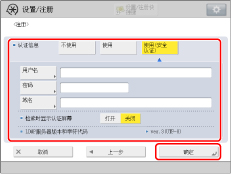
[用户名]:
按 [用户名] → 输入用户名 → 按 [确定]。
输入Windows用户名。
示例:如果<user1>是Windows用户名:
user1
[密码]:
按 [密码] → 输入密码 → 按 [确定]。
按 [确认] → 再次输入密码以确认 → 按 [确定]。
按 [确定] 之后,所输入的密码以星号 (********) 的形式出现在密码输入屏幕上。
[域名]:
按 [域名] → 输入域名 → 按 [确定]。
输入Active Directory的目录树名,如<team1.salesdept.canon.co.jp>。
如果 <检索时显示认证屏幕> 选择 [打开],在服务器上检索信息时,即使不需要密码,也会出现认证信息对话框。