注册文件服务器地址
1.
按  (设置/注册)。
(设置/注册)。 2.
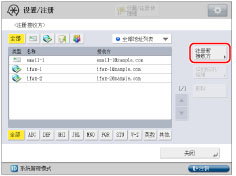
按 [设置接收方] → [注册接收方] → [注册新接收方]。
3.
按 [文件]。
4.
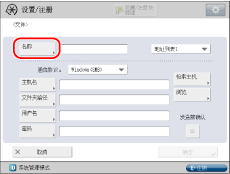
按 [名称]。
5.
输入文件服务器名称 → 按 [下一步]。
6.
按下拉列表→从“地址列表1”到“地址列表10”中选择一个地址列表。
地址列表是一种简便的对接收方分类的方法。
输入的文件服务器地址将存入此处选择的地址列表中。
7.
按 <通信协议> 下拉列表 → 选择通信协议。
注释 |
有关可用通信协议的详细信息,请参阅 “使用键盘指定文件服务器”。 |
8.
按 [主机名]。
9.
输入主机名 → 按 [确定]。
10.
按 [文件夹路径]。
11.
输入文件夹路径 → 按 [确定]。
12.
按 [用户名]。
13.
输入用户名 → 按 [确定]。
14.
按 [密码]。
15.
输入密码 → 按 [确定]。
如果将 [发送前确认] 设置为“打开”,则在发送至已注册的文件服务器时,会显示一个输入注册密码的屏幕。
如果要在组地址中注册文件服务器,将此设置设为“关闭”。如果将其设置为“打开”,则无法发送到组地址。
注释 |
有关指定 FTP 和 Windows (SMB) 的各项设置的说明,请参阅 “使用键盘指定文件服务器”。 如果指定 [发送前确认] 设置为“打开”的接收方作为转发接收方,则不会出现输入密码的屏幕。注册的密码用于执行转发。 |
16.
按 [确定] → [关闭]。
如果正在对“地址簿”执行“存取号管理”,执行以下操作。
按 [下一步] → [存取号] → [存取号]。
使用  -
-  (数字键)输入存取号 → 按 [确认]。
- (数字键)输入存取号 → 按 [确认]。再次输入存取号以确认 → 按 [确定] → [确定]。
须知 |
如果将“设置/注册”下 [参数选择] 的 [切换语言/键盘] 设置为“打开”,主机名和文件夹路径可能不会正确显示,从而可能无法查看这些内容。 |
注释 |
有关检索和浏览文件服务器主机的设置的信息,请参阅 imagePRESS服务器 的手册。 只有接收发送文档的计算机属于用Active Directory操作的域时,才能使用UPN。 |