注册互联网传真地址
1.
按  (设置/注册)。
(设置/注册)。2.
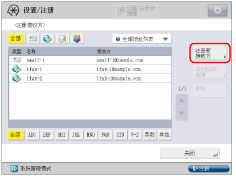
按 [设置接收方] → [注册接收方] → [注册新接收方]。
3.
按 [互联网传真]。
4.
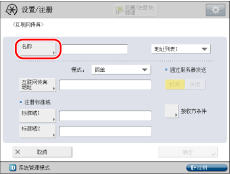
按 [名称]。
5.
输入接收方名称 → 按 [下一步]。
6.
按下拉列表→从“地址列表1”到“地址列表10”中选择一个地址列表。
地址列表是一种简便的对接收方分类的方法。
输入的互联网传真地址将存入此处选择的地址列表中。
7.
按 <模式> 下拉列表 → 指定各项设置。
每个项目的详细信息如下所示: | |
[简单]: | 通过互联网将扫描数据作为图像发送。 |
[完整]: | 通过互联网将扫描数据作为图像发送,并且用户会收到已成功发送互联网传真的确认信息。 |
注释 |
要接收说明互联网传真文档传送状态的确认信息,接收方机器必须具备互联网传真功能且与“完整”模式兼容。如果使用“完整”模式将文档发送给不支持“完整”模式的机器,则不能进行传送确认。 出现此情况时,即使文档实际发送成功,相关作业也被视作未完成。此类作业在“作业状态”屏幕上显示为 <正在等待发送结果>,直到达到在 [功能设置] 的 [电子邮件/互联网传真设置] 中为 [完整模式发送超时] 设置的时间。超过为 [完整模式发送超时] 设置的时间后,作业被移到日志,无法核对向服务器或其他接收方发送文档的发送结果时,结果显示为 <->。(请参阅“完整模式发送超时”) 可以通过按  (状态确认/取消) → [作业] → [作业日志] → [发送] 确认文档的传送状态。如果文档已成功接收,将显示 [完成];如果发送失败,将显示 [错误];如果无法确认结果,将显示 [--]。在“简单”模式中,禁用传送确认。即使传送已成功,也将显示 [--]。 (状态确认/取消) → [作业] → [作业日志] → [发送] 确认文档的传送状态。如果文档已成功接收,将显示 [完成];如果发送失败,将显示 [错误];如果无法确认结果,将显示 [--]。在“简单”模式中,禁用传送确认。即使传送已成功,也将显示 [--]。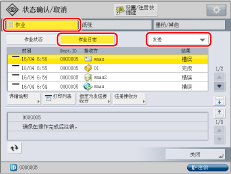 |
8.
按 [互联网传真地址]。
9.
输入互联网传真地址 → 按 [确定]。
注释 |
如果不通过服务器发送文档,且未使用DNS服务器注册接收方的IP地址,则以下列格式输入域名:(用户)@(接收方IP地址)。 |
10.
必要时指定 <通过服务器发送> 的设置。
每个项目的详细信息如下所示: | |
[打开]: | 通过服务器发送文档。可以使用电子邮件发送方法通过互联网将文档发送到接收方。 |
[关闭]: | 不通过服务器发送文档。可以在同一LAN(局域网)环境中将大量图像数据发送到接收方,而不会增加邮件服务器的负担。利用此选项可以快速地直接将文档发送到接收方。要使用该设置,需在DNS服务器上设置MX(邮件交换)记录。将“通过服务器发送”设置设定为“关闭”之前,询问“系统管理员”是否允许此类发送。 |
必要时设置 [标准域1] 和 [标准域2]。
“标准域1”和“标准域2”是使用互联网传真服务的必需设置。有关详细信息,联系服务供应商。
如果不使用互联网传真服务,则不必执行此步骤。
须知 |
如果不想通过服务器发送,在“设置/注册”的 [功能设置] 的 [电子邮件/互联网传真设置] 中将 [通过服务器发送] 预先设置为“打开”。建议将 [允许不通过服务器的MDN] 设置为“打开”。如果将 [使用“通过服务器发送”] 设置为“关闭”,[通过服务器发送] 会变灰并且不能被选择。(请参阅“允许不通过服务器的 MDN”) |
注释 |
按 [确定] 之后,所输入的标准域以星号 (********) 形式出现在互联网传真设置屏幕上。 即使将 <通过服务器发送> 设置为“关闭”,也会通过服务器对使用“完整”模式发送的文档进行传送确认。 |
11.
按 [接收方条件]。
12.
设置接收方条件 → 按 [确定]。
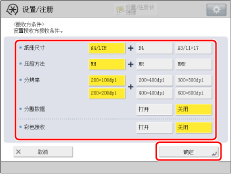
<纸张尺寸> | 设置发送时的纸张尺寸。[A4/LTR] 中包括A5。 |
<压缩方法> | MH(改进型霍夫曼编码):该方法扫描和压缩黑白点延伸区域。 MR(雷德修正):该方法扫描和压缩黑白点延伸区域。比MH更快。 MMR(改进型雷德修正):该方法是“雷德修正”的改进型,专用于数字机。比MR更快。 |
<分辨率> | 设置接收方可以接收的分辨率。 |
<分割数据> | 如果有合并接收的已分割数据的功能,选择 [打开];如果没有,选择 [关闭]。 如果发送的数据量超过 [最大发送数据量] 中设置的值,则发送时分割数据。 如果将“分割数据”设置设定为“关闭”时发送的数据量超过 [最大发送数据量] 中设置的值,则发生发送错误。 有关设置最大发送数据量的说明,请参阅 “最大发送数据量”。 |
<彩色接收> | 指定接收方是否支持以彩色接收。 如果接收方支持以彩色模式接收,按 [打开] → [下一步] → 设置纸张尺寸和分辨率。 如果接收方不支持以彩色模式接收,按 [关闭] → 设置纸张尺寸、压缩方法和分辨率。 |
须知 |
根据接收方机器规格设置接收方条件。如果设置接收方机器不支持的条件,则会出现发送错误。 |
13.
按 [确定]。
如果正在对“地址簿”执行“存取号管理”,执行以下操作。
按 [下一步] → [存取号]。
按 [存取号] → 使用  -
-  (数字键)输入存取号。
- (数字键)输入存取号。按 [确认] → 再次输入存取号以确认。
按 [确定] → [确定]。
14.
按 [关闭]。