检查作业状态
可以检查作业状态。
当前正在处理的作业和等待处理的作业
在“作业状态”屏幕上,可以检查当前正在处理的作业和等待处理的作业的作业状态。
1.
按  (状态确认/取消)。
(状态确认/取消)。2.
按 [作业] → [作业状态] → 从下拉列表选择作业类型。
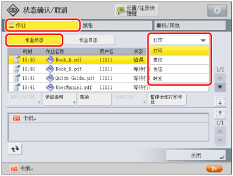
3.
检查作业状态。
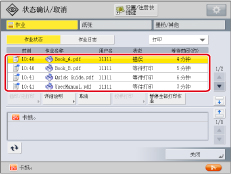
按  展开列表。
展开列表。
展开列表。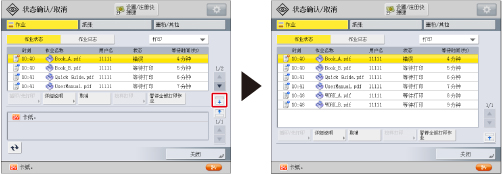
注释 |
屏幕左侧的图标表示作业状态。有关图标类型和详细说明的信息,请参阅 “作业屏幕上的图标”。 如果在作业类型中选择 [打印],则会显示处理每项作业的大约等待时间。 |
4.
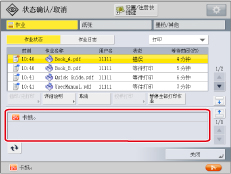
检查设备状态。
会显示信息,例如发生卡纸时。
5.
按 [关闭]。
已完成的作业
可以在“作业日志”屏幕上检查已完成作业的作业状态。
1.
按 (状态确认/取消)。
(状态确认/取消)。2.
按 [作业] → [作业日志] → 从下拉列表选择作业类型。
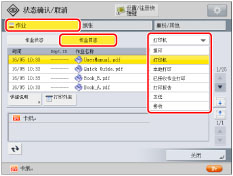
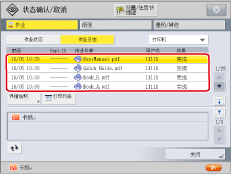
3.
检查作业状态。
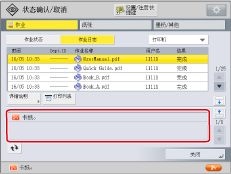
4.
检查设备状态。
会显示信息,例如发生卡纸时。
5.
按 [关闭]。
注释 |
取消的作业在“日志”屏幕上显示为<错误>。 如果作业发布时指定的纸张不可用,则会出现一条信息要求添加合适的纸张。装入纸张,然后重新开始作业。 如果“设置/注册”下 [功能设置] 中的 [已中止的作业超时] 设置为“打开”,则由于没有可用于打印的纸张而中止的作业在超过指定的时间后会显示为已中止的作业。要重新开始打印已中止的作业,添加纸张 → 选择作业 → 按 [详细说明] → [重新开始]。 |