작업 예약
기기가 인쇄 중이거나 작업 처리를 대기 중인 동안에도 인쇄 작업을 예약할 수 있습니다.
다음 경우에는 인쇄를 예약할 수 있습니다:
기기가 대기 중인 경우
기기가 대기중일 경우 인쇄 설정을 지정할 수 있습니다. 이 작업은 기기를 켜거나 용지 걸림을 해결한 직후에 수행할 수 있습니다. 기기가 준비되면 자동으로 인쇄를 시작합니다.
기기가 인쇄 중인 경우
기기가 인쇄하는 동안 새 작업에 대한 인쇄 설정을 지정할 수 있습니다. 현재 작업이 완료된 후 인쇄가 시작됩니다.
참고 |
다음의 경우 기기가 대기 상태일 때 인쇄를 예약할 수 있습니다: 기기 전원이 켜지고 나서 인쇄할 준비가 될 때까지 용지 걸림을 해결한 후 본체나 피니셔와 같은 선택 품목 제품에서 커버를 닫은 직후 |
예약 인쇄 순서
1.
 → [저장파일 이용]을 누릅니다.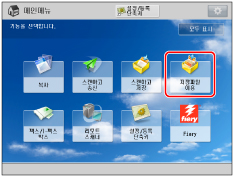
기기가 인쇄 중이거나 인쇄 대기 중임을 나타내는 팝업 화면이 표시되면 [닫기]를 누릅니다.
2.
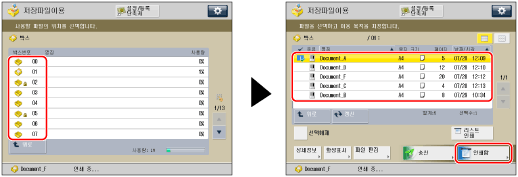
원하는 박스를 선택하고 → 원하는 파일을 선택하고 → [인쇄함]을 누릅니다.
3.
[인쇄 시작]을 누릅니다.
인쇄 설정을 변경하려면 원하는 인쇄 설정을 지정하고 → [인쇄 시작]을 누릅니다.
기기에서 인쇄되는 동안 인쇄 작업을 예약할 경우 현재 작업이 완료되자 마자 인쇄가 시작됩니다. 예약할 수 있는 최대 작업 수를 초과할 경우 표시되는 메시지에 따라 작업을 다시 수행하십시오.
참고 |
현재 작업을 포함하여 예약할 작업을 최대 6개 지정할 수 있습니다. 한 번에 인쇄할 파일을 7개 이상 선택한 경우 확인 화면이 나타납니다. 여기에는 긴급 인쇄 작업은 포함되지 않습니다. 예약된 작업에 대해 다른 인쇄 모드와 용지 공급원을 설정할 수 있습니다. 용지 종류에 대한 자세한 내용은 "사용할 수 있는 용지"를 참고하십시오. 기기의 메모리에 잔량이 남아 있지 않으면 인쇄 작업을 예약할 수 없습니다. |