팩스통신관리 리포트
통신관리 리포트를 자동 또는 수동으로 인쇄할 수 있습니다.
통신결과 수가 100개에 도달하거나 지정된 시간이 되면 통신관리 리포트가 자동으로 인쇄됩니다. 또한 송신 및 수신 이력을 따로 인쇄할 수 있습니다.
리포트 인쇄와 관련된 항목과 각 항목에 대한 설명이 아래 표시됩니다.
부문ID
부문 ID 관리가 설정되어 있는 경우 부문 ID가 인쇄됩니다. 송신 이력이 부문 ID에 따라 나열됩니다.
시작시각
문서를 수신하거나 전송하기 시작한 날짜 및 시각(24시간 표기법)이 인쇄됩니다. 별표(*)는 이미 인쇄된 작업을 나타냅니다.
수신인 주소
수신인 주소가 인쇄됩니다.
작업을 파일 서버(FTP, SMB 또는 WebDAV)로 송신한 경우:
경로 이름이 두 번째 줄에 인쇄됩니다.
수신인 약칭
수신인 이름이 인쇄됩니다.
접수번호
기기에서 문서 송신 또는 수신을 허용했을 때 자동으로 할당된 4자리수 번호가 인쇄됩니다.
0001부터 4999까지는 송신 작업, 5001부터 9999까지는 수신 작업입니다.
통신모드
통신 종류 및 모드가 인쇄됩니다.
통신 종류: 송신(TX), 수신(RX)
송신 모드: FTP, SMB, WebDAV, 박스(MAIL BOX), I-팩스(I-FAX), 이메일(E-MAIL)
매수
송신 또는 수신된 페이지 수가 인쇄됩니다.
통신결과
"OK," "NG" 또는 "--"이 인쇄됩니다.
송신 작업을 취소한 경우 송신 리포트의 결과 열에 <STOP>이 인쇄됩니다.
OK: | 송신이 완료되었습니다. "OK" 옆에 통신 시간도 인쇄됩니다. |
NG: | 송신에 실패하였습니다. "NG" 옆에 통신 시간과 에러 코드도 인쇄됩니다. |
--: | 이 기기는 송신한 이메일 메시지 또는 I-팩스가 서버 또는 수신인에게 실제로 전달되었는지 여부를 확인할 수 없습니다. |
참고 |
통신관리 리포트에는 이메일, I-팩스, 파일 서버 및 박스 송신 이력 리스트가 인쇄됩니다. 필드가 해당 표시 용량을 초과한 경우 화면에 맞는 문자만 인쇄됩니다. |
통신관리 리포트 자동 인쇄
통신관리 리포트가 자동으로 인쇄되게 할 수 있습니다.
1.
 을 누릅니다.
 2.
[기능 설정] → [송신] → [공통 설정]을 누릅니다.
3.
[통신관리 리포트]를 누릅니다.
4.
각 설정을 지정하고 → [확인]을 누릅니다.
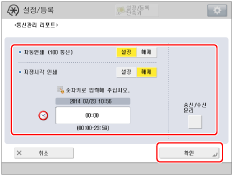
<자동인쇄 (100 통신)>:
송신 및 수신 작업 수가 100에 도달한 경우 통신관리 리포트를 자동으로 인쇄하려면 [설정]을 선택합니다.
<지정시각 인쇄>:
지정된 시각에 리포트를 인쇄하려면 [설정]을 누르고 →  -
-  (숫자 키)를 사용하여 시각을 입력합니다.
- (숫자 키)를 사용하여 시각을 입력합니다.24시간 방식으로 시간의 4자리수(0 포함)를 모두 입력합니다.
예: | 오전 7:05 → 0705 |
오후 11:18 → 2318 |
시각을 잘못 입력한 경우  을 눌러 항목을 삭제하고 → 다른 4자리수를 입력합니다.
을 눌러 항목을 삭제하고 → 다른 4자리수를 입력합니다.지정된 시간 전에 송수신 처리 개수가 100개를 초과하면 최근 100개의 처리 작업에 대한 통신 관리 리포트가 인쇄됩니다.
송신과 수신 이력을 따로 인쇄하려면 [송신/수신 분리]를 눌러 선택합니다.
통신관리 리포트 수동 인쇄
통신관리 리포트를 수동으로 인쇄할 수 있습니다.
1.
 을 누릅니다.
2.
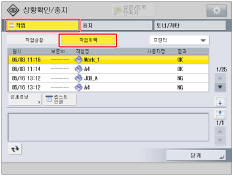
[작업] → [작업이력]을 누릅니다.
3.
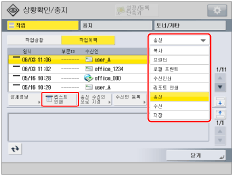
드롭다운 리스트를 누르고 → 원하는 설정을 선택하고 → [리스트 인쇄]를 누릅니다.
4.
[예]를 누릅니다.
참고 |
[관리설정](설정/등록)에서 [작업이력 표시]를 '해제'로 설정한 경우 [통신관리 리포트]가 표시되지 않습니다. [관리설정](설정/등록)의 [작업이력 표시]를 '해제'에서 '설정''으로 변경하면 다음 설정은 '해제'로 자동 전환됩니다: 자동 인쇄(통신 100건) 지정시각 인쇄 통신 관리 리포트에 이메일, I-팩스 및 파일 서버 송신 이력이 인쇄됩니다. <프린터의 점검이 필요합니다.(담당 서비스에 연락)>이라는 메시지가 표시되면 인쇄 기능을 사용할 수 없음을 나타내며 문제가 해결된 후 기기가 통신 관리 리포트를 자동으로 인쇄합니다. 리포트에는 최근 100건의 통신 이력이 인쇄됩니다. |