리모트 UI를 시작하기 전에
리모트 UI를 시작하기 전에 관리자는 다음을 수행합니다:
네트워크 설정 지정
기기 조작 패널의 [Fiery]에서 [네트워크 설정]의 설정을 구성합니다. 이 설정의 구성에 대한 자세한 내용은 imagePRESS Server의 설명서를 참고하십시오.
imagePRESS Server의 IP 주소를 미리 확인합니다. IP 주소를 모르는 경우 네트워크 관리자에게 문의하십시오.
리모트 UI 설정
[관리설정](설정/등록)의 [리모트 UI]를 '설정'으로 설정하십시오. 또한, [디바이스 관리](설정/등록)의 [디바이스 정보설정]을 구성할 것을 권장합니다.
중요 |
기기의 설정을 변경하기 전에 모든 쿠키와 JavaScript를 사용하도록 웹 브라우저를 설정하십시오. |
참고 |
[리모트 UI]를 '설정'으로 설정하면 필요한 포트를 열 수 있습니다. 그러나 포트를 사용하지 않는 경우 '해제'로 설정하는 것을 권장합니다. 포트를 열어 놓으면 무단 사용자가 기기에 액세스할 수도 있습니다. |
리모트 UI 설정
기기의 조작패널을 사용하여 리모트 UI를 설정해야 합니다.
1.
 을 누릅니다.
2.
[관리설정] → [라이센스/기타] → [리모트 UI]를 누릅니다.
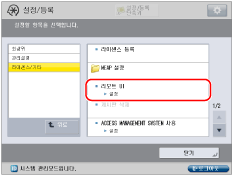
시스템 관리 부문 ID 및 시스템 관리 비밀번호가 이미 설정된 경우, [로그인]을 누르고 →  -
-  (숫자 키)를 사용하여 시스템 관리 부문 ID 및 시스템 관리 비밀번호를 입력하고 →
  (Log In/Out)을 누릅니다.
- (숫자 키)를 사용하여 시스템 관리 부문 ID 및 시스템 관리 비밀번호를 입력하고 → (Log In/Out)을 누릅니다.3.
[설정]을 누르고 → TLS와 참조 인쇄를 사용하도록 선택합니다.
시스템 관리자 PIN 번호를 변경하라는 화면이 나타나면, "시스템 관리자정보 설정 지정"에 기술된 절차에 따라 PIN 번호를 변경 후 이 기능을 '켜짐'으로 설정하십시오.
리모트 UI를 비활성화하려면 [해제] → [확인]을 누릅니다.
TLS를 사용한 보안 전송을 허용하려면 [설정]을 <TLS 사용>에 대해 선택합니다.
URL을 입력하여 인쇄를 허용하기 위해 [설정]을 <참조 인쇄 사용>에 대해 선택합니다.
[부문별 ID관리]를 '해제'로 설정하고 시스템 관리 ID를 지정한 경우:
각 설정을 지정하고 → [다음화면]을 누릅니다.
일반 사용자가 액세스하도록 설정값을 각각 지정하고 → [확인]을 누릅니다.
일반 사용자가 액세스할 수 있도록 [허가]를 누르거나 일반 사용자가 액세스할 수 없도록 [허가안함]을 누릅니다.
[허가]를 눌렀을 때 필요한 경우 PIN 번호를 설정하려면 [액세스 PIN 번호]를 누릅니다.
위에 명시한 것 이외의 설정값이 지정되어 있으면:
각 설정을 지정하고 → [확인]을 누릅니다.
4.
맨 위 화면이 나타날 때까지 계속 [확인]을 누르고 → 기기의 주전원을 껐다가 → 기기의 주전원을 다시 켭니다.
중요 |
기기의 전원을 껐다가 다시 켠 후에만 리모트 UI 설정이 적용됩니다. |
참고 |
전원 켜기에 대한 자세한 내용은 "본 기기를 사용하기 전에"를 참고하십시오. |
중요 |
프록시 서버를 통해서 연결할 수 없습니다. 시스템 환경에 프록시 서버가 있는 경우 다음 설정을 수행합니다. (이러한 설정은 네트워크 환경마다 다르므로 네트워크 관리자와 상의하십시오.) 웹 브라우저 프록시 서버 설정에서 Exceptions(예외)에 imagePRESS Server의 IP 주소를 입력합니다. 기기의 조작패널을 특정 작업에 사용 중이며 리모트 UI에서 동일 작업을 사용할 경우 마지막 설정이 활성화됩니다. 여러 개의 리모트 UI가 동시에 실행 중이면 최근 설정이 사용됩니다. 한번에 하나의 리모트 UI만 실행하는 것이 좋습니다. 웹 브라우저에서 문자를 입력하려면 기기의 터치 패널 화면에서 입력할 수 있는 문자를 사용합니다. 다른 문자를 사용하면 기기에 올바르게 표시/인식되지 않을 수도 있습니다. |