인증서 파일 설치
리모트 UI를 사용하여 키 페어 파일 및 인증서 파일(아래 기능에 사용)을 기기에 설치할 수 있습니다. 키 페어 및 인증서로 설치된 파일을 사용하려면, 기기의 조작 패널 또는 리모트 UI에서 해당 파일을 등록해야 합니다.
암호화된 TLS 통신
키 페어 및 서버 인증서는 이메일 및 I-팩스, 리모트 UI 및 기기 정보 전달 시 암호화된 TLS 통신을 사용하는 데 필요합니다.
리모트 UI를 사용하여 키 페어 파일 및 서버 인증서 파일을 설치합니다. 기기의 조작 패널에서 등록하여 설치된 키 페어 파일 및 서버 인증서 파일을 키 페어 및 서버 인증서로 사용할 수 있습니다.("컴퓨터에서 설치된 키 페어 파일과 서버 인증서 파일 등록" 참고)
리모트 UI를 사용하여 키 페어 파일 및 서버 인증서 파일을 설치합니다. 기기의 조작 패널에서 등록하여 설치된 키 페어 파일 및 서버 인증서 파일을 키 페어 및 서버 인증서로 사용할 수 있습니다.("컴퓨터에서 설치된 키 페어 파일과 서버 인증서 파일 등록" 참고)
IEEE 802.1X 인증
CA 인증서, 키 페어 및 클라이언트 인증서가 필요합니다. 자세한 내용은 imagePRESS Server의 설명서를 참고하십시오.
CA 인증서
리모트 UI를 사용하여 CA 인증서 파일을 설치합니다. 설치된 CA 기기의 조작 패널에서 등록하여 인증서 파일을 CA 인증서로 사용할 수 있습니다. ("CA 인증서 파일 등록/편집" 참고)
키 페어 및 클라이언트 인증서
키 페어 파일 및 클라이언트 인증서 파일을 설치합니다. 기기의 조작 패널에서 등록하여 설치된 키 페어 파일 및 클라이언트 인증서 파일을 키 페어 및 클라이언트 인증서로 사용할 수 있습니다.
IPSec
CA 인증서, 키 페어 및 클라이언트 인증서가 필요합니다. 자세한 내용은 imagePRESS Server의 설명서를 참고하십시오.
CA 인증서
리모트 UI를 사용하여 CA 인증서 파일을 설치합니다. 설치된 CA 기기의 조작 패널에서 등록하여 인증서 파일을 CA 인증서로 사용할 수 있습니다. ("CA 인증서 파일 등록/편집" 참고)
키 페어 및 인증서
키 페어 파일 및 인증서 파일을 설치합니다. 기기의 조작 패널에서 등록하여 설치된 키 페어 파일 및 인증서 파일을 키 페어 및 인증서로 사용할 수 있습니다.
참고 |
키 페어와 서버 인증서 파일 등록의 자세한 내용은 "컴퓨터에서 설치된 키 페어 파일과 서버 인증서 파일 등록"을 참고하십시오. 키 페어와 서버 인증서 파일 생성에 대한 자세한 내용은 "키 페어와 서버 인증서 생성"을 참고하십시오. 키 페어 및 서버 인증서를 설치하려면 관리자로 로그인해야 합니다. |
키 페어 파일과 서버 인증서 설치
기기와 함께 사용할 수 있는 키 페어 알고리즘 및 인증서는 아래와 같습니다.
서명 알고리즘 | 키의 길이/종류 |
sha1RSA/sha256RSA/sha384RSA* /sha512RSA*/MD2RSA**/MD5RSA** | 512 비트/1024 비트 /2048 비트/4096 비트 |
sha1ECDSA/sha256ECDSA/sha384ECDSA/sha512ECDSA | P256/P384/P521 |
*이는 알고리즘은 키 길이가 1024비트 보다 길거나 같을 경우에만 사용할 수 있습니다.
**리모트 UI에서 설치할 때만 이 알고리즘을 사용할 수 있습니다.
기기와 함께 사용할 수 있는 키 페어 형식 및 인증서는 아래와 같습니다.
인증서 형식 | 확장 |
PKCS#12* | .pfx/.p12 |
PEM | .pem |
*리모트 UI에서 설치할 때만 이 형식을 사용할 수 있습니다.
1.
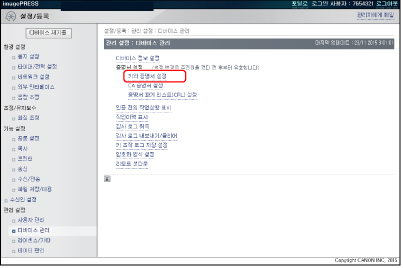
[설정/등록] → [디바이스 관리]를 <관리 설정>에 대해 클릭합니다.
2.
[키와 증명서 설정] → [키와 증명서 등록] → [설치]를 클릭합니다.
3.
[찾아보기]를 클릭합니다.
4.
표시되는 대화 상자에서 설치할 키 페어 파일 및 인증서 파일을 선택하고 → [열기]를 클릭합니다.
[파일 경로]의 파일명에 입력할 수 있는 최대 문자 수는 파일 확장자 ".pfx" 또는".p12"를 제외하고 8자입니다. 8 문자 이내로 설치할 파일 이름을 지정합니다.
5.
[설치 시작]을 클릭합니다.
참고 |
미리 설치된 키 페어 및 서버 인증서가 기기에 등록되어 있습니다. 또한 미리 설치된 키 페어와 서버 인증서를 사용하여 암호화된 TLS 통신을 수행할 수도 있습니다. 또한 암호화된 TLS 통신용으로 기기의 조작패널에서 생성 및 등록된 키 페어 및 서버 인증서를 사용할 수도 있습니다. |
CA 인증서 파일 설치
기기와 함께 사용할 수 있는 키 페어 알고리즘 및 인증서는 아래와 같습니다.
서명 알고리즘 | 키의 길이/종류 |
sha1RSA/sha256RSA/sha384RSA* /sha512RSA*/MD2RSA/MD5RSA | 512 비트/1024 비트 /2048 비트/4096 비트 |
sha1DSA | 1024비트/2048비트/3072비트 |
*이는 알고리즘은 키 길이가 1024비트 보다 길거나 같을 경우에만 사용할 수 있습니다.
기기와 함께 사용할 수 있는 키 페어 형식 및 인증서는 아래와 같습니다.
인증서 형식 | 확장 |
X.509 DER | .cer |
PEM | .pem |
참고 |
CA 인증서 파일 등록에 대한 자세한 내용은 "CA 인증서 파일 등록/편집"을 참고하십시오. CA 인증서를 설치하려면 관리자로 로그인해야 합니다. |
1.
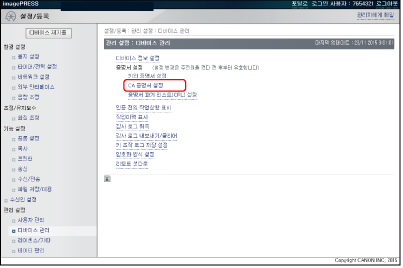
[설정/등록] → [디바이스 관리]를 <관리 설정>에 대해 클릭합니다.
2.
[CA 증명서 설정] → [CA증명서 등록] → [설치]를 클릭합니다.
3.
[찾아보기]를 클릭합니다.
4.
표시되는 대화 상자에서 설치할 CA 인증서 파일을 선택하고 → [열기]를 클릭합니다.
[파일 경로]의 파일명에 입력할 수 있는 최대 문자 수는 파일 확장자 ".cer"을 제외하고 8자입니다. 8 문자 이내로 설치할 파일 이름을 지정합니다.
5.
[설치 시작]을 클릭합니다.
무효한 인증서 리스트(CRL) 등록/확인/삭제
이 기능은 무효한 인증서 리스트(CRL)를 등록/확인/삭제합니다.
기기와 함께 사용할 수 있는 인증서 알고리즘은 아래와 같습니다.
서명 알고리즘 |
sha1RSA/sha256RSA/sha384RSA*/sha512RSA*/MD2RSA/MD5RSA/sha1ECDSA/sha256ECDSA/sha384ECDSA/sha512ECDSA |
*이는 알고리즘은 키 길이가 1024비트 보다 길거나 같을 경우에만 사용할 수 있습니다.
기기와 함께 사용할 수 있는 인증서 형식은 아래와 같습니다.
인증서 형식 | 확장 |
CRL, DER | crl |
PEM | .pem |
참고 |
무효한 인증서 리스트(CRL) 등록에 대한 자세한 정보는"인증서 폐기 목록을 사용하여 인증서 유효성 검증" 을 참고하십시오. 무효한 인증서 리스트(CRL)를 설치하려면 관리자로 로그인해야 합니다. |
1.
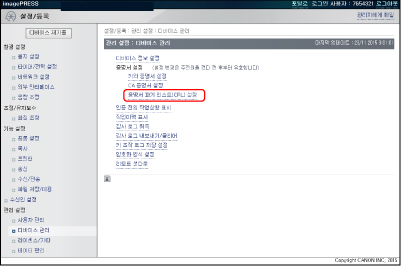
[설정/등록] → [디바이스 관리]를 <관리 설정>에 대해 클릭합니다.
2.
[증명서 파기 리스트(CRL) 설정]을 클릭합니다.
무효한 인증서 리스트(CRL)를 등록하려면:
[CRL 등록] → [찾아보기]를 클릭합니다.
등록을 원하는 무효한 인증서 리스트(CRL)를 선택합니다.
[등록]을 클릭합니다.
중요 |
다음의 경우 무효한 인증서 리스트(CRL)를 등록할 수 없습니다: 50개 이상의 무효한 인증서 리스트(CRL)를 등록하려는 경우 무효한 인증서 리스트(CRL)의 파일 크기가 1MB 이상일 경우 지원하지 않는 서명 알고리즘을 사용할 경우 무효한 인증서 리스트(CRL)에 1,000개 이상의 만료된 인증서가 등록된 경우 |
무효한 인증서 리스트(CRL)를 확인하려면:
확인하려는 무효한 인증서 리스트(CRL)를 클릭하고 → [CRL 검증]을 클릭합니다.
무효한 인증서 리스트(CRL)를 삭제하려면:
삭제를 원하는 무효한 인증서 리스트(CRL)를 확인하고 → [삭제]를 클릭합니다.