키 페어와 서버 인증서 편집
등록한 키 페어와 서버 인증서의 설정을 확인할 수 있습니다. 또한 불필요한 키 페어와 인증서를 삭제하고 키 페어가 현재 어떻게 사용되는지 확인할 수도 있습니다.
1.
 을 누릅니다.
2.
[관리설정] → [디바이스 관리] → [증명서 설정]을 누릅니다.
3.
[키와 증명서 리스트] → [이 기기에 대한 키와 증명서 리스트] → 다음 작업을 수행하십시오.
키 페어 왼쪽에  가 표시되면 키 페어가 손상되었거나 유효하지 않은 것입니다. 키 페어를 삭제하고 새로운 키 페어를 등록합니다. ("키 페어와 서버 인증서 생성" 또는 "컴퓨터에서 설치된 키 페어 파일과 서버 인증서 파일 등록" 참고)
가 표시되면 키 페어가 손상되었거나 유효하지 않은 것입니다. 키 페어를 삭제하고 새로운 키 페어를 등록합니다. ("키 페어와 서버 인증서 생성" 또는 "컴퓨터에서 설치된 키 페어 파일과 서버 인증서 파일 등록" 참고)참고 |
Device Signature Key는 기기 서명에 필요한 키 페어입니다. 자세한 내용은 "키 페어와 기기 증명서 설정/확인"을 참고하십시오. |
서버 인증서를 확인하려면:
확인하려는 서버 인증서에 대한 키 페어를 선택하고 → [증명서 상세정보] → [증명서 검증]을 누릅니다.
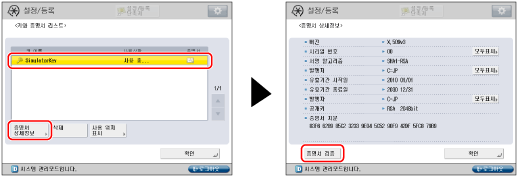
[증명서 검증]이 회색 표시되었거나 <키가 잘못되었거나 무효입니다.>가 표시되었을 경우, 키 페어를 사용할 수 없습니다. 키 페어를 삭제하고 새로운 키 페어를 등록합니다. ("키 페어와 서버 인증서 생성" 또는 "컴퓨터에서 설치된 키 페어 파일과 서버 인증서 파일 등록" 참고)
[확인]을 누릅니다.
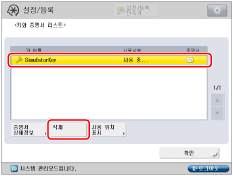
등록된 키 페어를 삭제하려면:
삭제할 키 페어를 선택하고 → [삭제]를 누릅니다.
중요 |
'사용 중'이 <사용상황>에 표시된 키 페어는 IEEE802.1X 인증/IPSec와 함께 사용 중이거나 TLS가 '설정'으로 지정되어 있기 때문에 삭제할 수 없습니다. 키 페어를 위해 사용하고 있는 보안 유형을 확인하려면 [사용 위치 표시]를 누릅니다. TLS와 함께 사용 중인 키 페어만 삭제하려면 다음 설정을 '해제'로 지정합니다. IEEE802.1X 인증/IPSec을 위해 사용 중인 키 페어는 삭제할 수 없습니다. <TLS 사용> in [리모트 UI] (자세한 내용은 imagePRESS Server의 설명서를 참고하십시오.) [이메일/ I-팩스 설정]의 <SMTP 수신> ("이메일/I-팩스 설정" 참고) [기기정보 전달 설정]의 < 각 기능별 수신제한> ("전달처 등록/삭제/인쇄" 참고) |
[예]을 누릅니다.
현재 키 페어의 용도를 확인하려면:
'사용 중'이 <사용상황>에 표시된 키 페어를 선택하고 → [사용 위치 표시]를 누릅니다.
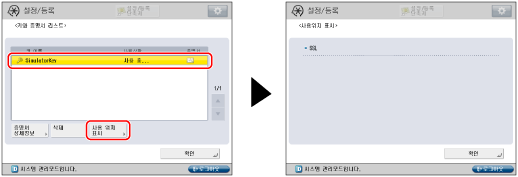
[확인]을 누릅니다.
4.
[확인] → [확인] → [확인]을 누릅니다.