LDAP 서버 등록
서버 이름 및 주소와 같은 LDAP 서버에 대한 관련 정보를 지정할 수 있습니다.
1.
 을 누릅니다.
2.
[수신인 설정] → [LDAP서버 등록] → [등록]을 누릅니다.
3.
각 설정을 지정하고 → [다음화면]을 누릅니다.
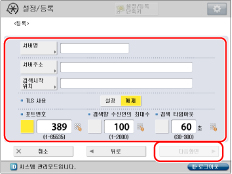
[서버명]:
서버 이름을 입력하고 → [확인]을 누릅니다.
[서버주소]:
[서버주소]를 누르고 → 서버 주소를 입력한 후 → [확인]을 누릅니다.
[검색시작 위치]:
[검색시작 위치] → 검색을 시작할 위치를 입력하고 → [확인]을 누릅니다.
LDAP 서버 버전이 3일 경우 [검색시작 위치]를 지정할 필요가 없습니다. LDAP 서버 버전이 3인 경우 기기는 자동으로 서버에서 설정을 검색하고 검색 시작 위치를 설정합니다. LDAP 서버 버전이 2일 경우 [검색시작 위치]를 지정해야합니다.
사용 중인 LDAP 서버 종류에 따라 또는 아래 설명된 대로 검색을 시작할 위치를 입력합니다.
Windows Server를 사용하는 경우:
Active Directory 도메인명의 각 도트 분리 문자열에 "DC="를 추가하고 각 문자열을 쉼표로 분리하십시오.
예: <team1.salesdept.canon.co.jp>가 Active Directory의 도메인명인 경우:
DC=team1, DC=salesdept, DC=canon, DC=co, DC=jp
Active Directory 도메인명의 각 도트 분리 문자열에 "DC="를 추가하고 각 문자열을 쉼표로 분리하십시오.
예: <team1.salesdept.canon.co.jp>가 Active Directory의 도메인명인 경우:
DC=team1, DC=salesdept, DC=canon, DC=co, DC=jp
Lotus Notes Domino를 사용하는 경우:
"ou=team1", "ou=salesdept", "o=canon" 또는 "c=jp" 등과 같이 디렉토리 트리에 있는 노드의 고유 이름(dn: Distinguised Name)을 입력합니다.
"ou=team1", "ou=salesdept", "o=canon" 또는 "c=jp" 등과 같이 디렉토리 트리에 있는 노드의 고유 이름(dn: Distinguised Name)을 입력합니다.
<TLS 사용>:
TLS를 사용하려는 경우 [설정]을 <TLS 사용>에 대해 지정합니다.
<포트번호>: | |
포트 번호에  을 누르고 → 을 누르고 →  - -  (숫자 키)를 사용하여 포트 번호를 입력합니다. (숫자 키)를 사용하여 포트 번호를 입력합니다. | |
<검색할 수신인의 최대수>: | |
검색할 수신인의 최대수에 를 누르고 → - (숫자 키)를 사용하여 검색할 최대 수신인 수를 입력합니다. | |
<검색 타임아웃>: | |
검색 타임아웃에 을 누르고 → - (숫자 키)를 사용하여 타임아웃 시간을 초 단위로 입력합니다. |
중요 |
LDAP 서버의 <인증 정보>에 대해 [사용함 (보안인증)]을 설정한 경우, 리버스 DNS 검색(IP 주소로 호스트 이름을 검색하는 기능)이 지원되지 않으면, IP 주소 대신 호스트 이름을 입력합니다. |
4.
<인증 정보>의 항목을 선택하고 → [확인] → [닫기]를 누릅니다.
중요 |
LDAP 서버가 Windows Server에서 실행 중인 경우 <인증 정보> 옆의 [사용함 (보안인증)]만 선택할 수 있습니다. 3단계에서 IP 주소를 입력했는데 리버스 DNS 검색(IP주소로 호스트명을 검색하는 기능)이 지원되지 않으면 [사용함] 또는 [사용안함]을 선택하십시오. [사용함 (보안인증)]을 <인증 정보>에 대해 선택한 경우 [환경 설정] (설정/등록)에서 [날짜/시각 설정]이 LDAP 서버의 설정과 다르면, 기기는 LDAP 서버에 연결되지 못할 수도 있습니다. |
[사용안함]을 선택한 경우:
[사용안함]를 누릅니다.
각 항목에 대해 <LDAP서버 버전과 문자코드>을 선택하고 → [확인]을 누릅니다.
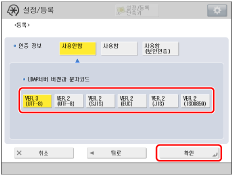
LDAP 서버의 환경에 따라 <LDAP서버 버전과 문자코드>을 설정합니다.
[사용함]을 선택한 경우:
[사용함]를 누릅니다.
각 설정을 지정하고 → [확인]을 누릅니다.
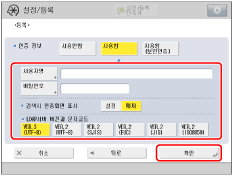
[사용자명]:
[사용자명]을 누르고 → 사용자 이름을 입력한 후 → [확인]을 누릅니다.
사용 중인 LDAP 서버 종류에 따라 사용자 이름을 입력합니다.
Windows Server를 사용하는 경우:
[사용자명]을 누르고 → "Windows 도메인명/Windows 사용자명"을 입력하십시오.
예: <team1>이 Windows 도메인명이고 <user1>이 Windows 사용자명인 경우:
team1/user1
[사용자명]을 누르고 → "Windows 도메인명/Windows 사용자명"을 입력하십시오.
예: <team1>이 Windows 도메인명이고 <user1>이 Windows 사용자명인 경우:
team1/user1
Lotus Notes Domino를 사용하는 경우:
[사용자명]을 누르고 → "cn=admin", "ou=team1" 또는 "o=salesdept"와 같이 사용자 dn(고유 이름)을 입력합니다.
[사용자명]을 누르고 → "cn=admin", "ou=team1" 또는 "o=salesdept"와 같이 사용자 dn(고유 이름)을 입력합니다.
[비밀번호]:
[비밀번호]를 누르고 → 비밀번호를 입력하고 → [확인]을 누릅니다.
[확인입력]을 누르고 → 확인을 위해 비밀번호를 입력한 후 → [확인]을 누릅니다.
[확인]을 누르면 입력한 비밀번호는 별표(********)로 표시됩니다.
[설정]을 <검색시 인증화면 표시>에 대해 선택하면, 서버에서 정보를 검색할 때 비밀번호를 입력할 필요가 없어도 인증 정보 대화 상자가 나타납니다.
<LDAP서버 버전과 문자코드>: |
LDAP 서버의 환경에 따라 LDAP 버전 및 문자 코드를 선택합니다. |
[사용함 (보안인증)]을 선택한 경우:
[사용함 (보안인증)]를 누릅니다.
각 설정을 지정하고 → [확인]을 누릅니다.
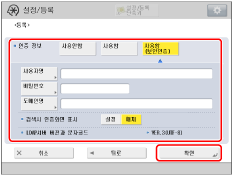
[사용자명]:
[사용자명]을 누르고 → 사용자 이름을 입력한 후 → [확인]을 누릅니다.
Windows 사용자 이름을 입력합니다.
예: <user1>이 Windows 사용자 이름인 경우:
사용자1
[비밀번호]:
[비밀번호]를 누르고 → 비밀번호를 입력하고 → [확인]을 누릅니다.
[확인입력]을 누르고 → 확인을 위해 비밀번호를 입력한 후 → [확인]을 누릅니다.
[확인]을 누르면 입력한 비밀번호는 별표(********)로 표시됩니다.
[도메인명]:
[도메인명]을 누르고 → 도메인 이름을 입력한 후 → [확인]을 누릅니다.
<team1.salesdept.canon.co.jp>와 같이 Active Directory의 디렉토리 트리 이름을 입력합니다.
[설정]을 <검색시 인증화면 표시>에 대해 선택하면, 서버에서 정보를 검색할 때 비밀번호를 입력할 필요가 없어도 인증 정보 대화 상자가 나타납니다.