원터치 버튼 등록/편집
참고 |
신규 수신인은 원터치 버튼에 저장된 그룹 수신인에 등록할 수 없습니다. 먼저 수신인을 원터치 버튼에 등록해야 합니다. |
1.
 을 누릅니다.
2.
[수신인 설정] → [원터치 등록]을 누릅니다.
3.
등록 또는 변경하려는 원터치 버튼을 선택하고 → [등록/편집]을 누릅니다.
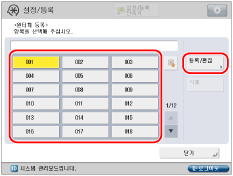
원터치 버튼의 3 자릿수를 아는 경우  를 누르고 →
  -
-  (숫자 키)를 사용하여 원하는 원터치 버튼의 3자리 숫자를 입력합니다.
를 누르고 → - (숫자 키)를 사용하여 원하는 원터치 버튼의 3자리 숫자를 입력합니다.수신인이 이미 저장된 원터치 버튼을 선택한 경우 4단계를 진행합니다.
참고 |
수신인이 이미 저장된 원터치 버튼에 대한 저장된 수신인 종류를 나타내는 다음 아이콘이 표시됩니다.     원터치 버튼에 여러 수신인을 그룹 주소로 등록한 경우 그룹 주소에 등록된 수신인 수가 표시됩니다. |
4.
등록할 수신인 종류를 선택합니다.
[이메일]을 선택한 경우:
[이메일]을 누릅니다.
"이메일 주소 등록"의 4~5단계를 따라 이메일 주소를 [명칭]에 입력합니다.
[원터치 명칭]을 누릅니다.
원터치 버튼 이름을 입력하고 → [확인]을 누릅니다.
"이메일 주소 등록"의 7~9단계에 따라 이메일 주소 및 분할 데이터 설정을 지정합니다.
[I-팩스]를 선택한 경우:
[I-팩스]를 누릅니다.
"I-팩스 주소 등록"의 4~5단계에 따라 I-팩스의 수신인을 [명칭]에 입력합니다.
[원터치 명칭]을 누릅니다.
원터치 버튼 이름을 입력하고 → [확인]을 누릅니다.
"I-팩스 주소 등록"의 7~12단계에 따라 I-팩스 모드, I-팩스 주소, 정형문, 서버 경유 설정 또는 수신인 조건을 지정합니다.
[파일]을 선택한 경우:
[파일]을 누릅니다.
"파일 서버 주소 등록"의 4~5단계에 따라 파일 서버 이름을 [명칭]에 입력합니다.
[원터치 명칭]을 누릅니다.
원터치 버튼 이름을 입력하고 → [확인]을 누릅니다.
"파일 서버 주소 등록"의 7~15단계에 따라 프로토콜, 호스트 이름, 폴더 경로, 사용자 및 비밀번호를 지정합니다.
[그룹]을 선택한 경우:
[그룹]을 누릅니다.
"그룹 주소 등록"의 4~5단계에 따라 그룹 주소를 [ 명칭]에 입력합니다.
[원터치 명칭]을 누릅니다.
원터치 버튼 이름을 입력하고 → [확인]을 누릅니다.
[원터치로부터 추가] 또는 [박스에 저장]에서 그룹 주소에 저장된 수신인을 선택하고 → [확인]을 누릅니다.
원터치 버튼에 이미 저장된 수신인만 원터치 버튼 그룹 주소의 일부로 선택할 수 있습니다.
원터치 버튼의 3 자릿수를 아는 경우 를 누르고 → - (숫자 키)를 사용하여 원하는 원터치 버튼의 3자리 숫자를 입력합니다.
를 누르고 → - (숫자 키)를 사용하여 원하는 원터치 버튼의 3자리 숫자를 입력합니다.[LDAP서버에서 등록]을 선택한 경우:
[LDAP서버에서 등록]을 누릅니다.
"서버를 통해 얻은 주소"의 4~5단계에 따라 수신인을 검색합니다.
원터치 버튼에 저장할 수신인을 검색 결과에서 선택하고 → [다음화면]을 누릅니다.
여러 수신인을 동시에 선택할 수 없습니다.
<이메일을 I-팩스로 등록>을 눌러 I-팩스 주소로 선택한 이메일 주소를 등록할 수 있습니다. 이메일 주소를 I- 팩스 주소로 등록하려면 한번에 한 가지 이메일 주소를 등록하십시오.
참고 |
선택한 수신인을 취소하려면 해당 수신인을 다시 선택하십시오. |
필요한 경우 수신인 내용을 편집합니다.
[원터치 명칭]을 누릅니다.
원터치 버튼 이름을 입력하고 → [확인]을 누릅니다.
중요 |
LDAP 서버를 통해 얻을 수 있는 정보는 이름과 이메일 주소로만 구성되어 있습니다. |
5.
[확인] → [닫기]를 누릅니다.
중요 |
[환경 설정](설정/등록)에서 [표시언어/키보드 전환]을 '설정'으로 지정하면, 파일 서버 수신인의 호스트 이름 및 폴더 경로가 올바르게 표시되지 않을 수도 있으며 찾아볼 수 없을 수도 있습니다. |
참고 |
원터치 버튼에 저장된 수신인도 로컬 주소록에 표시됩니다. 이메일, I-팩스, 파일 서버 및 그룹 수신인을 등록할 수 있습니다. |