전송 설정 저장
1.
 을 누릅니다.
2.
[기능 설정] → [수신/전송] → [공통 설정]을 누릅니다.
3.
[전송설정]을 누릅니다.
4.
[등록]을 누릅니다.
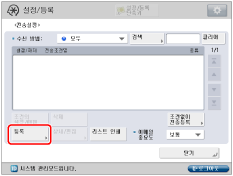
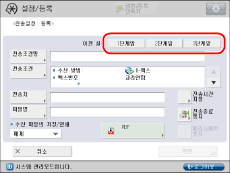
저장된 수신 문서의 전송 설정을 복원하려면 [1단계앞], [2단계앞] 또는 [3단계앞]을 누릅니다.
중요 |
등록 화면이나 편집 화면에서 [확인]을 누르면 전송 설정이 메모리에 저장됩니다. 동일한 전송 설정은 메모리에 한번만 저장됩니다. |
참고 |
메모리에 저장된 가장 최근 전송 설정 세 개는 전원이 꺼지더라도 삭제되지 않습니다. <설정이력>을 눌러도, 메모리에 저장되지 않은 수신 문서에 대한 전송 설정은 표시되지 않습니다. |
5.
[전송조건명]을 누릅니다.
6.
조건명을 입력하고 → [확인]을 누릅니다.
참고 |
파일 이름을 지정하지 않으면 조건명의 처음 24자가 파일명으로 사용됩니다. 그러나 언제든지 파일 이름을 변경할 수 있습니다. |
7.
[전송조건]을 누릅니다.
<수신인>, <송신자> 또는 <제목> 드롭다운 리스트를 누르고 → 원하는 검색 조건을 선택합니다.
사용 가능한 조건:
<수신인>: To(수신인 기기)
<송신자>: From(송신 기기)
<제목>: 제목
예:
이 기기에서 수신한 I-팩스가 전달되는 경우, <수신인>은 이 기기가 되고 <송신자>는 I-팩스를 송신한 기기가 됩니다.
사용 가능한 조건:
[고려안함]: | 전송 조건으로 수신인, 송신자 또는 제목 정보를 무시합니다. |
[다음과 같음]: | 보낸 사람 또는 제목 정보가 입력한 모든 문자와 일치하는 경우에 문서를 전송합니다. |
[다음과 같지않음]: | 수신인, 송신자 또는 제목 정보가 입력한 문자와 다른 경우에 문서를 전송합니다. |
[다음으로 시작함]: | 수신인, 송신자 또는 제목 정보가 입력한 문자로 시작하는 경우에 문서를 전송합니다. |
[다음으로 끝남]: | 수신인, 송신자 또는 제목 정보가 입력한 문자로 끝나는 경우에 문서를 전송합니다. |
[다음을 포함]: | 수신인, 송신자 또는 제목 정보에 입력한 문자가 포함된 경우에 문서를 전송합니다. |
[다음을 포함안함]: | 수신인, 송신자 또는 제목 정보에 입력한 문자가 포함되지 않은 경우에 문서를 전송합니다. |
[다음과 같음]은 <수신인>의 옵션이 아닙니다.
[설정]을 누르고 → 전송 조건을 입력합니다.
수신인, 송신자 및 제목 드롭다운 리스트의 전송 조건을 변경하지 않고 전송 조건에 대한 기준을 변경하려면 변경하려는 기준 옆에 있는 [설정]을 누르고 → 새 기준을 입력한 후 → [확인]을 누릅니다.
참고 |
전송 조건으로 [고려안함]을 선택한 경우에는 모든 기준을 입력할 수 없습니다. |
8.
[확인]을 누릅니다.
9.
[전송처]를 선택하고 → 전송처를 선택합니다.
각 항목에 대한 자세한 설명은 다음과 같습니다:
[주소록]: | 수신된 문서를 SMB 서버나 WebDAV 서버로 공개된 다른 imageRUNNER ADVANCE 시리즈 기기의 고급 스페이스 또는 다른 기기에 전송합니다. |
[팩스박스]: | 팩스 박스에 수신된 문서를 저장할 때 선택합니다. |
참고 |
선택한 수신인이 박스가 포함된 그룹 주소인 경우 현재 송신 중인 파일은 해당 박스로 송신(및 저장)되지 않습니다. 전송처로 WebDAV 서버를 지정할 수 없습니다. 선택된 수신인이 WebDAV 서버를 포함한 그룹 주소일 경우, WebDAV 서버로 문서가 전달되지 않습니다. |
[주소록]을 선택한 경우:
전송 수신인을 선택하고 → [확인]을 누릅니다.
액세스 번호 입력 화면이 표시되면 [액세스 번호]를 누르고 → 액세스 번호를 입력합니다. ("이메일 주소 등록"을 참고하십시오.)
드롭다운 리스트를 누르고 원하는 수신인 종류를 선택하여 결과 리스트에 표시되는 수신인 종류를 제한할 수 있습니다.
주소록 드롭다운 리스트를 사용하여 각 주소록(주소록 1-10과 원터치 버튼)을 표시합니다. 주소록 리스트는 주소록에 저장된 주소를 분류합니다.
이메일, I-팩스, 파일 서버 및 그룹을 전송처로 지정할 수 있습니다.
[리모트 주소록]을 눌러 전송 수신인으로 리모트 주소록을 지정할 수 있습니다. 리모트 주소록에 대한 자세한 내용은 "주소록을 사용하여 수신인 지정(리모트)"을 참고하십시오.
참고 |
선택한 수신인을 취소하려면 해당 수신인을 다시 선택하십시오. 선택한 수신인에 대한 상세 정보를 보려면 수신인을 선택하고 → [상세정보]를 누르십시오. 먼저 주소록에 수신인을 등록합니다. ("수신인 등록" 참고) [수신인 설정](설정/등록)에서 [주소록 액세스 번호 관리]를 '설정'으로 한 경우에만 화면에 [액세스 번호]가 표시됩니다. ("액세스 번호를 사용하여 주소록 관리" 참고) 여러 수신인을 동시에 선택할 수 없습니다. 여러 수신인에게 전달하려면 그룹 주소를 선택하세요. 리모트 주소록의 주소가 전송처로 등록된 경우 전송 에러가 발생하면 해당 주소가 리모트 주소록에서 삭제되지 않았는지 확인해 보세요. |
[팩스박스]를 선택한 경우:
원하는 팩스 박스를 선택하고 → [확인]을 누릅니다.
이메일을 통해 팩스 박스에 링크를 송신하려면 [URL 송신]을 누릅니다.
<팩스박스 수신 통지> 메시지가 팩스 박스로 가는 링크를 나타내는 이메일 본문 메시지에 삽입됩니다.
중요 |
아래와 같은 경우 수신된 문서를 메모리에 저장할 수 없습니다. 아래 숫자는 하드 디스크의 남은 용량에 따라 달라질 수 있습니다. 모든 박스에 총 1,500개보다 많은 문서 또는 이미지가 저장된 경우 모든 박스에 저장된 문서 또는 이미지 수가 총 약 6,000페이지인 경우 남은 메모리 용량이 충분하지 않을 때 |
참고 |
팩스박스를 선택한 경우, 다음 설정을 사용할 수 없습니다. [파일명] [수신 파일 저장/인쇄] [전송 종료 통지] [파일 형식] 이메일을 통해 문서를 저장한 팩스 박스에 링크를 송신하려면 팩스 박스에 이메일 주소를 미리 등록해야 합니다. 이 기기의 이메일 주소 저장에 대한 자세한 내용은 "I-팩스 박스 설정 지정"을 참고하십시오. 팩스 박스를 여러 개 선택할 수 없습니다. |
10.
[파일명]을 누릅니다.
전송처로 팩스 박스를 선택한 경우 14단계를 진행합니다.
11.
파일 이름을 입력하고 → [확인]을 누릅니다.
기본적으로 문서 이름으로 조건 이름이 자동으로 입력됩니다. 그러나 이 이름을 변경할 수 있습니다.
12.
<수신 파일의 저장/인쇄> 드롭다운 리스트를 누르고 → 설정을 지정합니다.
수신된 파일을 저장하거나 인쇄하려면 [설정]을 선택합니다.
참고 |
<수신 파일의 저장/인쇄> 및 메모리 잠금 모드 모두를 '설정'으로 지정한 경우, 수신한 파일은 시스템 박스에 저장됩니다. 메모리 수신을 '해제'로 설정하면 수신된 파일이 자동으로 인쇄됩니다. ("I-팩스 박스 설정 지정" 참고) |
13.
[전송시간 지정]을 누릅니다.
14.
조건을 선택합니다.
중요 |
시작 시각과 종료 시각을 동일하게 설정할 수 없습니다. |
[매일]을 선택한 경우:
 -
-  (숫자 키)를 사용하여 시작 시각과 종료 시각을 입력하고 → [확인]을 누릅니다.
시각은 24시간 방식으로 표시됩니다. 시각을 4자리 숫자(0 포함)로 입력합니다.
참고 |
종료 시각을 시작 시각보다 이전으로 설정한 경우 수신된 문서의 전송은 다음 날의 지정된 종료 시각에 종료됩니다. 예: 시작 시각: 22:00, 종료 시각: 21:00 → 종료 시각은 다음 날 21시입니다. |
[기간지정]을 선택한 경우:
[추가]를 누릅니다.
<시작시간> 드롭다운 리스트를 누르고 → 전송을 시작할 요일을 선택합니다.
시작 시각 드롭다운 리스트 옆에 있는  를 누르고 → - (숫자 키)를 사용하여 전송을 시작할 시각을 입력합니다.
를 누르고 → - (숫자 키)를 사용하여 전송을 시작할 시각을 입력합니다.시각은 24시간 방식으로 표시됩니다. 시각을 4자리 숫자(0 포함)로 입력합니다.
[종일]을 누른 경우 시작 및 종료 시각이 자동으로 '00:00'으로 설정됩니다. 종료일은 시작일의 다음 날로 자동 설정됩니다.
시작 시각과 동일한 방법으로 종료 시각을 설정하고 → [확인] → [확인]을 누릅니다.
최대 7개의 다른 시작 및 종료 시각 조합을 저장할 수 있습니다.
이전에 저장된 설정을 변경하려면, 변경하려는 설정을 선택하고 → [편집]을 누릅니다.
이전에 저장된 설정을 삭제하려면, 삭제하려는 설정을 선택하고 → [삭제]를 누릅니다.
참고 |
종료 시각을 시작 시각보다 이전으로 설정하고 시작 시각과 종료 시각을 모두 같은 요일로 설정한 경우 수신된 문서의 전송은 다음 주 지정된 요일의 종료 시각에 종료됩니다. 예: 시작 시각: 월요일 22:00, 종료 시각: 월요일 21:00 → 종료 시각은 다음 주 월요일 21시입니다. |
[해제]를 선택한 경우:
[확인]을 누릅니다.
15.
[전송종료 통지] → 전송 종료 통지를 송신할 전송처를 선택하고 → [확인]을 누릅니다.
전송처로 팩스 박스를 선택한 경우 17단계를 진행합니다.
액세스 번호와 함께 저장한 수신인을 선택하려면 [액세스 번호]를 누르고 → 액세스 번호를 입력합니다. ("이메일 주소 등록" 참고)
주소록 드롭다운 리스트를 사용하여 각 주소록(주소록 1-10과 원터치 버튼)을 표시합니다. 주소록 리스트는 주소록에 저장된 주소를 분류합니다.
참고 |
선택한 수신인을 취소하려면 해당 수신인을 다시 선택하십시오. 선택한 수신인에 대한 상세 정보를 보려면 수신인을 선택하고 → [상세정보]를 누르십시오. 여러 수신인을 동시에 선택할 수 없습니다. 먼저 주소록에 수신인을 등록합니다. ("수신인 등록" 참고) [수신인 설정](설정/등록)에서 [주소록 액세스 번호 관리]를 '설정'으로 한 경우에만 화면에 [액세스 번호]가 표시됩니다. ("액세스 번호를 사용하여 주소록 관리" 참고) |
16.
[에러시에만 통지]를 확인할 지 선택합니다.
에러가 발생한 경우에만 전송 종료 통지를 송신하려면 [에러시에만 통지]를 누릅니다.
수신된 파일이 전송될 때마다 전송 종료 통지를 송신하려면 [에러시에만 통지]를 누르지 않습니다.
17.
파일형식을 누르고 → 전송할 이미지의 파일 형식을 선택한 다음 → [확인]을 누릅니다.
다음 조건 중 하나에 해당되는 경우에는 절차에서 이 부분을 생략해도 됩니다.
I-팩스 주소를 전송처로 지정하는 경우
팩스 박스를 전송처로 지정하는 경우
파일 형식:
선택할 수 있는 파일 형식은 다음과 같습니다:
[TIFF/PDF (자동)]: | 파일을 TIFF(수신된 이미지가 흑백인 경우) 또는 PDF(수신된 이미지에 그레이스케일/컬러가 포함된 경우) 형식으로 송신합니다. [페이지마다 분할]을 '설정'으로 지정할 수 없습니다. |
[TIFF/XPS (자동)]: | 파일을 TIFF(수신된 이미지가 흑백인 경우) 또는 XPS(수신된 이미지에 그레이스케일/컬러가 포함된 경우) 형식으로 송신합니다. [페이지마다 분할]을 '설정'으로 지정할 수 없습니다. |
[TIFF/JPEG (자동)]: | 파일을 TIFF(수신된 이미지가 흑백인 경우) 또는 JPEG(수신된 이미지에 그레이스케일/컬러가 포함된 경우) 형식으로 송신합니다. [페이지마다 분할]이 '설정'으로 지정됩니다. |
[PDF]: | 수신된 이미지가 흑백이더라도 파일을 PDF 형식으로 송신합니다. [아웃라인], [고압축], [OCR (문자인식)] 및/또는 [전자서명 추가]를 선택하는 방법도 있습니다. 전자 서명을 추가하려면 [기기 서명]을 선택할 수도 있습니다. |
[XPS]: | 수신된 이미지가 흑백이더라도 파일을 XPS 형식으로 송신합니다. [고압축], [OCR (문자인식)] 및/또는 [전자서명 추가]를 선택하는 방법도 있습니다. 전자 서명을 추가하려면 [기기 서명]을 선택할 수도 있습니다. |
여러 이미지를 분할하여 각각 한 페이지를 구성하는 개별 파일로 송신하려면, [페이지마다 분할]을 누릅니다. 키가 켜집니다. 분할하지 않고 하나의 파일로 송신하려는 경우 [페이지마다 분할]을 누르지 않습니다. 키가 꺼진 상태로 유지됩니다.
18.
[확인]을 누릅니다.
19.
<이메일 중요도> 드롭다운 리스트를 누르고 → 설정을 지정합니다.
이 설정은 전송처가 이메일 주소인 경우에만 필요합니다.
20.
[닫기]를 누릅니다.