 을 누르면 상황확인/중지 화면이 나타납니다. 이 화면에서 작업 순서 변경, 작업 취소, 작업 상황 및 작업 이력에 대한 상세 정보를 확인할 수 있습니다. 또한, 소모품 상세 정보도 얻을 수 있습니다.
이 기능 개요
기기의 전원이 켜 있거나 을 누르면 상황확인/중지 화면이 나타납니다. 이 화면에서 작업 순서 변경, 작업 취소, 작업 상황 및 작업 이력에 대한 상세 정보를 확인할 수 있습니다. 또한, 소모품 상세 정보도 얻을 수 있습니다.
을 누르면 상황확인/중지 화면이 나타납니다. 이 화면에서 작업 순서 변경, 작업 취소, 작업 상황 및 작업 이력에 대한 상세 정보를 확인할 수 있습니다. 또한, 소모품 상세 정보도 얻을 수 있습니다.이 절에서는 상황확인/중지 화면의 기본 화면을 설명합니다.
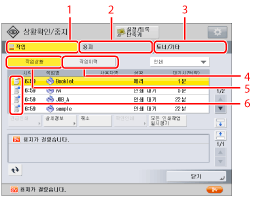
1 | 작업 작업 화면을 표시할 때 누릅니다. 작업 화면에는 작업 상황 및 작업 이력화면이 있습니다. 자세한 내용은 "작업 화면"을 참고하십시오. |
2 | 용지 용지 화면을 표시할 때 누릅니다. 용지 공급원에 보급된 용지 정보를 확인할 수 있습니다. 각 용지 공급원의 용지 종류를 지정할 수 있습니다. 자세한 내용은 "용지 화면"을 참고하십시오. |
3 | |
4 | |
5 | |
6 |
참고 |
[작업] 버튼의 상태 표시줄이 파란색이나 주황색으로 깜박이며 작업 상황을 나타냅니다. 처리 중인 현재 작업이 있으면 상황 표시줄이 파란색으로 깜빡이고, 인쇄 대기열에 작업이 있으면 파란색이 계속 표시됩니다. 깜빡이는 주황색 표시등은 에러를 나타냅니다. 에러 해결에 대해서는 "에러 메시지 리스트"를 참고하십시오. |
작업 화면
상황확인/중지 화면에서 [작업]을 선택하면 작업 화면이 나타납니다. 작업 목록은 상단부에 표시되며 현재 장치 상태의 메시지 목록은 작업 화면의 하단부에 표시됩니다. 현재 작업과 대기 중인 작업을 보려면 [작업상황]을 누릅니다. 완료된 작업을 보려면 [작업이력]을 누릅니다.
작업 상황 화면
현재 작업과 대기 중인 작업을 볼 수 있습니다.
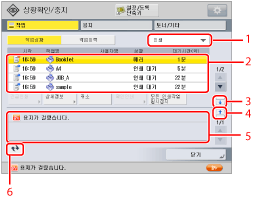
1 | 작업 종류 드롭다운 리스트 작업 종류별로 표시된 작업을 정렬할 때 누릅니다. 다음의 작업 종류를 선택합니다. 인쇄 복사 송신 전송 |
2 | 작업 목록 작업 상황 화면에서 현재 작업과 대기 중인 작업을 볼 수 있습니다. 작업 목록 아래에 있는 버튼을 눌러 대기 중인 작업의 순서 변경, 작업 취소, 작업 상세 정보를 확인할 수 있습니다. 표시된 버튼은 수행하는 작업 종류에 따라 다를 수도 있습니다. 작업 상황 화면에 표시된 버튼에 대한 자세한 사항은 "작업 화면의 아이콘"을 참고하십시오. |
3 | 확장 버튼(작업 목록) 작업 목록을 확장할 때 누릅니다. 작업 목록을 확장할 때 메시지 목록은 표시되지 않습니다. |
4 | 확장 버튼(메시지 목록) 메시지 목록을 확장할 때 누릅니다. 메시지 목록을 확장할 때 작업 목록은 표시되지 않습니다. |
5 | 현재 기기 상황에 대한 메시지 목록 에러 메시지와 같이 기기의 현재 상황을 나타내는 메시지가 표시됩니다. |
6 | 업데이트 버튼(메시지 목록) 메시지 목록을 업데이트할 때 누릅니다. |
작업 이력 화면
완료된 작업을 볼 수 있습니다.
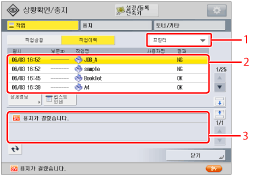
1 | 작업 종류 드롭다운 리스트 작업 종류별로 표시된 작업을 정렬할 때 누릅니다. 다음의 작업 종류를 선택합니다. 복사 프린터 로컬 프린트 수신인쇄 리포트 인쇄 송신 수신 |
2 | 작업 목록 작업 이력 화면에서는 완료된 작업을 볼 수 있습니다. 작업 목록 밑에 있는 버튼을 눌러 선택된 작업의 상세 정보를 확인하고 작업 이력 목록을 인쇄할 수 있습니다. 표시된 버튼은 수행하는 작업 종류에 따라 다를 수도 있습니다. 작업 이력 화면에 표시된 버튼에 대한 자세한 사항은 "작업 화면의 아이콘"을 참고하십시오. |
3 | 현재 기기 상황에 대한 메시지 목록 에러 메시지와 같이 기기의 현재 상황을 나타내는 메시지가 표시됩니다. |
참고 | ||||||||||||||||||||||||||||||||||||||||||||||||||||||||||||||||||||||||||||||||||||||||||||||||||
최대 100개의 최근 복사 또는 인쇄 작업과 최근 100개의 송신 및 수신 작업이 이력에 표시됩니다. 다음의 표는 작업 상황 화면 또는 작업 이력 화면에서 수행 가능한 작업 종류를 보여줍니다. 작업 상황 화면  : 사용 가능 : 사용 가능-: 사용 불가능
작업 이력 화면 : 사용 가능-: 사용 불가능
|
작업 화면의 아이콘
아래 표에서는 작업 화면에 표시된 아이콘에 대해 설명합니다.
아이콘(작업 상황) | 설명 |
 | 실행 중 |
 | 대기 중 |
 | 긴급/우선 인쇄 |
 | 에러 |
 | 취소 중 |
 | 일시 정지/용지 없음 |
 | 송신 |
아이콘(작업 종류) | 설명 |
 | 복사 작업* |
 | 인쇄 작업 |
 | 송신 작업* |
 | 메일 박스 작업 |
 | 리포트 인쇄 작업 |
*: | 이 아이콘은 해당 선택 품목 제품을 사용할 수 있을 때만 나타납니다. 이 기능을 사용하는 데 필요한 선택 품목 제품에 대한 자세한 내용은 "각 기능에 필요한 선택 품목 제품"을 참고하십시오. |
용지 화면
상황확인/중지 화면에서 [용지]를 선택하면 용지 화면이 나타납니다.
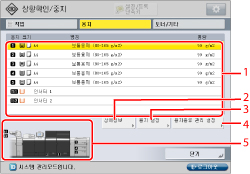
1 | 용지 정보 용지 화면에서는 모든 용지 공급원에 보급된 용지 잔량과 용지 정보를 확인할 수 있습니다. |
2 | 상세 정보 선택된 용지 공급원에 보급된 용지의 상세 정보를 확인할 때 누릅니다. |
3 | 용지 설정 용지 공급원의 용지 종류를 지정할 때 누릅니다. |
4 | 용지 종류 관리 설정 사용자 정의 용지 종류를 등록할 때 누릅니다. |
5 | 기기의 용지 공급원 정보를 보여주는 그림 그림은 기기의 모든 용지 공급원에 대한 정보를 보여줍니다. 각 용지 공급원에는 고유한 번호가 제공됩니다. 현재 용지를 보급 중인 용지 공급원은 노란색으로 강조 표시됩니다. |
토너/기타 화면
상황확인/중지 화면에서 [토너/기타]를 선택하면 토너/기타 화면이 나타납니다.
토너 잔량에 대한 정보는 상단부에 표시되며 기타 정보는 토너/기타 화면의 하단부에 표시됩니다.
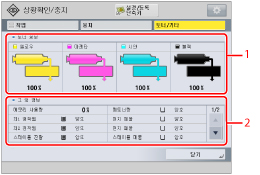
1 | 토너 정보 각 컬러 토너의 잔량을 빠르게 확인할 수 있습니다. |
2 | 기타 정보 토너 잔량 이외의 소모품 정보를 확인할 수 있습니다. 소모품 잔량 및 제거해야 할 폐 소모품 양에 대한 정보가 표시됩니다. 또한, 사용 가능한 시스템 메모리와 저장된 파일의 백업 상태를 확인할 수 있습니다. |
중요 |
[관리설정](설정/등록)에서 [작업이력 표시]를 '해제'로 설정한 경우, 각 화면의 [작업이력]이 표시되지 않습니다. |
참고 |
[환경 설정](설정/등록)의 [초기화면 변경(상황확인/중지)]에서 을 누를 때 표시되는 화면을 설정할 수 있습니다. ("기본 상황확인/중지 화면 설정" 참고)부문 ID 관리를 설정되어있을 때 [인증 전의 작업상황 표시]를 '해제'로 설정하면, 기기에 로그인하지 않은 경우 을 눌렀어도 기기 상태 화면 표시 이외의 조작을 수행할 수 없습니다. ("조작 패널 표시 설정" 참고)또한 대부분의 확인/변경 조작은 리모트 UI에서 수행할 수 있습니다. ("작업 관리" 참고) |