Regolazione della posizione dell'immagine (solo Serie C7700 / Serie C5700)
È possibile regolare la posizione dell'immagine stampata, disallineata o distorta, confermando le pagine di prova e specificando i valori di impostazione.
Stampa di una pagina di prova
Quando si regola la posizione delle immagini è necessario stampare una pagina di prova.
1
Premere <Cambia> per <Regolaz. posizione immagine>.
2
Premere <Stampa pagina di test>.
3
Inserire il numero delle pagine di prova da stampare  premendo <Avanti>.
premendo <Avanti>.4
Selezionare un'origine di alimentazione contenente carta personalizzata premendo <Avvio stampa>.
premendo <Avvio stampa>.Viene stampata una pagina di prova.

Per informazioni sulla carta che è possibile utilizzare per le pagine di prova, vedere Carta disponibile per la copia/stampa fronte-retro.
Verificare che la fonte di alimentazione contenga una quantità sufficiente di carta prima di stampare le pagine di prova.
Regolazione dell'allineamento del margine superiore dell'immagine
Questa impostazione consente di regolare la posizione dell'immagine verificando che i segni di registro sulla stampa di prova si allineino all'immagine sul margine superiore della pagina di prova.
1
Verificare la posizione dell'immagine del margine superiore, sul lato anteriore della pagina di prova.
Nell'esempio seguente, si richiede una regolazione in quanto la linea centrale del segno di registro è di 0,4 mm al di fuori del margine della pagina di prova. Seguire la procedura descritta di seguito per modificare la posizione dell'immagine del margine superiore sul lato anteriore della pagina di prova.
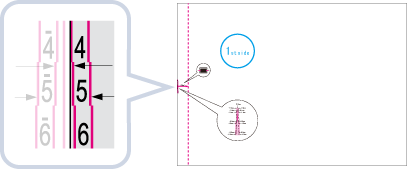
La pagina di prova sulla quale è stampato "1st side" (lato 1) è il lato anteriore.
2
Nella schermata <Regolaz. posizione immagine>, inserire il valore confermato nella pagina di test che allinea la linea centrale del segno di registro con il bordo del foglio.
Nel caso dell'esempio sopra descritto, impostare "+ 0,4" per <Fronte>.
Serie C7700 solo Usare <-> e <+> in <Fronte> in <Allin. bordo di testa (e)> per inserire il valore. 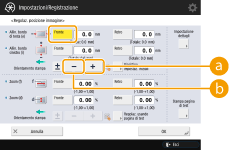 | Serie C5700 solo Inserire il valore usando <-> e <+> in <Fronte>. 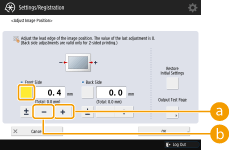 |
 <+>
<+>Premere quando la linea centrale del segno di registro si trova al di fuori del margine della pagina di prova (la linea centrale del segno di registro NON è stampata). L'immagine viene spostata all'indietro rispetto alla direzione di caricamento della carta, secondo il valore immesso.
 <->
<->Premere quando la linea centrale del segno di registro si trova dentro al margine della pagina di prova. L'immagine viene spostata in avanti, rispetto alla direzione di caricamento della carta, secondo il valore immesso.
3
Ribaltare la pagina di prova verificare l'immagine del margine inferiore sul retro della pagina di prova.
verificare l'immagine del margine inferiore sul retro della pagina di prova.4
Inserire il valore confermato nella pagina di test che allinea la linea centrale del segno di registro con il bordo del foglio.
Serie C7700 solo
Usare <-> e <+> in <Retro> in <Allin. bordo di testa (e)> per inserire il valore.
Serie C5700 solo
Inserire il valore usando <-> e <+> in <Retro>.
5
Stampare nuovamente la pagina di prova e verificare la posizione dell'immagine premendo <OK>.
premendo <OK>.Effettuare nuovamente la correzione, se necessario.

Quando si apre di nuovo la schermata <Regolaz. posizione immagine> dopo averla chiusa, premendo <OK>, i valori sulla schermata ritornano a <0>. Il valore di regolazione rimane tuttavia applicato. Se si ripetono i passaggi, leggere il valore dei segni di registro della nuova pagina e inserire il nuovo valore.
Per ripristinare il valore accumulato, premere <Ripristino impostaz. iniziali>.
6
Premere <OK>.
Regolazione dell'allineamento del bordo sinistro dell'immagine (solo Serie C7700)
Questa impostazione consente di regolare la posizione dell'immagine verificando se i segni di registro sulla stampa di prova si allineano all'immagine sul margine sinistro, nel senso della direzione di caricamento della carta.
1
Verificare la posizione dell'immagine del margine sinistro sul lato anteriore della pagina di prova.
Nell'esempio seguente, si richiede una regolazione in quanto la linea centrale del segno di registro è di 0,4 mm al di fuori del margine della pagina di prova. Seguire la procedura descritta di seguito per modificare la posizione dell'immagine del margine superiore sul lato anteriore della pagina di prova.
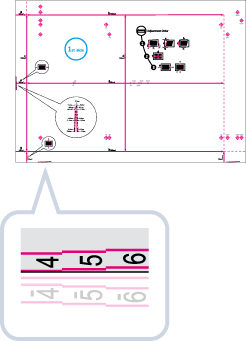
2
Nella schermata <Regolaz. posizione immagine>, inserire il valore confermato nella pagina di test che allinea la linea centrale del segno di registro con il bordo del foglio.
Nel caso dell'esempio sopra descritto, impostare "+ 0,4" per <Fronte>.
Usare <-> e <+> in <Fronte> in <Allin. bordo sinistro (i)> per inserire il valore.
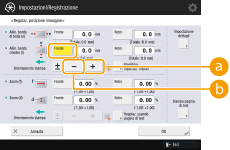 <+>
<+>Premere quando la linea centrale del segno di registro si trova al di fuori del margine della pagina di prova (la linea centrale del segno di registro NON è stampata). L'immagine viene spostata a destra rispetto alla direzione di caricamento della carta, secondo il valore immesso.
<->Premere quando la linea centrale del segno di registro si trova dentro al margine della pagina di prova. L'immagine viene spostata a sinistra, rispetto alla direzione di caricamento della carta, secondo il valore immesso.
Se si stampa la pagina di prova utilizzando carta il cui lato verticale verso la direzione di caricamento ha una lunghezza pari a 304 mm, il segno di registrazione sul margine sinistro non verrà stampato correttamente. In questo caso, misurare la lunghezza del segno <i>. Se la lunghezza misurata è più corta di 20 mm, inserire il valore di differenza con <+>, se la lunghezza misurata è invece superiore ai 20 mm, inserire il valore di differenza con <->.
3
Ribaltare la pagina di prova verificare l'immagine del margine sinistro sul retro della pagina di prova.
verificare l'immagine del margine sinistro sul retro della pagina di prova.4
Inserire il valore confermato nella pagina di test che allinea la linea centrale del segno di registro con il bordo del foglio.
Usare <-> e <+> in <Retro> in <Allin. bordo sinistro (i)> per inserire il valore.
5
Stampare nuovamente la pagina di prova e verificare la posizione dell'immagine premendo <OK>.
premendo <OK>.Effettuare nuovamente la correzione, se necessario.
Quando si apre di nuovo la schermata <Regolaz. posizione immagine> dopo averla chiusa, premendo <OK>, i valori sulla schermata ritornano a <0>. Il valore di regolazione rimane tuttavia applicato. Se si ripetono i passaggi, leggere il valore dei segni di registro della nuova pagina e inserire il nuovo valore.
Per ripristinare il valore accumulato, premere <Ripristino impostaz. iniziali>.
6
Premere <OK>.
Regolazione del rapporto di ingrandimento dell'immagine (solo Serie C7700)
A seconda del tipo di carta, il calore generato dall'unità di fissaggio potrebbe provocare una leggera espansione o riduzione della carta. In questo caso, le immagini potrebbero allo stesso modo venire allargate o ristrette. Questa funzione consente di impostare il rapporto di zoom dell'immagine per ogni tipo di carta, o allargare l'immagine ridotta affinché corrisponda al rapporto di zoom dell'immagine sul secondo lato della carta. È possibile regolare il rapporto di zoom dell'immagine inserendo il rapporto di ingrandimento/riduzione o inserendo il valore della pagina di prova misurata manualmente.
1
Verificare le immagini sulla pagina di prova stampata.
2
Ingrandire o ridurre le immagini sulla schermata <Regolaz. posizione immagine>.
 Se si inserisce il rapporto di ingrandimento/riduzione (%)
1 | Impostare il rapporto di ingrandimento/riduzione (%) per <Zoom (f)> e <Zoom (d)> nella schermata <Regolaz. posizione immagine> premere <OK>.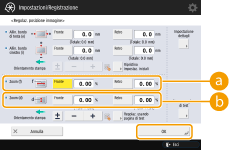 <Zoom (f)> <Zoom (f)>Ingrandisce o riduce l'immagine nella direzione parallela a quella di caricamento, in base al rapporto inserito. <Zoom (d)>Ingrandisce o riduce l'immagine nella direzione perpendicolare a quella di caricamento, in base al rapporto inserito. Se necessario, stampare nuovamente la pagina di prova e quindi verificare il livello di correzione. |
Se si inserisce il valore della pagina di prova misurato manualmente
1 | Misurare manualmente la lunghezza dei segni <f> e <d> sulla pagina di prova. I valori predefiniti sono <f> = 360,0 mm e <d> = 250,0 mm. 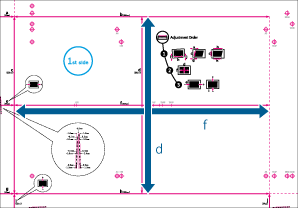 Se si stampa la pagina di prova utilizzando carta di formato inferiore ai 270 mm x 380 mm, non è possibile misurare la lunghezza di <f> e <d> in quanto non è possibile stampare sulla carta tutta l'immagine. In questo caso, calcolare la percentuale di ingrandimento/riduzione confrontando la lunghezza misurata di 'f/2' e 'd/2' con i valori predefiniti (f/2: 180 mm, d/2: 125 mm). Utilizzando la percentuale calcolata, regolare il rapporto di zoom. |
2 | Premere <Regolaz. usando pagina di test>. |
3 | Inserire la lunghezza della pagina di prova sul lato posteriore e anteriore premere <OK>.Ad esempio, se la lunghezza misurata di <f> è di 360,4 mm, inserire 360,4. La differenza in lunghezza (in questo caso 0,4 mm) viene automaticamente ridotta in modo che l'immagine venga stampata con le dimensioni corrette. 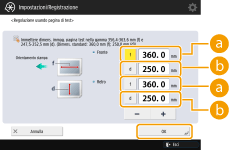 <f> <f>Inserire la lunghezza misurata del segno <f> sulla pagina di prova. <d>Inserire la lunghezza misurata del segno <d> sulla pagina di prova. Se necessario, stampare nuovamente la pagina di prova e quindi verificare il livello di correzione. |
3
Premere <OK>.
Correzione del disallineamento dell'immagine (solo Serie C7700)
Questa impostazione consente di correggere la posizione dell'immagine disallineata regolando il margine sul lato sinistro della carta verso la direzione di caricamento.
Lato destro | |||
 Direzione di alimentazione | Margine superiore | 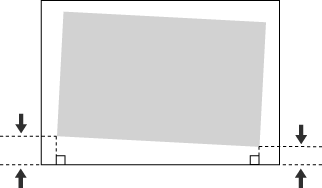 | Margine posteriore |
Lato sinistro |
|
Se l'immagine stampata è disallineata, accertarsi di selezionare innanzitutto la modalità <Correz.disall. immagine>. |
1
Premere <Cambia> per <Regolaz. posizione immagine>.
2
Premere <Impostazione dettagli> <Correz.disall. immagine>.
<Correz.disall. immagine>.Se si desidera inserire i valori della pagina di prova che sono stati misurati manualmente
Se si desidera inserire i valori della pagina di prova che sono stati misurati manualmente
1 | Inserire la lunghezza misurata di <i> e <j>sulla pagina di prova. <i> è stampato sul margine sinistro nel senso del caricamento, mentre <j> è stampato sul margine sinistro posteriore. 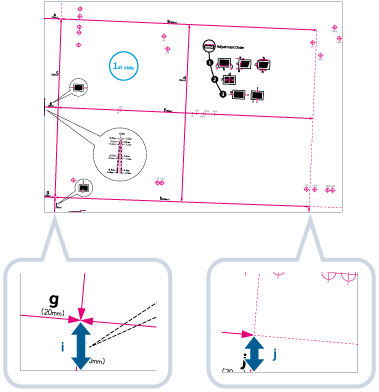 Esempio: <i> = 21,0 mm e <j> = 20,5 mm Misurare correttamente la lunghezza dei segni <i> e <j> come mostrato sotto.
| ||||
2 | Sulla schermata <Correz.disall. immagine>, inserire i valori <i> e <j> per i lati anteriori e posteriori 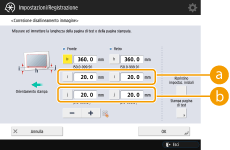 <i> <i>Inserire la lunghezza misurata del segno <i> sulla pagina di prova. <j>Inserire la lunghezza misurata del segno <j> sulla pagina di prova. Seguendo l'esempio, impostando una lunghezza di 21,0 mm per <i> e di 20,5 mm per <j> la differenza di inclinazione di 0,5 mm viene automaticamente corretta. | ||||
3 | Stampare nuovamente la pagina di prova e verificare la posizione dell'immagine premendo <OK>. |
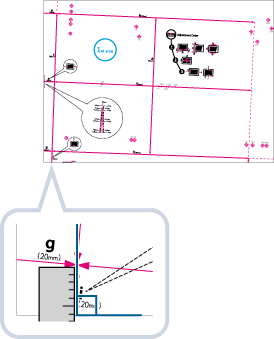
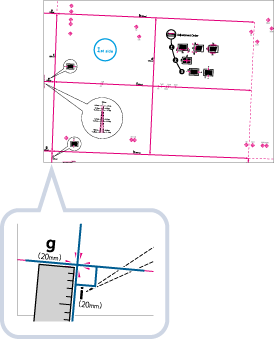
Se si desidera inserire i valori della carta stampata che sono stati misurati manualmente
1 | Verificare la posizione dell'immagine sulla carta stampata. 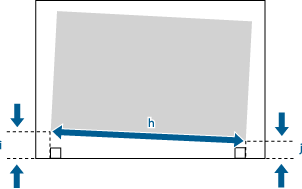 In questo esempio, la lunghezza di <h> è di 360,0 mm, <i> è di 21,0 mm e <j> di 20,5 mm. |
2 | Misurare e inserire i valori delle seguenti voci premere <OK>.Utilizzando i seguenti tre valori numerici, un dispositivo si regola automaticamente in modo che l'area di stampa e la carta possano sistemarsi in parallelo. 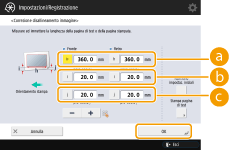 <h> <h>Inserire la lunghezza misurata del lato sinistro sull'area di stampa. <i>Inserire la lunghezza misurata dal margine superiore del lato sinistro dell'area di stampa al margine sinistro della carta.  <j> <j>Inserire la lunghezza misurata dall'estremità inferiore del lato sinistro dell'area di stampa al margine sinistro della carta. Seguendo l'esempio, impostando una lunghezza di 360,0 mm per <h> di 21,0 mm per <i> e 20,5 mm per <j> la differenza di allineamento di 0,5 mm può essere corretta automaticamente. |
3 | Stampare nuovamente la pagina e verificare la posizione dell'immagine premendo <OK>.Effettuare nuovamente la correzione, se necessario. |
3
Premere <OK> <OK>.
<OK>. |
Per ripristinare il valore accumulato, premere <Ripristino impostaz. iniziali>. Se i segni di registro vengono stampati sulla carta, l'area stampate equivale all'area interna ai segni di registro. |
Correzione distorsione (Trapezio) (solo Serie C7700)
Questa impostazione consente di correggere la forma dell'immagine rendendo la lunghezza del lato destro e del lato sinistro dell'area di stampa identica, quando l'immagine viene stampata come forma trapezoidale.
Lato destro | |||
Direzione di alimentazione | Margine superiore | 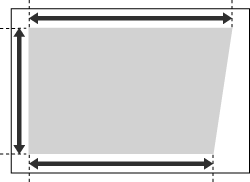 | Margine posteriore |
Lato sinistro |
|
Accertarsi di specificare la modalità <Correz.disall. immagine> e quindi la modalità <Corr. distors. (Trapezio)>, prima di specificare la modalità <Corr. distors. (Parallelogr.)>. |
1
Premere <Cambia> per <Regolaz. posizione immagine>.
2
Premere <Impostazione dettagli> <Corr. distors. (Trapezio)>.
<Corr. distors. (Trapezio)>.Se si desidera inserire i valori della pagina di prova che sono stati misurati manualmente
1 | Misurare la lunghezza dei segni <b> e <h> sulla pagina di prova. Il segno <b> viene stampato a destra e il segno <h> viene stampato sul lato sinistro della direzione di alimentazione. 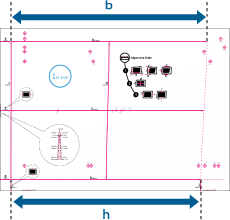 In questo esempio, la lunghezza di <b> è di 360,0 mm, <h> è di 355,5 mm. |
2 | Nella schermata <Corr. distors. (Trapezio)>, inserire "250,0" per <c> per i lati anteriore e posteriore. 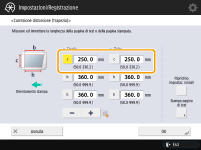 |
3 | Inserire i valori <b> e <h> per il lato anteriore e posteriore. 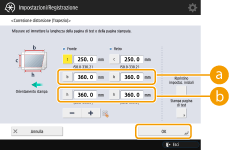 <b> <b>Inserire la lunghezza misurata del segno <b> sulla pagina di prova. <h>Inserire la lunghezza misurata del segno <h> sulla pagina di prova. Seguendo l'esempio, impostando una lunghezza di 360,0 mm per <b> e di 355,5 mm per <h> la differenza di distorsione di 0,5 mm viene automaticamente corretta |
4 | Stampare nuovamente la pagina di prova e verificare la posizione dell'immagine premendo <OK>.Effettuare nuovamente la correzione, se necessario. |
Se si desidera inserire i valori della carta stampata che sono stati misurati manualmente
1 | Verificare la posizione dell'immagine sulla carta stampata. 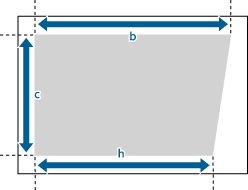 In questo esempio, la lunghezza di <c> è di 250,0 mm, <b> è di 360,0 mm e <h> di 355,5 mm. |
2 | Misurare e inserire i valori delle seguenti voci premere <OK>.Utilizzando i seguenti tre valori numerici, un dispositivo si regola automaticamente in modo che l'area di stampa distorta possa venire corretta. 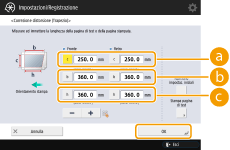 <c> <c>Inserire la lunghezza misurata del margine superiore dell'area di stampa, nel senso del caricamento. <b>Inserire la lunghezza misurata dal margine superiore del lato destro dell'area di stampa all'estremità destra dell'area di stampa. <h>Inserire la lunghezza misurata dal margine superiore del lato sinistro dell'area di stampa all'estremità sinistra dell'area di stampa. Seguendo l'esempio, impostando una lunghezza di 250,0 mm per <c> di 360,0 mm per <b> e 355,5 mm per <h> la differenza di allineamento di 0,5 mm può essere corretta automaticamente. |
3 | Stampare nuovamente la pagina e verificare la posizione dell'immagine premendo <OK>.Effettuare nuovamente la correzione, se necessario. |
3
Premere <OK> <OK>.
<OK>. |
Per ripristinare il valore accumulato, premere <Ripristino impostaz. iniziali>. Se i segni di registro vengono stampati sulla carta, l'area stampate equivale all'area interna ai segni di registro. |
Correzione distorsione (Parallelogrammo) (solo Serie C7700)
Questa impostazione consente di correggere la forma dell'immagine rendendo la lunghezza di <a> e di <g> identica al margine superiore della carta, quando l'immagine viene stampata come parallelogramma.
Lato destro | |||
Direzione di alimentazione | Margine superiore | 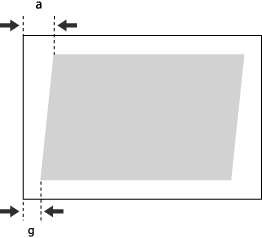 | Margine posteriore |
Lato sinistro |
|
Accertarsi di selezionare innanzitutto la modalità <Correz.disall. immagine>, selezionando prima la modalità <Corr. distors. (Parallelogr.)>. |
1
Premere <Cambia> per <Regolaz. posizione immagine>.
2
Premere <Impostazione dettagli> <Corr. distors. (Parallelogr.)>.
<Corr. distors. (Parallelogr.)>.Se si desidera inserire i valori della pagina di prova che sono stati misurati manualmente
1 | Misurare la lunghezza dei segni <g> e <a> sulla pagina di prova. Il segno <g> viene stampato sul margine superiore sinistro e il segno <a> viene stampato sul margine superiore destro nella direzione di alimentazione. 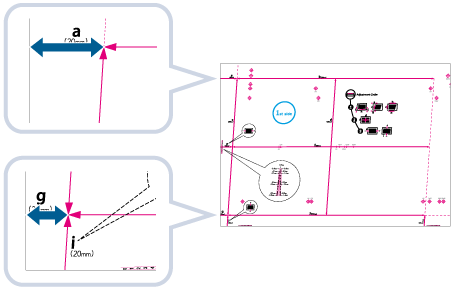 In questo esempio, la lunghezza di <g> è di 20,5 mm e la lunghezza di <a> è di 21,0 mm. Misurare correttamente la lunghezza dei segni <g> e <a>, come mostrato sotto. 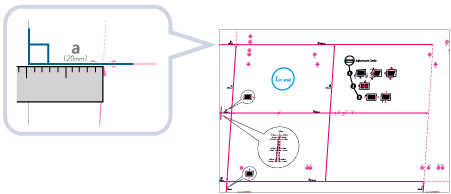 |
2 | Nella schermata <Corr. distors. (Parallelogr.)>, inserire "250,0" per <c> per i lati anteriore e posteriore. |
3 | Inserire i valori <g> e <a> per il lato anteriore e posteriore premere <OK>.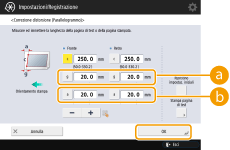 <g> <g>Inserire la lunghezza misurata del segno <g> sulla pagina di prova. <a>Inserire la lunghezza misurata del segno <a> sulla pagina di prova. Seguendo l'esempio, inserire 20,5 per <g> e 21,0 per <a>. La differenza tra <g> e <a> (0,5 mm) viene corretta automaticamente. |
Se si desidera inserire i valori della carta stampata che sono stati misurati manualmente
1 | Verificare la posizione dell'immagine sulla carta stampata. 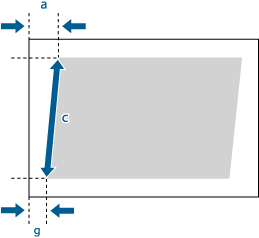 In questo esempio, la lunghezza di <c> è di 250,0 mm, <g> è di 20,5 mm e <a> di 21,0 mm. |
2 | Misurare e inserire i valori delle seguenti voci premere <OK>.Utilizzando i seguenti tre valori numerici, un dispositivo si regola automaticamente in modo che l'area di stampa e la carta possano sistemarsi in parallelo. 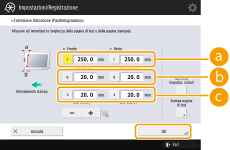 <c> <c>Inserire la lunghezza misurata del margine superiore dell'area di stampa, nel senso del caricamento. <g>Inserire la lunghezza misurata dal margine superiore del lato sinistro dell'area di stampa al margine superiore della carta stampata. <a> Inserire la lunghezza misurata dal margine superiore del lato destro dell'area di stampa al margine superiore della carta stampata. Seguendo l'esempio, inserire 250,0 per <c>, 20,5 per <g> e 21,0 per <a>. La differenza tra <g> e <a> (0,5 mm) viene corretta automaticamente. |
3 | Stampare nuovamente la pagina di prova e verificare la posizione dell'immagine premendo <OK>.Effettuare nuovamente la correzione, se necessario. |
3
Premere <OK> <OK>.
<OK>. |
Per ripristinare il valore accumulato, premere <Ripristino impostaz. iniziali> Se i segni di registro vengono stampati sulla carta, l'area stampate equivale all'area interna ai segni di registro. |