Justera bildpositionen (endast C7700-serien/C5700-serien)
Du kan justera den utskrivna bildpositionen om den är feljusterad eller förvrängd genom att bekräfta provsidor eller ange inställningsvärden.
Mata ut en provsida
Skriv ut en provsida när du justerar bildpositionen.
1
Tryck på <Ändra> för <Justera bildplacering>.
2
Tryck på <Mata ut provsida>.
3
Ange antalet provsidor du vill göra  tryck på <Nästa>.
tryck på <Nästa>.4
Välj en papperskälla som innehåller en egen papperstyp tryck på <Starta utskrift>.
tryck på <Starta utskrift>.En provsida skrivs ut.

Mer information om papper som kan användas som provsidor finns i Papper tillgängligt för 2-sidig kopiering/2-sidig utskrift.
Kontrollera att det finns tillräckligt mycket papper påfyllt i papperskällan innan du börjar skriva ut provsidor.
Justera framkant för bilden
Med denna inställning kan du justera bildens plats genom att kontrollera om registermarkeringarna på provsidan är i rak linje med bilden i framkanten mot matningsriktningen för provsidan.
1
Kontrollera platsen för bilden på framkanten på framsidan av provsidan.
I exemplet nedan krävs en justering eftersom registermarkörens mittlinje ligger 0,4 mm utanför provsidans kant. Följ den procedur som beskrivs nedan för att justera framkantsbilden på framsidan av provsidan.
/b_C02238.gif)
Provsidan med "Sid 1" tryckt på är framsidan.
2
På skärmen <Justera bildplacering> ska du ange det värde som har bekräftats på testsidan som justerar mittlinjen för registermarkören med papprets kant.
I fallet ovan: ange "+ 0,4" för <Framsida>.
|
Endast C7700-serien
Använd <-> och <+> i <Framsida> i <Justera framkant (e)> för att ange värdet.
/b_D02231_C.gif)
|
Endast C5700-serien
Ange värdet med <-> och <+> i <Framsida>.
/b_D02231-a_C.gif)
|
 <+>
<+>
Tryck när mittlinjen för registermarkören är placerad utanför kanten på provsidan (mittlinjen på registermarkören skrivs INTE ut). Bilden förskjuts bakåt sett från papperets matningsriktning, enligt det angivna värdet.
 <->
<->
Tryck när registermarkörens mittlinje ligger innanför kanten på testsidan. Bilden förskjuts framåt sett från papperets matningsriktning, enligt det angivna värdet.
3
Vänd på provsidan kontrollera framkantsbilden på baksidan av provsidan.
kontrollera framkantsbilden på baksidan av provsidan.4
Ange det värde som har bekräftats på testsidan som justerar mittlinjen för registermarkören med papprets kant.
Endast C7700-serien
Använd <-> och <+> i <Baksida> i <Justera framkant (e)> för att ange värdet.
Endast C5700-serien
Ange värdet med <-> och <+> på <Baksidan>.
5
Skriv ut provsidan igen och kontrollera bildens placering tryck på <OK>.
tryck på <OK>.Upprepa eventuellt korrigeringen på nytt.

När du öppnar skärmen <Justera bildplacering> igen efter att du stängt skärmen genom att trycka på <OK>, återställs värdena på skärmen till <0>. Det inställda värdet gäller dock fortfarande. Om du upprepar stegen läser du av värdet för registermarkörerna från den nya provsidan och för in det nya värdet.
För att återställa det ackumulerade värdet, tryck på <Återställ grundinst.>.
6
Tryck på <OK>.
Justera vänster kantjustering på bilden (endast C7700-serien)
Med denna inställning kan du justera bildens plats genom att kontrollera om registermarkeringarna på provsidan är i linje med bilden i papperets vänsterkant mot matningsriktningen.
1
Kontrollera platsen för bilden på den vänstra kanten på framsidan av provsidan.
I exemplet nedan krävs en justering eftersom registermarkörens mittlinje ligger 0,4 mm utanför provsidans kant. Följ den procedur som beskrivs nedan för att justera framkantsbilden på framsidan av provsidan.
/b_C02239.gif)
2
På skärmen <Justera bildplacering> ska du ange det värde som har bekräftats på testsidan som justerar mittlinjen för registermarkören med papprets kant.
I fallet ovan: ange "+ 0,4" för <Framsida>.
Använd <-> och <+> i <Framsida> i <Justera vänsterkant (i)> för att ange värdet.
/b_D02232_C.gif) <+>
<+>
Tryck när mittlinjen för registermarkören är placerad utanför kanten på provsidan (mittlinjen på registermarkören skrivs INTE ut). Bilden förskjuts åt höger sett från papperets matningsriktning, enligt det angivna värdet.
<->
Tryck när registermarkörens mittlinje ligger innanför kanten på testsidan. Bilden förskjuts åt vänster sett från papperets matningsriktning, enligt det angivna värdet.
Om du gör provsidan på papper vars vertikalsida mot matningsriktningen är längre än 304 mm kommer registermarkeringen på vänsterkanten inte att skrivas ut korrekt. I så fall mäter du längden för markeringen <i>. Om den uppmätta längden är kortare än 20 mm anger du skillnaden med <+>, om den är längre än 20 mm anger du skillnaden med <->.
3
Vänd på provsidan kontrollera den vänstra kantbilden på baksidan av provsidan.
kontrollera den vänstra kantbilden på baksidan av provsidan.4
Ange det värde som har bekräftats på testsidan som justerar mittlinjen för registermarkören med papprets kant.
Använd <-> och <+> i <Baksida> i <Justera vänsterkant (i)> för att ange värdet.
5
Skriv ut provsidan igen och kontrollera bildens placering tryck på <OK>.
tryck på <OK>.Upprepa eventuellt korrigeringen på nytt.
När du öppnar skärmen <Justera bildplacering> igen efter att du stängt skärmen genom att trycka på <OK>, återställs värdena på skärmen till <0>. Det inställda värdet gäller dock fortfarande. Om du upprepar stegen läser du av värdet för registermarkörerna från den nya provsidan och för in det nya värdet.
För att återställa det ackumulerade värdet, tryck på <Återställ grundinst.>.
6
Tryck på <OK>.
Justera zoomförhållandet för bilden (endast C7700-serien)
Beroende på typen av papper kan värmen från fixeringsenheten göra att papperet expanderar eller krymper något. Bilderna blir i så fall förstorade eller förminskade med motsvarande grad. Med denna funktion kan du ställa in zoomförhållandet för bilden för varje papper eller förstora den förminskade bilden så att den stämmer med zoomförhållandet för bilden på den andra sidan av papperet. Du kan justera zoomförhållandet för bilden antingen genom att ange förstorings-/förminskningsförhållandet eller genom att ange det värde för provsidan du mätt upp manuellt.
1
Kontrollera bilderna på provsidan.
2
Förstora eller förminska bilder på skärmbilden <Justera bildplacering>.
 Om du anger förstorings-/förminskningsförhållandet (%)
|
1
|
Ange förstorings-/förminskningsförhållandet (%) för <Zoom (f)> och <Zoom (d)> på skärmbilden <Justera bildplacering>
tryck på <OK>./b_D02233_C.gif) <Zoom (f)>
<Zoom (f)>
Förstorar eller förminskar bilden i den riktning som är parallell mot matningsriktningen enligt angivet förhållande.
<Zoom (d)>
Förstorar eller förminskar bilden i den riktning som är vinkelrätt mot matningsriktningen enligt angivet förhållande.
Försök skriva ut provsidan igen om så behövs och kontrollera därefter korrigeringsmängden.
|
Om du anger värdet för provsidan som du mätt upp manuellt
|
1
|
Mät upp längden på markeringarna <f> <d> på provsidan manuellt.
Standardvärden är <f> = 360,0 mm och <d> = 250,0 mm.
/b_C02240.gif)
Om du skriver ut provsidan på ett papper som är mindre än 270 x 380 mm, kan du inte mäta längden på <f> och <d> eftersom hela bilden inte kan skrivas ut på pappret. I så fall anger du förstoring/förminskning i procent genom att jämföra det uppmätta värdet för "f/2" och "d/2" med standardvärdena (f/2: 180 mm, d/2: 125 mm). Justera zoomförhållandet med det beräknade procentvärdet.
|
|
2
|
Tryck på <Justera med provsida>.
|
|
3
|
Ange längden för provsidan på både fram- och baksidorna
tryck på <OK>.Om t.ex. den uppmätta längden på <f> är 360,4 mm, anger du 360,4. Skillnaden i längd (0,4 mm i detta fall) förminskas automatiskt så att bilden skrivs ut i rätt storlek.
/b_D02234_C.gif) <f>
<f>
Ange den uppmätta längden för markeringen <f> på provsidan.
<d>
Ange den uppmätta längden för markeringen <d> på provsidan.
Försök skriva ut provsidan igen om så behövs och kontrollera därefter korrigeringsmängden.
|
3
Tryck på <OK>.
Korrigera feljustering av bild (endast C7700-serien)
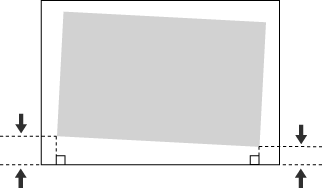
Med den här inställningen kan du korrigera feljusterade bilder genom att justera marginalen på vänster sida av papperet till matningsriktningen.
|
Höger sida
|
|||

Matningsriktning
|
Framkant
|
|
Bakkant
|
|
Vänster sida
|
|
|
|
Om den utskrivna bilden är feljusterad, väljer du läget <Korrigera feljustering av bild> först.
|
1
Tryck på <Ändra> för <Justera bildplacering>.
2
Tryck på <Ange detaljer> <Korrigera feljustering av bild>.
<Korrigera feljustering av bild>.Om du vill ange värdet för provsidan som du mätt upp manuellt
Om du vill ange värdet för provsidan som du mätt upp manuellt
|
1
|
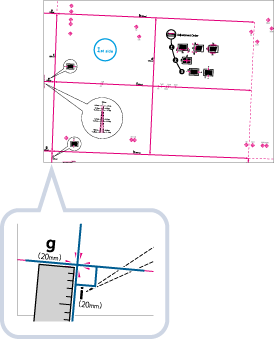
Mät upp längden på markeringarna <i> och <j> på provsidan.
<i> skrivs ut på vänster framkant i matningsriktningen och <j> skrivs ut på vänster bakkant.
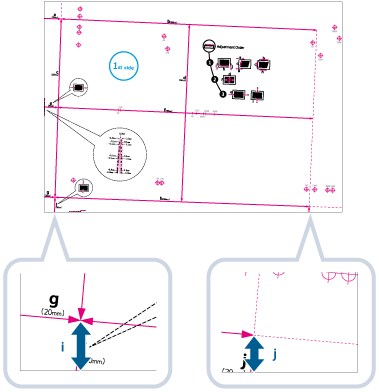
Exempel: <i> = 21,0 mm och <j> = 20,5 mm
Mät längden på markeringarna <i> och <j> korrekt enligt nedan.
|
||||
|
2
|
På skärmbilden <Korrigera feljustering av bild>, ange aktuella värden för <i> och <j> för fram- och baksidor
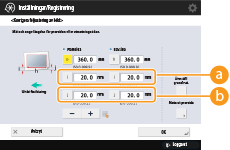 <i>
<i>
Ange den uppmätta längden för markeringen <i> på provsidan.
<j>
Ange den uppmätta längden för markeringen <j> på provsidan.
Om du följer exemplet och anger längden 21,0 mm för <i> och 20,5 mm för <j> kommer skillnaden på 0,5 mm att korrigeras automatiskt.
|
||||
|
3
|
Skriv ut provsidan igen och kontrollera bildens placering
och tryck på <OK>. |
Om du vill ange värdena för det utmatade pappret som du mätt upp manuellt
|
1
|
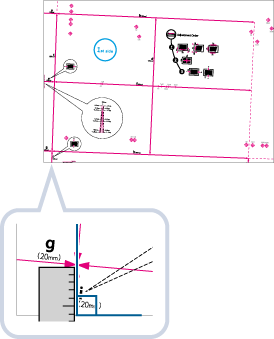
Kontrollera bildens placering på det utmatade papperet.
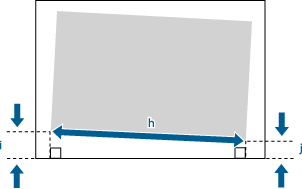
I exemplet är längden för <h> 360,0 mm, <i> 21,0 mm och <j> 20,5 mm.
|
|
2
|
Mät och ange värdena för följande poster
och tryck på <OK>.Med hjälp av följande tre numeriska värden justeras en enhet automatiskt så att utskriftsområdet och papperet blir parallella.
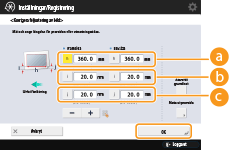 <h>
<h>
Ange den uppmätta längden för utskriftsområdets vänstra sida.
<i>
Ange den uppmätta längden från utskriftsområdets vänster sidas framkant till papperets vänstra sida.
 <j> <j>
Ange den uppmätta längden från utskriftsområdets vänstra sidas bakkant till papperets vänstra sida.
Om du följer exemplet och anger längden 360,0 mm för <h>, 21,0 mm för <i> och 20,5 mm för <j> kommer skillnaden på 0,5 mm att korrigeras automatiskt.
|
|
3
|
Gör en ny utskrift och kontrollera bildens placering
och tryck på <OK>.Upprepa eventuellt korrigeringen på nytt.
|
3
Tryck på <OK> <OK>.
<OK>.|
|
|
För att återställa det ackumulerade värdet, tryck på <Återställ grundinst.>.
Om pass- och skärmärken skrivs ut på det utmatade papperet är utskriftsområdet lika med området innanför dessa märken.
|
Korrigera distortion (parallelltrapets) (endast C7700-serien)
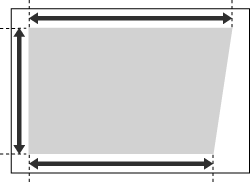
Med den här inställningen kan du korrigera bildens form genom att justera både höger och vänster sida för utskriften om den utskrivna bilden ser ut som en trapetsoid.
|
Höger sida
|
|||
|
Matningsriktning
|
Framkant
|
|
Bakkant
|
|
Vänster sida
|
|
|
|
Ange läget <Korrigera feljustering av bild> och sedan läget <Korr. distort. (trapetsoid)> innan du anger läget <Korrig. distort. (parallellogram)>.
|
1
Tryck på <Ändra> för <Justera bildplacering>.
2
Tryck på <Ange detaljer> <Korr. distort. (trapetsoid)>.
<Korr. distort. (trapetsoid)>.Om du vill ange värdet för provsidan som du mätt upp manuellt
|
1
|
Mät upp längden på markeringarna <b> <h> på provsidan.
Markeringen <b> skrivs ut på höger sida och <h> skrivs ut på vänster sida i matningsriktningen.
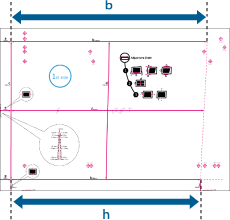
I exemplet är längden för <b> 360,0 mm och <h> 355,5 mm.
|
|
2
|
På skärmbilden <Korr. distort. (trapetsoid)>, ange "250,0" för <c> för både fram- och baksidorna.
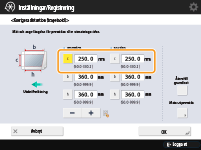
|
|
3
|
Ange värdena <b> <h> för fram- och baksidor.
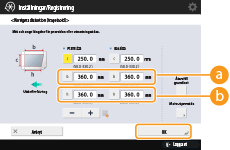 <b>
<b>
Ange den uppmätta längden för markeringen <b> på provsidan.
<h>
Ange den uppmätta längden för markeringen <h> på provsidan.
Om du följer exemplet och anger längden 360,0 mm för <b> och 355,5 mm för <h> kommer distortionsskillnaden på 0,5 mm att korrigeras automatiskt.
|
|
4
|
Skriv ut provsidan igen och kontrollera bildens placering
tryck på <OK>.Upprepa eventuellt korrigeringen på nytt.
|
Om du vill ange värdena för det utmatade pappret som du mätt upp manuellt
|
1
|
Kontrollera bildens placering på det utmatade papperet.
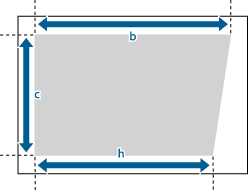
I exemplet är längden för <c> 250,0 mm, <b> 360,0 mm och <h> 355,5 mm.
|
|
2
|
Mät och ange värdena för följande poster
och tryck på <OK>.Med hjälp av följande tre numeriska värden justeras en enhet automatiskt så att det förvrängda utskriftsområdet kan korrigeras.
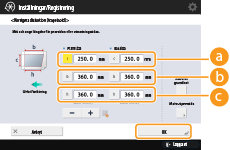 <c>
<c>
Ange den uppmätta längden på utskriftsområdets framkant i relation till matningsriktningen.
<b>
Ange den uppmätta längden från utskriftsområdets höger sidas framkant till utskriftsområdets högra sidas bakkant.
<h>
Ange den uppmätta längden från utskriftsområdets vänstra sidas framkant till utskriftsområdets vänstra sidas bakkant.
Om du följer exemplet och anger längden 250,0 mm för <c>, 360,0 mm för <b> och 355,5 mm för <h> kommer skillnaden på 0,5 mm att korrigeras automatiskt.
|
|
3
|
Gör en ny utskrift och kontrollera bildens placering
och tryck på <OK>.Upprepa eventuellt korrigeringen på nytt.
|
3
Tryck på <OK> <OK>.
<OK>.|
|
|
För att återställa det ackumulerade värdet, tryck på <Återställ grundinst.>.
Om pass- och skärmärken skrivs ut på det utmatade papperet är utskriftsområdet lika med området innanför dessa märken.
|
Korrigera distortion (parallelltrapets) (endast C7700-serien)
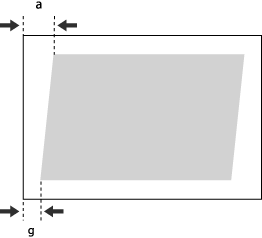
Med den här inställningen kan du korrigera bildens form genom att justera längden för <a> och <g> efter papperets framkant när den utskrivna bilden ser ut som ett parallellogram.
|
Höger sida
|
|||
|
Matningsriktning
|
Framkant
|
|
Bakkant
|
|
Vänster sida
|
|
|
|
Ange läget <Korrigera feljustering av bild> först innan du anger läget <Korrig. distort. (parallellogram)>.
|
1
Tryck på <Ändra> för <Justera bildplacering>.
2
Tryck på <Ange detaljer> <Korrig. distort. (parallellogram)>.
<Korrig. distort. (parallellogram)>.Om du vill ange värdet för provsidan som du mätt upp manuellt
|
1
|
Mät upp längden på markeringarna <g> <a> på provsidan.
Markeringen <g> skrivs ut på vänster sidas framkant och markeringen <a> skrivs ut på höger sidas framkant i matningsriktningen.
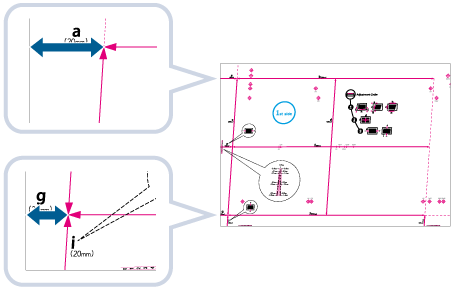
I exemplet är längden för <g> 20,5 mm och <a> 21,0 mm. Mät längden på markeringarna <g> <a> korrekt enligt nedan.
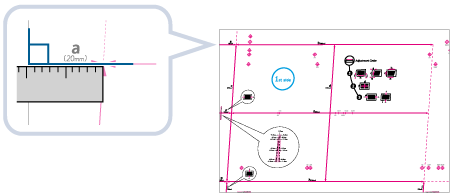
|
|
2
|
På skärmbilden <Korrig. distort. (parallellogram)>, ange "250,0" för <c> för både fram- och baksidorna.
|
|
3
|
Ange värdena <g> och <a> för fram- och baksidor
och tryck på <OK>.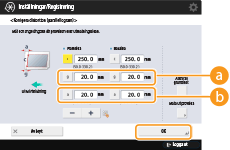 <g>
<g>
Ange den uppmätta längden för markeringen <g> på provsidan.
<a>
Ange den uppmätta längden för markeringen <a> på provsidan.
Enligt exemplet anger du 20,5 för <g> och 21,0 för <a>. Skillnaden mellan <g> och <a> (0,5 mm) korrigeras automatiskt.
|
Om du vill ange värdena för det utmatade pappret som du mätt upp manuellt
|
1
|
Kontrollera bildens placering på det utmatade papperet.
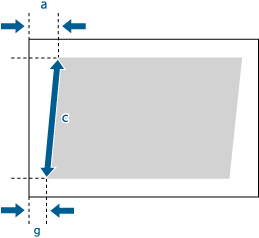
I exemplet är längden för <c> 250,0 mm, <g> 20,5 mm och <a> 21,0 mm.
|
|
2
|
Mät och ange värdena för följande poster
och tryck på <OK>.Med hjälp av följande tre numeriska värden justeras en enhet automatiskt så att utskriftsområdet och papperet blir parallella.
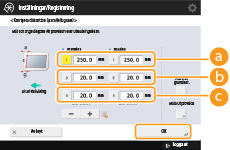 <c>
<c>
Ange den uppmätta längden på utskriftsområdets framkant i relation till matningsriktningen.
<g>
Ange den uppmätta längden från utskriftsområdets vänstra sidas framkant till framkanten på det utmatade papperet.
<a>
Ange den uppmätta längden från utskriftsområdets höger sidas framkant till framkanten på det utmatade papperet.
Enligt exemplet anger du 250,0 för <c>, 20,5 för <g> och 21,0 för <a>. Skillnaden mellan <g> och <a> (0,5 mm) korrigeras automatiskt.
|
|
3
|
Skriv ut provsidan igen och kontrollera bildens placering
tryck på <OK>.Upprepa eventuellt korrigeringen på nytt.
|
3
Tryck på <OK> <OK>.
<OK>.|
|
|
För att återställa det ackumulerade värdet, tryck på <Återställ grundinst.>.
Om pass- och skärmärken skrivs ut på det utmatade papperet är utskriftsområdet lika med området innanför dessa märken.
|