
Gradatie aanpassen
0UUY-0J6 0UW1-0HR 0YRY-0HL 0X7F-0L6 0X7H-0KR 1100-0HU 0X6E-0L6 0X6W-0KR 10XJ-0HU 0X7C-0L6 0X7A-0KR 1106-0HU 0WXY-0L7 0X7E-0KR 10YY-0HU 10H3-0HR 0WR6-0LC 0WR7-0KY 108A-0HS 1116-0HS 10H4-0HR 0WR5-0LC 0WR8-0KY 0YWJ-0JK 0YWH-0KR 0YWR-0JC 0YWK-0KR 0YWE-0L6 0YWF-0KR 0YAS-0HU
Als de reproduceerbaarheid van de kleurgradatie zodanig is afgenomen dat de gradatie in de afgedrukte of gekopieerde afbeelding duidelijk verschilt van de afdrukgegevens of het origineel, kan gradatieaanpassing het probleem mogelijk verbeteren.
/b_C02200.gif)
|
|
|
Aanpassingen worden mogelijk niet goed uitgevoerd als er onvoldoende toner is.
|
Alleen de C7700-serie / C5700-serie
Er zijn twee typen aanpassingen: Volledige aanpassing en Snelle aanpassing.
Volledige aanpassing
Corrigeer de gradatie van een afbeelding nauwkeurig en optimaliseer de reproduceerbaarheid tijdens het afdrukken. Geoptimaliseerde gegevens zullen worden bewaard tot de volgende nauwkeurige correctie.

|
|
U kunt de volgende papierformaten/-typen gebruiken.
Alleen de C7700-serie
Formaat: A3, A4, 11x17, LTR
Type: Normaal
Alleen de C5700-serie
Formaat: A3, A4, 11x17, LTR
Type: Normaal, Dik 1, Dik 2 tot 7
|
1
Druk op  (Instellingen/Registratie)
  <Aanpassen/Onderhoud> <Aanpassen beeldkwaliteit> <Autom. gradatieaanpassing>.
(Instellingen/Registratie) <Aanpassen/Onderhoud> <Aanpassen beeldkwaliteit> <Autom. gradatieaanpassing>.2
Selecteer het papier dat u wilt aanpassen en druk op <Volledige aanpassing>.
Als u <Eenvoudig> hebt geselecteerd in <Aanpassingsniveau>, is het niet nodig om het papier te selecteren. Aanpassing wordt toegepast op alle typen papier. De instellingen voor aanpassing wijzigen
3
Selecteer de papierbron waarin het papier dat bij stap 2 is geselecteerd, is geplaatst, en druk op <OK>.
4
Druk op <Start afdrukken>.
Een proefpagina wordt afgedrukt.
5
Plaats de proefpagina op de glasplaat.
Plaats de testpagina zoals aangegeven door de instructies op het scherm.
6
Sluit de invoerlade en druk op <Start scannen>.
De machine begint met het scannen van de proefpagina.
7
Open de invoerlade en verwijder de testpagina.
8
Herhaal stappen 4 tot 7.
Als u de aanpassing wilt afronden, drukt u de testpagina vier keer af en scant u deze elke keer na afdrukken.
Snelle aanpassing
Met deze aanpassing wordt de geoptimaliseerde status behouden die werd verkregen met <Volledige aanpassing>. Als het resultaat van deze aanpassing niet naar tevredenheid was, voert u <Volledige aanpassing> uit.
1
Druk op (Instellingen/Registratie) <Aanpassen/Onderhoud> <Aanpassen beeldkwaliteit> <Autom. gradatieaanpassing>.
(Instellingen/Registratie) <Aanpassen/Onderhoud> <Aanpassen beeldkwaliteit> <Autom. gradatieaanpassing>.2
Selecteer het papier dat u wilt aanpassen en druk op <Snelle aanpassing>.
Als u <Eenvoudig> hebt geselecteerd in <Aanpassingsniveau>, is het niet nodig om het papier te selecteren. Aanpassing wordt toegepast op alle typen papier.
3
Druk op <Start>.
De instellingen voor aanpassing wijzigen
U kunt het papier en aanpassingsniveau wijzigen dat u wilt gebruiken bij aanpassingen.
(Instellingen/Registratie) <Aanpassen/Onderhoud> <Aanpassen beeldkwaliteit> <Autom. gradatieaanpassing>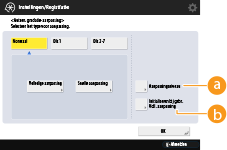
 <Aanpassingsniveau>
Hiermee kunt u het niveau instellen voor gradatieaanpassing.
 <Initialiseren bij gebr. Voll. aanpassing>
Hiermee kunt u instellen of u standaardinstellingen wilt gebruiken voor gradatieaanpassing.
|
|
|
Aangezien dit tot een slechte kleurbalans kan leiden, moet u automatische gradatieaanpassing (volledige aanpassing) uitvoeren na het wijzigen van de instellingen.
|
Alleen de C3700-serie
Er zijn twee typen aanpassingen: Volledige aanpassing en Snelle aanpassing.

|
|
Als de machine functioneert zonder dat <Volledige aanpassing> of <Snelle aanpassing> eenmaal is uitgevoerd, kan het even duren voordat het eerste vel wordt afgedrukt nadat de machine is opgestart.
Afstelling met de invoer is mogelijk als de Single Pass DADF-C is geïnstalleerd.
|
Volledige aanpassing
Corrigeer de gradatie van een afbeelding nauwkeurig en optimaliseer de reproduceerbaarheid tijdens het afdrukken. Geoptimaliseerde gegevens zullen worden bewaard tot de volgende nauwkeurige correctie.
|
|
|
U kunt de volgende papierformaten/-typen gebruiken.
Formaat: A3, A4, 11x17, LTR
Type: Dun, Normaal, Gerecycled
|
|
|
Als de afgedrukte kleurtinten verschillen van de kleurtinten van de afdrukgegevensAfhankelijk van het papier dat moet worden gebruikt voor afdrukken en de afdrukinstellingen, voert u de correctie als volgt uit.
Als u wilt afdrukken op normaal papier, voert u de correctie uit met <Standaard (Normaal)>*1.
Als u wilt afdrukken op dik papier, voert u eerst de correctie uit met <Standaard (Normaal)>*1 en vervolgens met <Standaard (Dik)>*2.
Als u wilt afdrukken op normaal papier met de functie Superfijn, voert u eerst de correctie uit met <Standaard (Normaal)>*1 en vervolgens met <Voor printer 1200 dpi>*1.
Als u wilt afdrukken op dik papier met de functie Superfijn, voert u eerst de correctie uit met <Standaard (Normaal)>*1, vervolgens met <Standaard (Dik)>*2 en tenslotte met <Voor printer 1200 dpi>*2.
*1 Voer de correctie uit met normaal papier.
*2 Voer de correctie uit met dik papier.
|
Uitvoering van een volledige afstelling met de invoer
1
Druk op (Instellingen/Registratie) <Aanpassen/Onderhoud> <Aanpassen beeldkwaliteit> <Autom. gradatieaanpassing>.
(Instellingen/Registratie) <Aanpassen/Onderhoud> <Aanpassen beeldkwaliteit> <Autom. gradatieaanpassing>.2
Stel <Gebruik Aanvoer voor Volledige aanpassing> in op <Aan>.
Deze handeling is niet vereist als het DADF-BA is aangesloten.
3
Druk op <Volledige aanpassing>.
4
Selecteer het papier en druk op <OK>.
5
Druk op <Start afdrukken>.
Een proefpagina wordt afgedrukt.
6
Plaats de testpagina in de invoer.
Plaats de testpagina zoals aangegeven door de instructies op het scherm.
7
Druk op <Start scannen>.
De testpagina's worden gescand en de afstelling is voltooid.
Uitvoering van een volledige afstelling met de glasplaat
1
Druk op (Instellingen/Registratie) <Aanpassen/Onderhoud> <Aanpassen beeldkwaliteit> <Autom. gradatieaanpassing>.
(Instellingen/Registratie) <Aanpassen/Onderhoud> <Aanpassen beeldkwaliteit> <Autom. gradatieaanpassing>.2
Stel <Gebruik Aanvoer voor Volledige aanpassing> in op <Uit>.
Deze handeling is niet vereist als het DADF-BA is aangesloten.
3
Druk op <Volledige aanpassing>.
4
Selecteer het papier en druk op <OK>.
5
Druk op <Start afdrukken>.
Een proefpagina wordt afgedrukt.
6
Plaats de proefpagina op de glasplaat.
Plaats de testpagina zoals aangegeven door de instructies op het scherm.
7
Sluit de invoerlade en druk op <Start scannen>.
De machine begint met het scannen van de proefpagina.
8
Open de invoerlade en verwijder de testpagina.
9
Herhaal stappen 5 tot 8.
Om de aanpassing af te ronden, drukt u de testpagina drie keer af en scant u ze elke keer dat ze worden afgedrukt.
Snelle aanpassing
Met deze aanpassing wordt de geoptimaliseerde status behouden die werd verkregen met <Volledige aanpassing>. Als het resultaat van deze aanpassing niet naar tevredenheid was, voert u <Volledige aanpassing> uit.
1
Druk op (Instellingen/Registratie) <Aanpassen/Onderhoud> <Aanpassen beeldkwaliteit> <Autom. gradatieaanpassing> <Standaard (Normaal)> <Snelle aanpassing>.
(Instellingen/Registratie) <Aanpassen/Onderhoud> <Aanpassen beeldkwaliteit> <Autom. gradatieaanpassing> <Standaard (Normaal)> <Snelle aanpassing>.2
Druk op <Start>.