Настройка положения изображения (только Серия C7700 / Серия C5700)
Можно настроить положение печатаемого изображения, если оно сдвинуто или искажено, путем проверки тестовых страниц и указания значений настройки.
Вывод тестовой страницы
Отпечатайте тестовую страницу при корректировке положения изображений.
1
Нажмите кнопку <Изменить> для параметра <Настройка положения изобр.>.
2
Нажмите кнопку <Вывод тестовой страницы>.
3
Введите количество экземпляров тестовой страницы, которые нужно напечатать  нажмите клавишу <Далее>.
нажмите клавишу <Далее>.4
Выберите источник бумаги, содержащий бумагу пользовательского типа, нажмите клавишу <Пуск печати>.
нажмите клавишу <Пуск печати>.Выполняется печать пробной страницы.

Информацию о том, какую бумагу можно использовать в качестве пробных страниц, см. в разделе Бумага, доступная для 2-стороннего копирования/2-сторонней печати.
Перед выводом пробных страниц убедитесь в том, что в источник бумаги загружено достаточное количество бумаги.
Настройка выравнивания по ведущему краю изображения
Этот вариант позволяет настраивать положение изображения путем проверки, совмещаются ли на тестовой странице приводочная метка и изображение на ведущем краю в направлении подачи.
1
Проверьте положение изображения ведущего края на лицевой стороне тестовой страницы.
Далее в примере необходима регулировка, так как средняя линия приводочной метки расположена на расстоянии 0,4 мм за краем тестовой страницы. Выполните описанную ниже процедуру для регулировки положения изображения ведущего края на лицевой стороне тестовой страницы.
/b_C02238.gif)
Пробная страница с напечатанным текстом «1-я сторона» — это лицевая сторона.
2
На экране <Настройка позиции изобр.> введите значение, подтвержденное на пробной странице, которое обеспечивает совпадение средней линии приводочной метки с краем бумаги.
В описанном выше примере установите «+ 0,4» для <Лицевая сторона>.
|
Только Серия C7700
Используйте кнопки <-> и <+> в разделе <Лицевая сторона> в <Выравн. по пер. краю (e)>, чтобы ввести значение.
/b_D02231_C.gif)
|
Только Серия C5700
Введите значение с помощью кнопок <-> и <+> в разделе <Лицевая сторона>.
/b_D02231-a_C.gif)
|
 <+>
<+>
Следует нажимать, если средняя линия приводочной метки выходит за пределы края тестовой страницы (средняя линия приводочной метки НЕ печатается). Изображение сдвигается назад, если смотреть против направления подачи бумаги, причем величина сдвига соответствует введенному значению.
 <->
<->
Следует нажимать, если средняя линия приводочной метки не достигает края тестовой страницы. Изображение сдвигается вперед, если смотреть против направления подачи бумаги, причем величина сдвига соответствует введенному значению.
3
Переверните тестовую страницу проверьте изображение переднего края на обратной стороне тестовой страницы.
проверьте изображение переднего края на обратной стороне тестовой страницы.4
Введите значение, подтвержденное на пробной странице, которое обеспечивает совпадение средней линии приводочной метки с краем бумаги.
Только Серия C7700
Используйте кнопки <-> и <+> в разделе <Обр. стор.> в <Выравн. по пер. краю (e)>, чтобы ввести значение.
Только Серия C5700
Введите значение с помощью кнопок <-> и <+> в разделе <Обр. стор.>.
5
Снова получите тестовую страницу и проверьте положение изображения нажмите <OK>.
нажмите <OK>.При необходимости выполните коррекцию заново.

Если снова открыть экран <Настройка положения изобр.>, после его закрытия при помощи клавиши <OK> значения на экране будут сброшены на <0>. Однако полученное при настройке значение все еще действует. При повторении этих действий следует вставлять значения приводочных меток, имеющиеся на новых тестовых страницах.
Для восстановления накопленного значения нажмите клавишу <Восстановить исходн. парам.>.
6
Нажмите кнопку <OK>.
Настройка выравнивания по левому краю изображения (только Серия C7700)
Этот параметр позволяет настраивать положение изображения, проверяя совмещение приводочных меток на тестовой странице с изображением на левом крае бумажного листа, ориентированным в направлении подачи тестовой страницы.
1
Проверьте положение изображения левого края на лицевой стороне тестовой страницы.
Далее в примере необходима регулировка, так как средняя линия приводочной метки расположена на расстоянии 0,4 мм за краем тестовой страницы. Выполните описанную ниже процедуру для регулировки положения изображения ведущего края на лицевой стороне тестовой страницы.
/b_C02239.gif)
2
На экране <Настройка позиции изобр.> введите значение, подтвержденное на пробной странице, которое обеспечивает совпадение средней линии приводочной метки с краем бумаги.
В описанном выше примере установите «+ 0,4» для <Лицевая сторона>.
Используйте кнопки <-> и <+> в разделе <Лицевая сторона> в <Выравн. по лев. краю (i)>, чтобы ввести значение.
/b_D02232_C.gif) <+>
<+>
Следует нажимать, если средняя линия приводочной метки выходит за пределы края тестовой страницы (средняя линия приводочной метки НЕ печатается). Изображение сдвигается вправо, если смотреть против направления подачи бумаги, причем величина сдвига соответствует введенному значению.
<->
Следует нажимать, если средняя линия приводочной метки не достигает края тестовой страницы. Изображение сдвигается влево, если смотреть против направления подачи бумаги, причем величина сдвига соответствует введенному значению.
Если печатать тестовую страницу на бумаге, вертикальная сторона которой по отношению к направлению подачи имеет длину не менее 304 мм, приводочная метка на левом краю не печатается надлежащим образом. В этом случае измерьте длину метки <i>. Если измеренная длина составляет менее 20 мм, введите разницу со знаком <+>; если измеренная длина превышает 20 мм, введите разницу со знаком <->.
3
Переверните тестовую страницу проверьте изображение левого края на обратной стороне тестовой страницы.
проверьте изображение левого края на обратной стороне тестовой страницы.4
Введите значение, подтвержденное на пробной странице, которое обеспечивает совпадение средней линии приводочной метки с краем бумаги.
Используйте кнопки <-> и <+> в разделе <Обр. стор.> в <Выравн. по лев. краю (i)>, чтобы ввести значение.
5
Снова получите тестовую страницу и проверьте положение изображения нажмите <OK>.
нажмите <OK>.При необходимости выполните коррекцию заново.
Если снова открыть экран <Настройка положения изобр.>, после его закрытия при помощи клавиши <OK> значения на экране будут сброшены на <0>. Однако полученное при настройке значение все еще действует. При повторении этих действий следует вставлять значения приводочных меток, имеющиеся на новых тестовых страницах.
Для восстановления накопленного значения нажмите клавишу <Восстановить исходн. парам.>.
6
Нажмите кнопку <OK>.
Настройка коэффициента масштабирования изображения (только Серия C7700)
В зависимости от типа бумаги тепло, выделяемое блоком термозакрепления, может вызвать небольшое сжатие или расширение бумаги. В этом случае изображения также могут быть соответственно увеличены или уменьшены. Эта функция позволяет установить коэффициент масштабирования изображения для каждого листа бумаги или увеличить уменьшенное изображение в соответствии с коэффициентом масштабирования изображения на второй стороне бумаги. Настройку коэффициента изображения можно проводить либо вводя коэффициент уменьшения/увеличения, либо вводя значение, вручную измеренное с помощью тестовой страницы.
1
Проверьте метку на выведенной тестовой странице.
2
Увеличивайте или уменьшайте изображения на экране <Настройка положения изобр.>.
 При вводе коэффициента уменьшения/увеличения (%)
|
1
|
Задайте коэффициент увеличения/уменьшения (%) в пунктах <Масштаб (f)> и <Масштаб (d)> на экране <Настройка положения изобр.>
нажмите <OK>./b_D02233_C.gif) <Масштаб (f)>
<Масштаб (f)>
увеличивает или уменьшает изображение в направлении, параллельном направлению подачи, в соответствии с введенным коэффициентом.
<Масштаб (d)>
увеличивает или уменьшает изображение в направлении, перпендикулярном направлению подачи, в соответствии с введенным коэффициентом.
Если необходимо, снова распечатайте тестовую страницу и проверьте величину коррекции.
|
При вводе значения, измеренного вручную для тестовой страницы
|
1
|
вручную измерьте длину меток <f> и <d> на тестовой странице.
Настройки по умолчанию — <f> = 360,0 мм и <d> = 250,0 мм.
/b_C02240.gif)
Если печать тестовой страницы выполняется на бумаге, формат которой меньше, чем 270 мм x 380 мм, измерить длину меток <f> и <d> невозможно, поскольку на такой бумаге не может быть напечатано целиком все изображение. В этом случае рассчитайте процент увеличения/уменьшения, сравнив измеренную длину «f/2» и «d/2» со значениями по умолчанию (f/2: 180 мм, d/2: 125 мм). Настройте коэффициент масштабирования, используя рассчитанные значения в процентах.
|
|
2
|
Нажмите кнопку <Настройка с пом. тест. страницы>.
|
|
3
|
Введите длину тестовой страницы на лицевой и обратной стороне
нажмите <OK>.Например, если измеренная длина <f> равна 360,4 мм, введите 360,4. Разница в длине (0,4 мм в данном случае) автоматически уменьшается, так что изображение печатается в правильном масштабе.
/b_D02234_C.gif) <f>
<f>
Введите измеренную длину метки <f> на тестовой странице.
<d>
Введите измеренную длину метки <d> на тестовой странице.
Если необходимо, снова распечатайте тестовую страницу и проверьте величину коррекции.
|
3
Нажмите кнопку <OK>.
Корректировать смещение изображения (только Серия C7700)
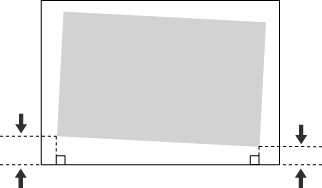
Этот параметр позволяет корректировать смещенное положение изображения путем настройки поля на левой стороне бумаги в направлении подачи.
|
Правая сторона
|
|||

Направление подачи
|
Ведущий край
|
|
Задний край
|
|
Левая сторона
|
|
|
|
Если изображение печатается со сдвигом, не забудьте прежде всего установить режим коррекции перекоса <Коррекция смещ. изобр.>.
|
1
Нажмите кнопку <Изменить> для параметра <Настройка положения изобр.>.
2
Нажмите кнопки <Задать детали> <Коррекция смещ. изобр.>.
<Коррекция смещ. изобр.>.Если требуется ввести значения, измеренные вручную для тестовой страницы
Если требуется ввести значения, измеренные вручную для тестовой страницы
|
1
|
Измерьте длину <i> и <j> на тестовой странице.
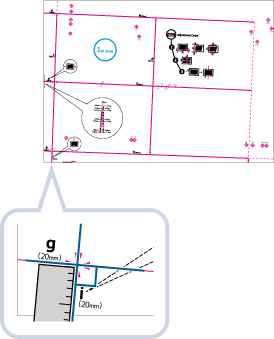
<i> печатается на переднем левом крае направления подачи, а <j> — на заднем левом крае.
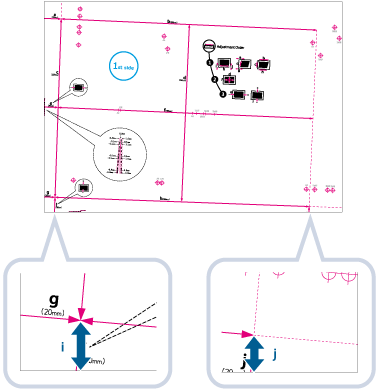
Пример. <i> = 21,0 мм и <j> = 20,5 мм
Правильно измерьте длину меток <i> и <j>, как показано ниже.
|
||||
|
2
|
На экране <Коррекция смещ. изобр.> введите фактические значение <i> и <j> для лицевой и обратной сторон.
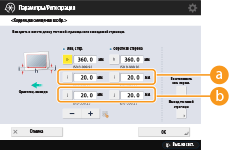 <i>
<i>
Введите измеренную длину метки <i> на тестовой странице.
<j>
Введите измеренную длину метки <j> на тестовой странице.
Согласно примеру, если задать длину 21,0 мм для <i> и 20,5 мм для <j>, это приведет к разнице из-за перекоса 0,5 мм, которая корректируется автоматически.
|
||||
|
3
|
Снова получите тестовую страницу и проверьте положение изображения
нажмите <OK> |
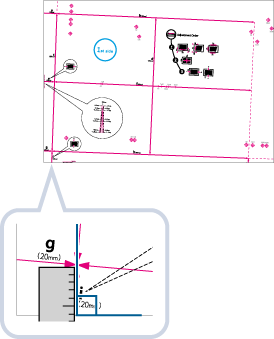
Если требуется ввести значения, измеренные вручную для выведенной бумаги
|
1
|
проверьте положение изображения на выведенной бумаге.
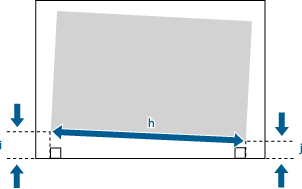
В этом примере длина <h> равна 360,0 мм, <i> — 21,0 мм, <j> — 20,5 мм.
|
|
2
|
Измерьте и введите значения следующих позиций
нажмите <OK>.На основании следующих трех числовых значений устройство автоматически выполняет настройку таким образом, чтобы область печати и бумага стали параллельными.
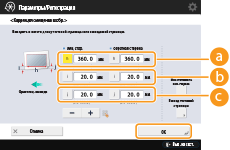 <h>
<h>
введите измеренную длину левого края области печати.
<i>
введите измеренное расстояние от левой стороны ведущего края области печати до левой стороны края бумаги.
 <j> <j>
введите измеренное расстояние от левой стороны заднего края области печати до левой стороны края бумаги.
Согласно примеру, если задать длину 360,0 мм для <h>, 21,0 мм для <i> и 20,5 мм для <j>, это приведет к разнице при выравнивании 0,5 мм, которая корректируется автоматически.
|
|
3
|
Снова получите тестовую страницу и проверьте положение изображения
нажмите <OK>.При необходимости выполните коррекцию заново.
|
3
Нажмите кнопки <OK> <OK>.
<OK>.|
|
|
Для восстановления накопленного значения нажмите клавишу <Восстановить исходн. парам.>.
Если на выведенной бумаге печатаются приводочные метки, отпечатанная область тождественна области в пределах приводочных меток.
|
Корректировать искажение (Трапеция) (только Серия C7700)
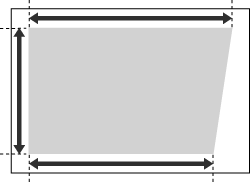
Этот параметр позволяет корректировать форму изображения путем уравнивания длины правой и левой сторон области печати, если изображение печатается в виде трапеции.
|
Правая сторона
|
|||
|
Направление подачи
|
Ведущий край
|
|
Задний край
|
|
Левая сторона
|
|
|
|
Обязательно задайте режим <Коррекция смещ. изобр.>, затем режим <Корр. искажен. (Трапеция)>, перед заданием режима <Корр. искажен. (Параллелогр.)>.
|
1
Нажмите кнопку <Изменить> для параметра <Настройка положения изобр.>.
2
Нажмите кнопки <Задать детали> <Корр. искажен. (Трапеция)>.
<Корр. искажен. (Трапеция)>.Если требуется ввести значения, измеренные вручную для тестовой страницы
|
1
|
измерьте длину меток <b> и <h> на тестовой странице.
Метка <b> печатается на правой стороне, а метка <h> — на левой стороне в направлении подачи.
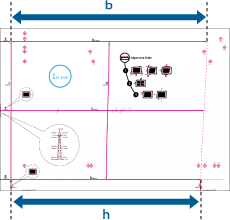
В этом примере длина <b> равна 360,0 мм, а <h> — 355,5 мм.
|
|
2
|
На экране <Корр. искажен. (Трапеция)> введите «250,0» для <c> как для лицевой, так и для обратной стороны.
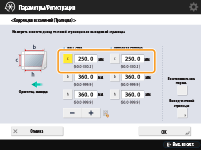
|
|
3
|
Введите значения <b> и <h> для лицевой и обратной сторон.
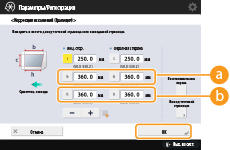 <b>
<b>
Введите измеренную длину метки <b> на тестовой странице.
<h>
Введите измеренную длину метки <h> на тестовой странице.
Согласно примеру, если задать длину 360,0 мм для <b> и 355,5 мм для <h>, это приведет к разнице из-за перекоса 0,5 мм, которая корректируется автоматически.
|
|
4
|
Снова получите тестовую страницу и проверьте положение изображения
нажмите <OK>.При необходимости выполните коррекцию заново.
|
Если требуется ввести значения, измеренные вручную для выведенной бумаги
|
1
|
проверьте положение изображения на выведенной бумаге.
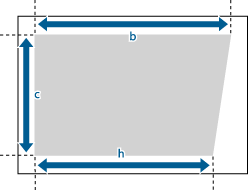
В этом примере длина <c> равна 250,0 мм, <b> — 360,0 мм, а <h> — 355,5 мм.
|
|
2
|
Измерьте и введите значения следующих позиций
нажмите <OK>.На основании следующих трех числовых значений устройство автоматически выполняет настройку таким образом, чтобы искаженная область печати может быть скорректирована.
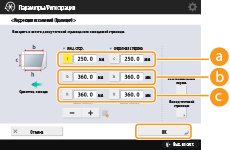 <c>
<c>
Введите измеренную длину ведущего края области печати по отношению к направлению подачи.
<b>
введите измеренное расстояние от правой стороны ведущего края области печати до правой стороны заднего края области печати.
<h>
введите измеренное расстояние от левой стороны ведущего края области печати до левой стороны заднего края области печати.
Согласно примеру, если задать длину 250,0 мм для <c>, 360,0 мм для <b> и 355,5 мм для <h>, это приведет к разнице при выравнивании 0,5 мм, которая корректируется автоматически.
|
|
3
|
Снова получите тестовую страницу и проверьте положение изображения
нажмите <OK>.При необходимости выполните коррекцию заново.
|
3
Нажмите <OK> <OK>.
<OK>.|
|
|
Для восстановления накопленного значения нажмите клавишу <Восстановить исходн. парам.>.
Если на выведенной бумаге печатаются приводочные метки, отпечатанная область тождественна области в пределах приводочных меток.
|
Корректировать искажение (Параллелограмм) (только Серия C7700)
Этот параметр позволяет корректировать форму изображения путем уравнивания расстояния от меток <a> и <g> до ведущего края бумаги, если изображение печатается в виде параллелограмма.
|
Правая сторона
|
|||
|
Направление подачи
|
Ведущий край
|
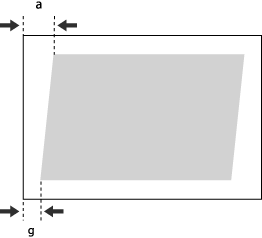
|
Задний край
|
|
Левая сторона
|
|
|
|
Обязательно вначале задайте режим <Коррекция смещ. изобр.> перед заданием режима <Корр. искажен. (Параллелогр.)>.
|
1
Нажмите кнопку <Изменить> для параметра <Настройка положения изобр.>.
2
Нажмите <Задать детали> <Корр. искажен. (Параллелогр.)>.
<Корр. искажен. (Параллелогр.)>.Если требуется ввести значения, измеренные вручную для тестовой страницы
|
1
|
измерьте длину меток <g> и <a> на тестовой странице.
Метка <g> печатается на левой стороне ведущего края, а метка <a> — на правой стороне ведущего края в направлении подачи.
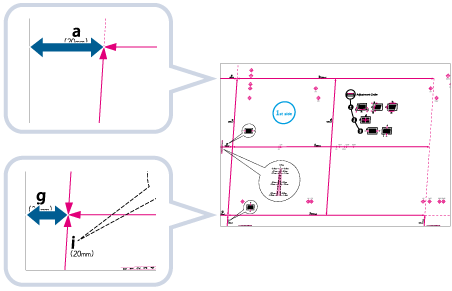
В этом примере длина <g> равна 20,5 мм, а <a>— 21,0 мм. Измерьте правильно длину меток <g> и <a>, как указано далее.
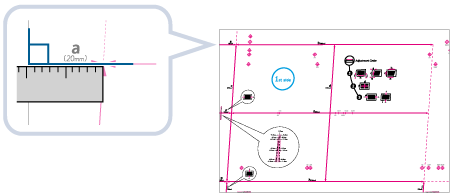
|
|
2
|
На экране <Корр. искажен. (Параллелогр.)> введите «250,0» для <c> как для лицевой, так и для обратной стороны.
|
|
3
|
Введите значения <g> и <a> для лицевой и обратной сторон
нажмите <OK>.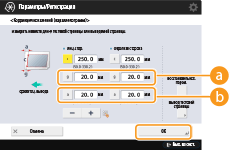 <g>
<g>
Введите измеренную длину метки <g> на тестовой странице.
<a>
Введите измеренную длину метки <a> на тестовой странице.
Следуя примеру, введите 20,5 для <g> и 21,0 для <a>. Выполняется автоматическая коррекция разницы между <g> и <a> (0,5 мм).
|
Если требуется ввести значения, измеренные вручную для выведенной бумаги
|
1
|
проверьте положение изображения на выведенной бумаге.
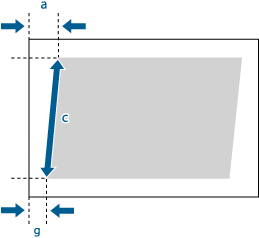
В этом примере длина <c> равна 250,0 мм, <g> — 20,5 мм, а <a> — 21,0 мм.
|
|
2
|
Измерьте и введите значения следующих позиций
нажмите <OK>.На основании следующих трех числовых значений устройство автоматически выполняет настройку таким образом, чтобы область печати и бумага стали параллельными.
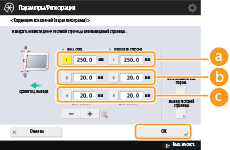 <c>
<c>
Введите измеренную длину ведущего края области печати по отношению к направлению подачи.
<g>
введите измеренное расстояние от левой стороны ведущего края области печати до ведущего края выводимой бумаги.
<a>
введите измеренное расстояние от правой стороны ведущего края области печати до ведущего края выводимой бумаги.
Следуя примеру, введите 250,0 для <c>, 20,5 для <g> и 21,0 для <a>. Выполняется автоматическая коррекция разницы между <g> и <a> (0,5 мм).
|
|
3
|
Снова получите тестовую страницу и проверьте положение изображения
нажмите <OK>.При необходимости выполните коррекцию заново.
|
3
Нажмите <OK> <OK>.
<OK>.|
|
|
Для восстановления накопленного значения нажмите клавишу <Восстановить исходн. парам.>
Если на выведенной бумаге печатаются приводочные метки, отпечатанная область тождественна области в пределах приводочных меток.
|