
Настройка градации
0UUY-0J6 0UW1-0HR 0YRY-0HL 0X7F-0L6 0X7H-0KR 1100-0HU 0X6E-0L6 0X6W-0KR 10XJ-0HU 0X7C-0L6 0X7A-0KR 1106-0HU 0WXY-0L7 0X7E-0KR 10YY-0HU 10H3-0HR 0WR6-0LC 0WR7-0KY 108A-0HS 1116-0HS 10H4-0HR 0WR5-0LC 0WR8-0KY 0YWJ-0JK 0YWH-0KR 0YWR-0JC 0YWK-0KR 0YWE-0L6 0YWF-0KR 0YAS-0HU
Если воспроизводимость градации цветов настолько ухудшилась, что напечатанная градация заметно отличается от данных печати или оригинального документа, настройка градации может решить проблему.
|
|
Только Серия C357 / Серия C257Для imageRUNNER ADVANCE DX C357i / C257i существует два типа настройки: Полная настройка и Быстрая настройка.
Для imageRUNNER ADVANCE DX C357P существует два типа настройки: Визуальная настройка (только imageRUNNER ADVANCE DX C357P) и Автоматическая настройка (только imageRUNNER ADVANCE DX C357P).
Только Серия C477Предусмотрено два типа настройки: Полная настройка и Быстрая настройка.
|
/b_C02200.gif)
|
|
|
При недостаточном уровне тонера результаты настройки могут быть неэффективны.
|
Полная настройка
Эта функция обеспечивает точную настройку градации изображения и оптимизацию воспроизведения цвета при печати. Данные об оптимизации сохраняются до следующей операции точной настройки.
|
|
Только imageRUNNER ADVANCE DX C357PСм. следующие способы настройки градации.
|

|
|
Можно использовать следующие форматы/типы бумаги.
Формат: A4, LTR
Тип: Тонкая 1, Обычная 1 и 2, Восстановленная 1 и 2
|
1
Нажмите  (Параметры/Регистрация)
  <Настр./Технич. обслуживание> <Настр. качества изображения> <Автоматическая настройка градации> <Полная настройка>.
(Параметры/Регистрация) <Настр./Технич. обслуживание> <Настр. качества изображения> <Автоматическая настройка градации> <Полная настройка>.2
Выберите бумагу и нажмите кнопку <OK>.
3
Нажмите кнопку <Пуск печати>.
Выполняется печать пробной страницы.
4
Поместите пробную страницу на стекло экспонирования.
Располагайте пробную страницу согласно инструкциям на экране.
5
Закройте устройство подачи и нажмите кнопку <Пуск сканир.>.
Аппарат начинает сканировать пробную страницу.
6
Откройте устройство подачи и извлеките пробную страницу.
7
Повторите шаги 3–6.
Для завершения настройки выполните печать и сканирование пробной страницы два раза.
Быстрая настройка
Эта функция помогает поддерживать качество печати, которое было получено при использовании функции <Полная настройка>. Если результаты этой настройки неудовлетворительны, выполните <Полная настройка>.
|
|
Только imageRUNNER ADVANCE DX C357PСм. следующие способы настройки градации.
|
1
Нажмите (Параметры/Регистрация) <Настр./Технич. обслуживание> <Настр. качества изображения> <Автоматическая настройка градации> <Быстрая настройка>.
(Параметры/Регистрация) <Настр./Технич. обслуживание> <Настр. качества изображения> <Автоматическая настройка градации> <Быстрая настройка>.2
Нажмите кнопку <Пуск>.
Визуальная настройка (только imageRUNNER ADVANCE DX C357P)
Точная настройка градации изображения посредством визуального наблюдения, чтобы печать выполнялась с оптимальной воспроизводимостью. Данные, обеспечивающие оптимальную воспроизводимость, сохраняются до выполнения следующей визуальной настройки.

|
|
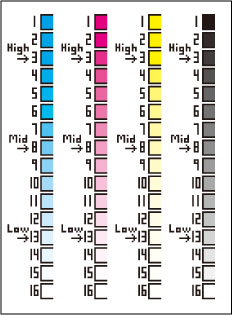
Чтобы выполнить визуальную настройку, необходимо использовать цветовую диаграмму, которая входит в комплект поставки аппарата. Она должна быть у вас под рукой.
|
1
Нажмите (Параметры/Регистрация) <Настр./Технич. обслуживание> <Настр. качества изображения> <Настройка градации> <Визуальная настройка>.
(Параметры/Регистрация) <Настр./Технич. обслуживание> <Настр. качества изображения> <Настройка градации> <Визуальная настройка>.2
Выберите источник бумаги и нажмите кнопку <OK>.
3
Нажмите кнопку <Пуск печати>.
Выполняется печать пробной страницы.
Тестовой страницей называют лист бумаги с четырьмя напечатанными цветными полосами, который используется в других шагах.
4
Нажмите кнопку <Ввод значений>.
5
Сравните цвета на тестовой странице и цветовой диаграмме и введите значения.
Пример. Ввод значения High для голубого цвета

|
Согните наружу тестовую страницу по пунктирной линии для отметки High и удерживайте тестовую страницу у цветовой диаграммы.
Расположите тестовую страницу на образце таким образом, чтобы можно было выполнить правильное сравнение оттенков голубого цвета.
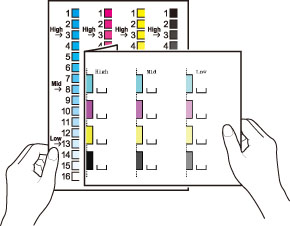
|

|
Определите оттенок голубого цвета на цветовой диаграмме, который больше всего похож на плотность High голубого цвета на тестовой странице, и определите соответствующее число, указанное на цветовой диаграмме.
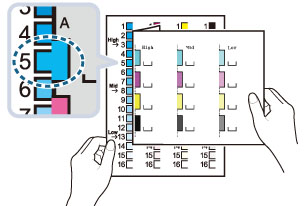
Удобно указывать значение цветовой диаграммы в поле
 , напечатанном на тестовой странице. , напечатанном на тестовой странице. |

|
Введите полученное значение в ячейке <Выс. плотн. (High)> для цвета <Голубой> на экране.
Аналогичным образом выполните сравнение и введите значение для других цветов.
|
6
Нажмите кнопку <Пуск печати>.
Напечатается тестовая страница результата настройки.
Чтобы завершить работу без проверки результатов настройки, нажмите кнопку <Конец>.
7
Проверьте настройку, сравнив цвета на тестовой странице результата настройки и на цветовой диаграмме.
Проверьте, совпадают ли цвета на тестовой странице результата настройки с цветами High (3), Mid (8) и Low (13) на цветовой диаграмме.
|
|
|
Если необходимо выполнить визуальную настройку после инициализации значений, нажмите <Использовать исходные параметры>
<Вкл.>, прежде чем нажать кнопку <Визуальная настройка> в шаге 1. |
Автоматическая настройка (только imageRUNNER ADVANCE DX C357P)
Выполните простую настройку перед следующим выполнением визуальной настройки.
1
Нажмите (Параметры/Регистрация) <Настр./Технич. обслуживание> <Настр. качества изображения> <Настройка градации> <Автоматическая настройка>.
(Параметры/Регистрация) <Настр./Технич. обслуживание> <Настр. качества изображения> <Настройка градации> <Автоматическая настройка>.2
Нажмите кнопку <Пуск>.