Problemy z wydrukami
Wydrukowany obraz jest przesunięty lub przekrzywiony.
 Czy prowadnice papieru są niewyrównane?
Dopasować prowadnice papieru do papieru załadowanego w źródle papieru.
Obrazy są nierówne lub wyblakłe.
Czy papier jest wilgotny?
Wymienić wilgotny papier na suchy.
Czy stopniowanie i zabarwienie są ustawione odpowiednio?
Wyreguluj gradację.
Regulacja gradacji
Regulacja gradacji
Jeżeli gęstość nie poprawi się po przeprowadzeniu jej regulacji, pomóc może skorygowanie gęstości standardowej.
Regulacja gęstości standardowej
Regulacja gęstości standardowej
Czy wystąpiło zjawisko kondensacji?
Jeżeli w pomieszczeniu gdzie jest zainstalowane urządzenie nastąpi gwałtowna zmiana temperatury, w jego wnętrzu mogą wytworzyć się kropelki wody (kondensacja), powodując wypłowienie lub rozmazywanie drukowanych obrazów i tekstu. Dla opcji <Kontrola wykrytej kondensacji> wybierz ustawienie <Włącz>.
<Kontrola wykrytej kondensacji>
<Kontrola wykrytej kondensacji>
Pojawiają się czarne smugi.
Czy obszar podawania dokumentów do skanowania jest brudny?
Wyczyścić obszar podawania dokumentów do skanowania.
Czyszczenie podajnika
Czyszczenie podajnika
Występuje przebijanie.
Czy zabarwienie kolorów tła zostało poprawnie skonfigurowane?
Jeżeli wydruk przebija na drugą stronę, dostosowanie zabarwienia kolorów tła może pomóc usunąć ten problem i uzyskać wydruk o odpowiedniej jakości.
Podstawowe działania związane z kopiowaniem
Podstawowe działania związane z wysyłaniem faksów
Regulacja poziomu zabarwienia
Podstawowe działania związane z kopiowaniem
Podstawowe działania związane z wysyłaniem faksów
Regulacja poziomu zabarwienia
Obrazy nie są drukowane na właściwej stronie papieru.
Czy orientacja załadowanego papieru jest prawidłowa?
Sprawdzić orientację i stronę papieru, która jest skierowana do góry. Załadować papier ponownie, jeśli jest nieprawidłowo ukierunkowany.
Ładowanie papieru
Ładowanie papieru
Obrazy nie są drukowane w określonym przez użytkownika rozmiarze.
Czy rozmiar oryginału i rozmiar załadowanego papieru zgadzają się?
Wymienić załadowany papier na papier o rozmiarze, jaki ma być użyty do druku.
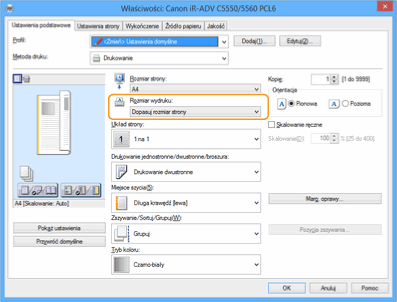
Dopasować ustawienie [Output Size] w sterowniku drukarki do rozmiaru papieru przeznaczonego do druku.
Orientacja nie zgadza się po obu stronach papieru przy drukowaniu dwustronnym.
Czy ustawienia dla drukowania dwustronnego są prawidłowe?
Należy postępować zgodnie z poniższą procedurą, aby sprawdzić ustawienia wydruku.
|
1
|
Wybierz orientację oryginału na ekranie ustawień wydruku aplikacji.
|
|
2
|
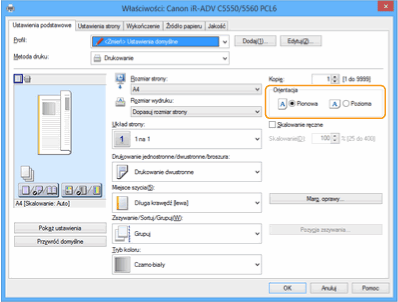
Na ekranie [Basic Settings] sterownika dla opcji [Orientacja] wybierz taką samą orientację, jaka została ustawiona w kroku 1.
|
|
3
|
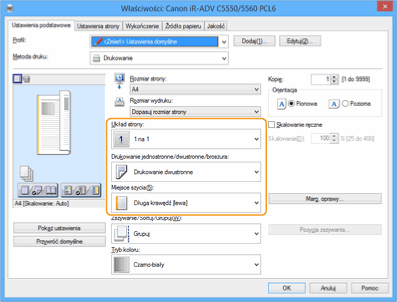
Sprawdzając podgląd wydruku, ustaw kolejno opcje [Układ strony]
 [Kolejność stron] [Drukowanie jednostronne/dwustronne/broszura] [Miejsce szycia]. [Kolejność stron] [Drukowanie jednostronne/dwustronne/broszura] [Miejsce szycia].
|

|
|
Opcja [Kolejność stron] jest wyświetlana, jeśli dla opcji [Układ strony] ustawiono co najmniej wartość [2 na 1].
|
Tekst i obrazy są rozmyte.
Czy drukujesz w warunkach niskiej wilgotności?
W warunkach niskiej wilgotności dla opcji <Tryb wilgotnego środowiska> wybierz ustawienie <Niska wilgotność>.
Tryb wilgotnego środowiska
Tryb wilgotnego środowiska
Podczas drukowania dwustronnego występują zacięcia papieru.
Czy drukujesz na obu stronach cienkiego papieru?
Ustaw <Dopasuj separacje papieru>.
Dopasuj separacje papieru
Dopasuj separacje papieru
Niektóre partie obrazów/tekstu są niezadrukowane (białe plamy).
Czy partie obrazów/tekstu nie są zadrukowywane i pozostawiane jako białe?
Dla opcji <Poprawne wypeł. pustego obszaru> wybierz ustawienie <Włącz>.
Poprawne wypeł. pustego obszaru
Poprawne wypeł. pustego obszaru
Toner rozpryskuje się, pojawiają się białe plamy/smugi.
Czy drukujesz w warunkach niskiej temperatury?
Dla opcji <Tryb zapobiegający powstawaniu wzoru kropel wody> wybierz ustawienie <Włącz>.
Ustawianie trybu Waterdrop Pattern Prevention
Ustawianie trybu Waterdrop Pattern Prevention
Toner jest lekko nakładany na niezadrukowany obszar (biały obszar).
Czy drukujesz w warunkach niskiej wilgotności?
Ustaw <Tryb zapobiegania zamgleniu>.
Ustawianie trybu zapobiegania zamgleniu
Ustawianie trybu zapobiegania zamgleniu
Krawędzie lewa i prawa papieru są zabrudzone.
Na papier jest nakładany niepotrzebny toner z powierzchni bębna.
Ten problem można potencjalnie zmniejszyć, wybierając dla opcji <Tryb wilgotnego środowiska> ustawienie <Wysoka wilgotność> w menu ustawień papieru.
Ustawienia zarządzania typem papieru
Ustawienia zarządzania typem papieru
W niezadrukowanych obszarach są odbicia druku.
Utrwalanie toneru przebiega w nieprawidłowy sposób.
Jeśli pojawiają się problemy z obrazem z powodu zbyt wysokiej temperatury utrwalania tonera na papierze, jakość wydruku można poprawić zmieniając ustawienie <Regulacja temperatury utrwalania> na <Niska 1> lub <Niska 2>.
Ustawienia zarządzania typem papieru
Ustawienia zarządzania typem papieru
Jeżeli wydruk jest wyblakły z powodu utrwalania na papierze niewystarczającej ilości toneru, jakość wydruku można poprawić, zmieniając typu papieru lub korzystając z opcji <Prawid. mocowa. dla zad. z tacy wielo. (Gruby 4)> i <Dostosuj poziom mocowania dla kopert>.
Określanie formatu i typu papieru
Poprawa wydajności modułu utrwalającego przy podawaniu papieru typu Gruby 4 z tacy wielofunkcyjnej
Dostosowanie poziomu utrwalania dla kopert
Określanie formatu i typu papieru
Poprawa wydajności modułu utrwalającego przy podawaniu papieru typu Gruby 4 z tacy wielofunkcyjnej
Dostosowanie poziomu utrwalania dla kopert
Rozwiązania dla każdego rodzaju papieru podano poniżej.
|
Typ papieru
|
Gramatura papieru
|
Rozwiązanie
|
|
Cienki
|
60 g/m2
|
Wybierz rodzaj papieru w <Typ papieru>, zaczynając od niższej i przechodząc do wyższej gramatury (na przykład z Zwykły 1 do Zwykły 2).
W przypadku jeśli zmiana na <Zwykły 3> nie przyniesie efektów, należy ustawić <Prawid. mocowa. dla zad. z tacy wielo. (Gruby 4)>.*1
|
|
Zwykły 1
|
61 do 74 g/m2
|
|
|
Zwykły 2
|
75 do 89 g/m2
|
|
|
Zwykły 3
|
90 do 105 g/m2
|
Ustaw <Prawid. mocowa. dla zad. z tacy wielo. (Gruby 4)>.*1
|
|
Gruby 1
|
106 do 120 g/m2
|
|
|
Gruby 2
|
121 do 135 g/m2
|
|
|
Gruby 3
|
136 do 163 g/m2
|
Ustaw <Prawid. mocowa. dla zad. z tacy wielo. (Gruby 4)>.
|
|
Gruby 4
|
164 do 199 g/m2
|
|
|
Kolor
|
75 do 89 g/m2
|
Wybierz <Zwykły 3> dla <Typ papieru>.
W przypadku jeśli zmiana na <Zwykły 3> nie przyniesie efektów, należy ustawić <Prawid. mocowa. dla zad. z tacy wielo. (Gruby 4)>.*1
|
|
Recyklingowany
|
75 do 89 g/m2
|
|
|
Dziurkowany
|
75 do 80 g/m2
|
|
|
Przeźroczysta
|
100 do 179 g/m2
|
Wybierz <Gruby 4> dla <Typ papieru>.
W przypadku jeśli zmiana na <Gruby 4> nie przyniesie efektów, należy ustawić <Prawid. mocowa. dla zad. z tacy wielo. (Gruby 4)>.
|
|
Nalepki
|
130 g/m2
|
Wybierz <Klejony> dla <Typ papieru>.*2
|
|
Klejony
|
75 do 90 g/m2
|
Ustaw <Prawid. mocowa. dla zad. z tacy wielo. (Gruby 4)>.*1
|
|
Koperta
|
80 do 100 g/m2
|
Ustaw <Dostosuj poziom mocowania dla kopert>.
|
|
*1
|
Korzystając z opcji <Prawid. mocowa. dla zad. z tacy wielo. (Gruby 4)>, załaduj papier do tacy uniwersalnej.
|
|
*2
|
<Prawid. mocowa. dla zad. z tacy wielo. (Gruby 4)> nie można używać do etykiet, ponieważ nie można go załadować do tacy uniwersalnej.
|
Skrzydełka kopert są przyklejane albo utrwalanie toneru jest niewystarczające.
Czy ustawiono właściwy poziom utrwalania dla kopert?
Dostosuj poziom utrwalania dla kopert.
Dostosowanie poziomu utrwalania dla kopert
Dostosowanie poziomu utrwalania dla kopert