Aktualizace firmwaru (Distribuce)
|
Má-li stroj přístup na internet, nejnovější firmware pro stroj můžete stáhnout z distribučního serveru Canon. To je patrně flexibilnější a praktičtější než druhý způsob aktualizace (Aktualizace firmwaru), protože je k dispozici jak ruční, tak automatická aktualizace, díky čemuž můžete provádět stahování firmwaru v zadaný čas, nebo jakmile je nejnovější verze k dispozici. Pro provedení těchto operací jsou vyžadována přístupová práva administrátora.
|

|
Příprava k aktualizaci firmwaruZálohujte si data stroje a nastavení pro případ, že se aktualizace firmwaru neprovede správně.
|
1
Spusťte Remote UI (Vzdálené UR). Spuštění Remote UI (Vzdálené UR)
2
Klikněte na [Settings/Registration] na portálové stránce. Obrazovka Remote UI (Vzdálené UR)
3
Klikněte na [License/Other]  [Register/Update Software].
[Register/Update Software].4
Proveďte test komunikace.
Vyzkoušejte, zda přes síť můžete provést přístup na distribuční server.
|
1
|
Klikněte na [Display Logs/Communication Test].
|
|
2
|
Klikněte na [Communication Test]
[Yes].Zobrazí se výsledky testu komunikace.
Jestliže se zobrazí [Could not connect to distribution server. Check the distribution server and network.], zkontrolujte, zda je řádně připojen kabel LAN a zda jsou správně zadána nastavení sítě. Nastavení s pomocí průvodce nastavením
|
5
Klikněte na [Distributed Update] [Confirm New Firmware].
[Confirm New Firmware].6
Zadejte potřebná nastavení.
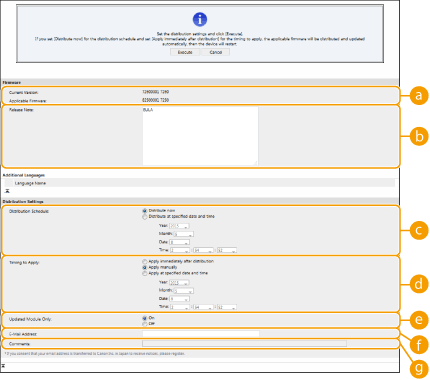
 [Current Version] / [Applicable Firmware]
Zde můžete zkontrolovat aktuální a novou verzi firmwaru (v uvedeném pořadí).
 [Release Note]
Zde se zobrazují důležité informace. V každém případě si je přečtěte a důkladně se s nimi seznamte.
 [Distribution Schedule]
Chcete-li stáhnout firmware okamžitě, vyberte volbu [Distribute now]. Chcete-li, aby se firmware automaticky stahoval v zadané datum a čas, vyberte [Distribute at specified date and time] a zadejte datum a čas do polí [Year]/[Month]/[Date]/[Time]. Čas můžete nastavit týden dopředu.
 [Timing to Apply]
Chcete-li aby se firmware použil automaticky ihned po dokončení stahování, vyberte [Apply immediately after distribution]. Chcete-li, aby se firmware použil automaticky v zadané datum a čas, vyberte [Apply at specified date and time] a zadejte datum a čas do polí [Year]/[Month]/[Date]/[Time]. Můžete také vybrat volbu [Apply manually] a zadat použití firmwaru ručně.
 [Updated Module Only]
Vyberte [On], chcete-li provést přírůstkovou aktualizaci (stáhnout pouze rozdíl mezi aktuální a novou verzí firmwaru). Chcete-li stáhnout celý firmware, vyberte [Off]. Upozornění. Některé verze firmwaru přírůstkovou aktualizaci nepodporují.
 [E-Mail Address]
Zde zadejte svou e-mailovou adresu. Na zde zadanou e-mailovou adresu distribuční server posílá stav aktualizace.
 [Comments]
Zde zadejte popis nebo poznámku, které chcete přidat k e-mailu. Provádíte-li správu více strojů, zadejte název zařízení, abyste přijatý stav aktualizace mohli snadno identifikovat.
7
Klikněte na [Execute] [OK].
[OK].Jestliže se zobrazí obrazovka pro odsouhlasení licenčního ujednání, přečtěte si uvedené informace a klikněte na [I Agree].
Jestliže v předchozím kroku vyberete [Apply immediately after distribution] nebo [Apply at specified date and time], stroj se automaticky restartuje okamžitě po zadání použití firmwaru. V případě, že je vybrána volba [Apply manually], musíte zadat použití staženého firmwaru ručně. Použití staženého firmwaru

|
|
Opětovné změnění distribuovaných nastavení aktualizace může stažený firmware smazat nebo zrušit časová nastavení.
|
|
|
Zrušení plánu distribuceNa obrazovce zobrazené v kroku 5 klikněte na [Delete Scheduled Distribution]
[Yes]. |
|
TIPY
|
Automatické získávání nového firmwaru (plánovaná aktualizace)Jestliže v kroku 5 kliknete na [Scheduled Update Settings]
[Edit], můžete stroj nastavit tak, aby pravidelně prováděl přístup na distribuční server pro nový firmware. Je-li nový firmware k dispozici, stáhne se a na stroji se provede aktualizace firmwaru. |
Použití staženého firmwaru
1
Spusťte Remote UI (Vzdálené UR). Spuštění Remote UI (Vzdálené UR)
2
Klikněte na [Settings/Registration] na portálové stránce. Obrazovka Remote UI (Vzdálené UR)
3
Klikněte na [License/Other] [Register/Update Software].
[Register/Update Software].4
Klikněte na [Distributed Update] [Apply Firmware] [OK].
[Apply Firmware] [OK].Okamžitě po zadání použití firmwaru se stroj automaticky restartuje.
Odstranění firmwaru
Klikněte na [Delete Firmware] [OK].
[OK].|
|
Konfigurace nastavení z ovládacího paneluK distribuovaným nastavením aktualizace lze přejít a konfigurovat je také stisknutím
 (Nastavení/Uložení) <Nastavení správy> <Licence/Jiné> <Uložit/Aktualizovat software> <Update Firmware>. <Licence/Jiné> (Nastavení/Uložení) <Nastavení správy> <Licence/Jiné> <Uložit/Aktualizovat software> <Update Firmware>. <Licence/Jiné> |