
Justera toning
0UUY-0J6 0UW1-0HR 0YRY-0HL 0X7F-0L6 0X7H-0KR 1100-0HU 0X6E-0L6 0X6W-0KR 10XJ-0HU 0X7C-0L6 0X7A-0KR 1106-0HU 0WXY-0L7 0X7E-0KR 10YY-0HU 10H3-0HR 0WR6-0LC 0WR7-0KY 108A-0HS 1116-0HS 10H4-0HR 0WR5-0LC 0WR8-0KY 0YWJ-0JK 0YWH-0KR 0YWR-0JC 0YWK-0KR 0YWE-0L6 0YWF-0KR 0YAS-0HU
Om färgtoningsreproducerbarheten har blivit undermålig så att utskriftens toning skiljer sig markant från utskriftsdata eller originaldokument, kan toningsjustering lösa problemet.
|
|
Endast C357-serien / C257-serienFör imageRUNNER ADVANCE DX C357i / C257i finns det två olika typer av justeringar: Full justering och Snabbjustering.
För imageRUNNER ADVANCE DX C357P finns det två olika typer av justeringar: Visuell justering (endast imageRUNNER ADVANCE DX C357P) och Automatisk justering (endast imageRUNNER ADVANCE DX C357P).
Endast C477-serienDet finns två typer av justeringar: Full justering och Snabbjustering.
|
/b_C02200.gif)
|
|
|
Justeringar kan inte göras effektivt om det inte finns tillräckligt med toner.
|
Full justering
Korrigera toningsjustering för en bild exakt och optimera reproducerbarhet under utskrift. Optimerad information kommer sparas tills nästa korrekta korrigering.
|
|
Endast imageRUNNER ADVANCE DX C357PSe följande metoder för att justerar toning.
|

|
|
Du kan använda följande pappersformat/typer.
Format: A4, LTR
Typ: Tunt 1, Normalt 1 till 2, Återvunnet 1 till 2
|
1
Tryck på  (Inställningar/Registrering)
  <Justering/underhåll> <Justera bildkvaliteten> <Auto toningsjustering> <Full justering>.
(Inställningar/Registrering) <Justering/underhåll> <Justera bildkvaliteten> <Auto toningsjustering> <Full justering>.2
Välj papper och tryck på <OK>.
3
Tryck på <Starta utskrift>.
En provsida skrivs ut.
4
Placera provsidan på originalglaset.
Placera provsidan enligt instruktionerna på skärmen.
5
Stäng dokumentmataren och tryck på <Starta scanna>.
Maskinen börjar scanna provsidan.
6
Öppna dokumentmataren och ta bort provsidan.
7
Upprepa stegen 3 till 6.
För att slutföra justeringen skriver du ut provsidan två gånger och scannar den varje gång den skrivs ut.
Snabbjustering
Med den här justeringen behålls den optimerade status som uppnåtts med <Full justering>. Om du inte är nöjd med resultatet av den här justeringen utför du <Full justering>.
|
|
Endast imageRUNNER ADVANCE DX C357PSe följande metoder för att justerar toning.
|
1
Tryck på (Inställningar/Registrering) <Justering/underhåll> <Justera bildkvaliteten> <Auto toningsjustering> <Snabbjustering>.
(Inställningar/Registrering) <Justering/underhåll> <Justera bildkvaliteten> <Auto toningsjustering> <Snabbjustering>.2
Tryck på <Start>.
Visuell justering (endast imageRUNNER ADVANCE DX C357P)
Justera bildens toning exakt via visuell observation så att utskriften utförs med optimal reproducerbarhet. Alla data som ger optimal reproducerbarhet sparas tills den visuella justeringen utförs nästa gång.

|
|
Du måste använda färgkartan som medföljer maskinen för att kunna utföra visuell justering. Ha den tillgänglig.
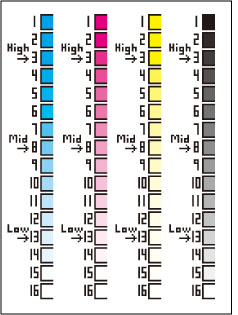
|
1
Tryck på (Inställningar/Registrering) <Justering/underhåll> <Justera bildkvaliteten> <Justera toning> <Justera visuellt>.
(Inställningar/Registrering) <Justering/underhåll> <Justera bildkvaliteten> <Justera toning> <Justera visuellt>.2
Välj papperskälla och tryck på <OK>.
3
Tryck på <Starta utskrift>.
En provsida skrivs ut.
Provsidan är ett pappersark med fyra färgränder som du använder i följande steg.
4
Tryck på <Ange värden>.
5
Jämför provsidan med färgerna på färgkartan och ange värdena.
Exempel: Ange värdet "Hög" för cyan

|
Vik provsidan längs den prickade linjen för "Hög" och håll provsidan ovanpå färgkartan.
Placera provsidan på exempelarket så att du kan göra en exakt jämförelse av cyantonerna.
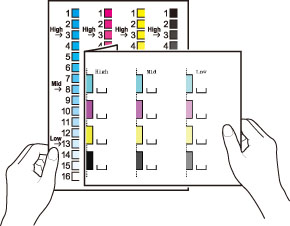
|

|
Hitta cyantonen på färgkartan som närmast överensstämmer med tätheten "Hög" för cyan på provsidan och hitta motsvarande värde på färgkartan.
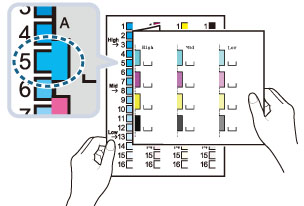
Det underlättar om du skriver ned värdet på färgkartan på
 som skrivits ut på provsidan. som skrivits ut på provsidan. |

|
Ange det identifierade värde i cellen <H Täthet (Hög)> för <Cyan> på skärmen.
Utför också färgjämförelse och ange värden för de andra färgerna.
|
6
Tryck på <Starta utskrift>.
Den provsidan efter justering matas ut.
För att avsluta utan att kontrollera justeringsresultatet trycker du på <Slut>.
7
Kontrollera justeringsresultatet genom att jämföra färgerna på den andra provsidan och färgkartan.
Kontrollera om färgerna på den andra provsidan är samma som dem för "Hög (3)", "Mellan (8)" och "Låg (13)" på färgkartan.
|
|
|
Om du vill utföra visuell justering efter värdesinitiering ska du trycka på <Använd grundinställningar>
<På> innan du trycker på <Justera visuellt> i steg 1. |
Automatisk justering (endast imageRUNNER ADVANCE DX C357P)
Utför en enkel justering innan en visuell justering utförs nästa gång.
1
Tryck på (Inställningar/Registrering) <Justering/underhåll> <Justera bildkvaliteten> <Justera toning> <Autojustering>.
(Inställningar/Registrering) <Justering/underhåll> <Justera bildkvaliteten> <Justera toning> <Autojustering>.2
Tryck på <Start>.