Asiakirjojen asettaminen
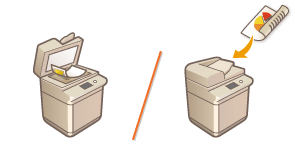
Aseta asiakirja valotuslasille tai syöttölaitteeseen. Aseta valotuslasille sellaiset asiakirjat joita ei voi asettaa syöttölaitteeseen, kuten kirjat ja paksut/ohut paperi. Jos haluat skannata 2-puoliset asiakirjat tai skannata useita peräkkäisä arkkeja asiakirjoista, aseta ne syöttölaitteeseen. Tietoja ladattavasta koosta yms. on kohdissa Pääyksikkö ja Syöttölaite.
|
TÄRKEÄÄ
|
|||
Käytä täysin kuivia asiakirjojaKun asetat asiakirjoja, varmista että niissä oleva liima, muste tai korjausväri on täysin kuivaa.
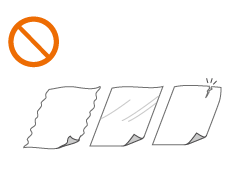
Paperitukoksien estämiseksiÄlä aseta seuraavia asiakirjatyyppejä syöttölaitteeseen, koska siitä voi seurata paperitukos:
|
|
HUOMAUTUS
|
Täsmällinen skannaaminenSyöttölaitteeseen asetetut asiakirjat skannataan samalla kun ne syötetään laitteeseen. Valotuslasille asetetut asiakirjat sen sijaan pysyvät paikallaan skannauksen aikana. Kun halutaan tarkempi skannaustulos, on suositeltavaa asettaa asiakirjat valotuslasille.
Jäljennöspaperin ja kalvojen skannaaminenKun skannaat läpikuultavia asiakirjoja (esim. jäljennöspaperia tai kalvoja), aseta ne valotuslasille ja peitä ne tavallisella valkoisella paperilla.
Asiakirjojen kootLaite tunnistaa asetetun asiakirjan koon automaattisesti ennen skannausta. Kun lähetät faksiasiakirjoja ja vastaanottajan laitteen paperin koko on pienempi kuin skannatun asiakirjan koko, alkuperäisen kuvaa saatetaan joko pienentää tai se saatetaan jakaa pienempiin osiin ennen lähettämistä.
|
Asiakirjojen asettaminen valotuslasille
1
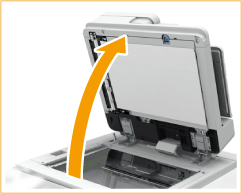
Avaa syöttölaite.
HUOMAUTUS:
Jos asetat asiakirjan, jolle syöttölaitteen avautuma ei sovellu, asiakirjan kokoa ei ehkä tunnisteta oikein.
2
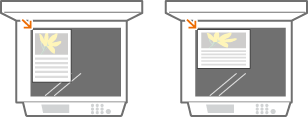
Aseta asiakirja valotuslasille tekstipuoli alaspäin.
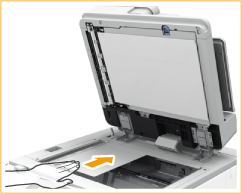
Aseta asiakirjan kulma valotuslasin vasempaan yläkulmaan.
HUOMAUTUS:
Kun kopioit 2-puolisen asiakirjan, aseta asikairja siten että yläosa ja alaosa ovat oikein paikallaan, kuten allaolevassa kuvassa.
3
Sulje syöttölaite varovasti.
Asiakirjat ovat valmiita skannattavaksi.
Kun skannaus on valmis, poista asiakirjat valotuslasilta.

|
|
Kun paksu asiakirja, kuten kirja tai aikakauslehti asetetaan valotuslasille, älä paina syöttölaitetta voimakkaasti.
|
Asiakirjojen asettaminen syöttölaitteeseen
|
|
|
Älä aseta mitään ylimääräistä asiakirjojen luovutustasolle, sillä asiakirjat saattavat tällöin vaurioitua.
|
1
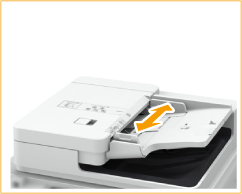
Avaa asiakirjan ohjaimet.
Liu'uta asiakirjan ohjaimia ulospäin, kunnes ne ovat hieman kauempana toisistaan kuin asiakirjan leveys.
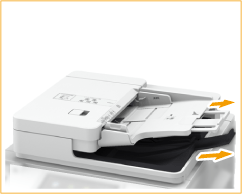
Kun asetat suurikokoisia asiakirjoja, vedä asiakirjojen syöttötason ja luovutustason jatke ulos, jotta asiakirjat eivät putoa syöttölaitteen reunan yli.
2
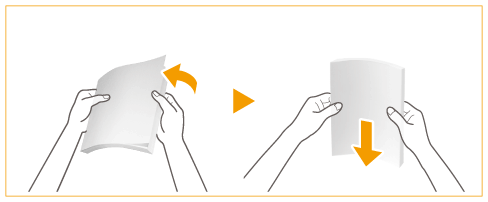
Ilmaa asiakirjapino ja tasaa sen reunat.
Ilmaa asiakirjapino pienissä nipuissa ja tasaa reunat napauttamalla niitä kevyesti tasaiseen alustaan muutaman kerran.
3
Aseta asiakirjat tekstipuoli ylöspäin syöttölaitteeseen niin pitkälle kuin ne menevät.
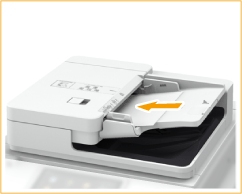
Kun ne on syötetty riittävän syvälle, asiakirjan asetusilmaisin syttyy.
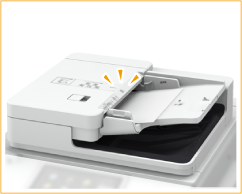
TÄRKEÄÄ:
Varmista, ettei asiakirjanipun korkeus ylitä rajoitinviivoja ( ). Jos asetat asiakirjoja jotka ylittävät rajoituksen, ne eivät ehkä skannaudu tai ne saattavat aiheuttaa paperitukoksen.
). Jos asetat asiakirjoja jotka ylittävät rajoituksen, ne eivät ehkä skannaudu tai ne saattavat aiheuttaa paperitukoksen.Suorista aina asiakirjoissa olevat taitokset ennen kuin asetat ne syöttölaitteeseen. Jos asiakirja on taitettu, virheviesti saattaa tulla näyttöön sillä alkuperäisen kokoa ei voi tunnistaa oikein.
HUOMAUTUS:
Kun kopioit 2-puolisen asiakirjan, aseta asikairja siten että yläosa ja alaosa ovat oikein paikallaan, kuten allaolevassa kuvassa.
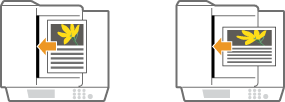
Voit asettaa erikokoisia asiakirjoja ja skannata ne kaikki kerralla.
Erikokoisten alkuperäisten kopioiminen yhdessä (Erikokoiset alkuperäiset)
Erikokoisten alkuperäisten lähettäminen yhdessä (Erikokoiset alkuperäiset)
Erikokoisten alkuperäisten lähettäminen/tallentaminen yhdessä (Erikokoiset alkuperäiset)
Erikokoisten alkuperäisten kopioiminen yhdessä (Erikokoiset alkuperäiset)
Erikokoisten alkuperäisten lähettäminen yhdessä (Erikokoiset alkuperäiset)
Erikokoisten alkuperäisten lähettäminen/tallentaminen yhdessä (Erikokoiset alkuperäiset)
4
Aseta asiakirjan ohjaimet asiakirjan reunoihin kiinni.
Liu'uta asiakirjan ohjaimia sisäänpäin, kunnes ne ovat kiinni asiakirjan reunoissa.
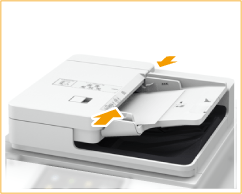
Asiakirjat ovat valmiita skannattavaksi.
TÄRKEÄÄ:
Aseta asiakirjan ohjaimet kiinni asiakirjan reunoihin
Jos asiakirjan ohjaimet ovat liian löysällä tai tiukalla, siitä voi aiheutua syöttövirheitä tai paperitukoksia.
Kun asiakirjoja skannataan
Älä lisää tai poista asiakirjoja.
Kun skannaus on valmis
Poista skannatut asiakirjat syöttölaitteen alta paperitukosten estämiseksi. Jos asiakirjoja jää, asiakirjaluovutuksen merkkivalo vilkkuu.
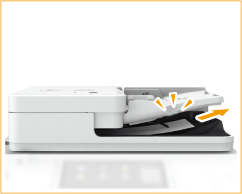
Pitkien alkuperäisten skannaus
Jos skannaat pitkiä asiakirjoja (pituus enintään 990 mm), tue asiakirjoja käsin skannaamisen ja paperin luovutuksen aikana.
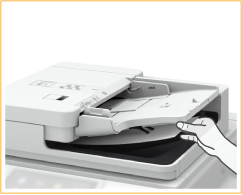
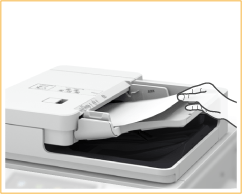
Ohuella paperilla olevien asiakirjojen asettaminen
Ohuita paperiasiakirjoja voi olla vaikea asettaa. Taivuta tässä tapauksessa paperia kevyesti sen asettamisen aikana.
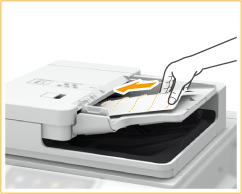
Varmista, että et työnnä asiakirjaa liian lujaa. Muutoin asiakirjaa ei ehkä syötetä oikein tai se voi aiheuttaa paperitukoksen.
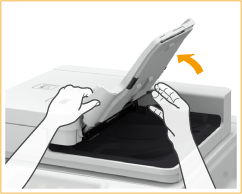
Kun asetat syöttölaitteeseen ohuita A3- tai A4R-asiakirjoja, nosta asiakirjojen tukitaso ylös, jotta skannatut asiakirjat eivät rypisty.
Samojen asiakirjojen toistuva skannaus
Samaa asiakirjaa ei ole suositeltavaa skannata yli viittä kertaa (tämä vaihtelee paperilaadun mukaan). Asiakirja voi taittua tai rypistyä tai sen lähetys voi vaikeutua.
Värillisen asiakirjan skannausalue
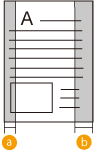
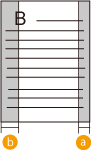
Kun värillinen asiakirja skannataan ja käytetään automaattisen värintunnistuksen asetusta, asiakirja voidaan tunnistaa mustavalkoiseksi, jos siinä on värillisiä osia vain seuraavassa kuvassa harmaana näkyvillä alueilla.
|
Yksipuoliset asiakirjat
|
|
Kaksipuoliset asiakirjat
|
||||
|
Etupuoli
|
Taustapuoli
|
|||||

Paperin
syöttösuunta |
|
|
|
|||
 : 10 mm
 : 17 mm
Voit skannata alkuperäiset värillisinä asiakirjoina asettamalla laitteen täysväritilaan.