Ovládací panel
0UUY-01C 0X7F-01S 0X6E-01S 0X7C-01S 0WXY-01S 0WR6-01S 0WR7-01S 0WR8-01S 0YWH-01S 0YWF-01S
Tato část popisuje názvy a použití tlačítek na ovládacím panelu.
Plochý ovládací panel
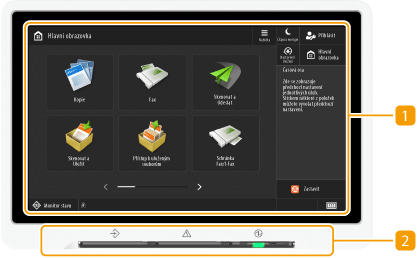
 Displej dotekového panelu
Kromě obrazovek nastavení pro jednotlivé funkce se na tomto displeji zobrazuje také chybový stav. Použití displeje dotekového panelu
 Displej s kontrolkami
Na tomto displeji jsou zleva doprava následující tři kontrolky.
 : :
|
Indikátor Zpracování/data
Bliká během probíhající operace, např. při odesílání nebo tisku. Rozsvítí se zeleným světlem, když nějaké dokumenty čekají na zpracování.
|
 : :
|
Indikátor Chyba
Bliká nebo svítí, pokud se vyskytne chyba, např. dojde-li k zachycení papíru.

Jestliže bliká indikátor Chyba, postupujte podle pokynů zobrazených na displeji dotekového panelu.
Jestliže Chyba indikátor svítí stálým červeným světlem, kontaktujte prodejce nebo servisního zástupce.
|
 : :
|
Indikátor Hlavní napájení
Svítí, když je stroj zapnutý. Zapnutí stroje
|
Kolmý ovládací panel
0UUY-01C 0X7F-01S 0X6E-01S 0X7C-01S 0WXY-01S 0WR6-01S 0WR7-01S 0WR8-01S 0YWH-01S 0YWF-01S
Pokud je nainstalovaný volitelný Upright Control Panel-J, můžete upravit polohu a úhel celého ovládacího panelu, takže bude displej dotykového panelu dobře vidět.
/b_T02804.gif)
Indikátor Zpracování/data
Bliká během probíhající operace, např. při odesílání nebo tisku. Rozsvítí se zeleným světlem, když nějaké dokumenty čekají na zpracování.
Indikátor Chyba
Bliká nebo svítí, pokud se vyskytne chyba, např. dojde-li k zachycení papíru.
Jestliže bliká indikátor Chyba, postupujte podle pokynů zobrazených na displeji dotekového panelu.
Odstraňování zachyceného papíru
Odstraňování zachycených svorek
Odstraňování zachyceného papíru
Odstraňování zachycených svorek
Jestliže Chyba indikátor svítí stálým červeným světlem, kontaktujte prodejce nebo servisního zástupce.
 Tlačítko [Nastavení/Uložení]
Stiskněte, chcete-li začít provádět různá nastavení zařízení, jako např. <Možnosti> nebo <Nastavit místo určení>. Nastavení/Uložení
 Tlačítko [Úspora energie]
Stisknutím přepnete stroj do režimu spánku. Je-li stroj v režimu spánku, tlačítko se rozsvítí. Přechod do režimu spánku
 Tlačítko [Informace o počitadlu/zařízení]
Toto tlačítko stiskněte, chcete-li na displeji dotekového panelu zobrazit celkový počet stran použitých pro operace, jako je kopírování nebo tisk. Můžete také zkontrolovat sériové číslo a IP adresu stroje a informace doplňkových zařízení. Dále můžete zkontrolovat informace o verzi bezpečnostního čipu pro šifrování dat na pevném disku. Kontrola počtu stran pro Kopírování, tisk, faxování, skenování
 Číselná tlačítka ([0] – [9])
Stiskněte při zadávání číselných hodnot. Zadávání znaků
 Tlačítko [Vynulovat]
Stisknutím tohoto tlačítka vynulujete zadané hodnoty nebo znaky.
 Indikátor Hlavní napájení
Svítí, když je stroj zapnutý. Zapnutí stroje
 Editovací pero
Editovací pero slouží k ovládání stroje z displeje dotekového panelu, např. k zadávání znaků. Pokud uvolníte editovací pero, obraťte se na prodejce nebo servisního zástupce. Namísto editovacího pera nepoužívejte předměty s ostrým hrotem, např. tužky nebo kuličková pera.
 Tlačítko [Stop]
Zastaví odesílání úlohy nebo tiskové úlohy. Zrušení úloh odesílání/tiskových úloh
 Tlačítko [Start]
Stiskněte toto tlačítko, chcete-li spustit kopírování nebo skenování dokumentů.
 Tlačítko [Resetovat]
Stisknutím zrušíte změny nastavení a obnovíte předchozí nastavení.
 Tlačítko ID (Přihlásit/Odhlásit)
Když je třeba provádět autentizaci uživatele, stiskněte toto tlačítko, abyste se přihlásili do systému stroje. Po ukončení práce na stroji opětovným stisknutím tohoto tlačítka proveďte odhlášení ze systému stroje. Přihlášení do systému stroje
 Displej dotekového panelu
Kromě obrazovek nastavení pro jednotlivé funkce se na tomto displeji zobrazuje také chybový stav. Použití displeje dotekového panelu
 Kolečko nastavení jasu
Kolečko použijte pro nastavení jasu displeje dotekového panelu. Jas zvýšíte otočením voličem po směru hodinových ručiček a snížíte otočením proti směru hodinových ručiček.
 Tlačítko nastavení hlasitosti
Stisknutím tohoto tlačítka můžete zobrazit obrazovku pro nastavení hlasitosti zvuku pro faxovou komunikaci nebo pro nastavení zvukového signálu, který se ozve, když dojde k chybě. Nastavení zvukových signálů
 Tlačítko [Monitor stavu]
Stiskněte, chcete-li zkontrolovat stav tisku nebo faxování nebo zobrazit historii používání stroje. Můžete také ověřit stav stroje, např. zbývající množství papíru a toneru nebo výskyt chyb. Použití displeje dotekového panelu
 Tlačítko [Hlavní obrazovka]
Stiskněte toto tlačítko, chcete-li zobrazit Hlavní obrazovka, v níž se nacházejí tlačítka pro základní funkce. Použití displeje dotekového panelu
Nastavení polohy a úhlu displeje dotekového panelu 
Jestliže znaky na displeji dotekového panelu nevidíte zřetelně, můžete upravit polohu a úhel ovládacího panelu. Při nastavování přidržujte ovládací panel oběma rukama a podle níže uvedeného obrázku pomalu nastavte jeho polohu a úhel.
/b_T02864.gif)
Můžete nastavit také úhel jeho ramene, jak vidíte na obrázku níže. Pokud v jakémkoli směru přetočíte displej přes jeho otočný limit, může se stát, že zlomíte kloub, který ovládací panel drží.
/b_T02865-1.gif)
Můžete nastavit úhel ovládacího panelu, jak vidíte na obrázku níže. Pokud v jakémkoli směru přetočíte displej přes jeho otočný limit, může se stát, že zlomíte kloub, který ovládací panel drží.
/b_T02867-1.gif)