Problémy s výsledky tisku
Vytištěný obraz je posunutý nebo šikmý.
 Jsou správně zarovnána vodítka papíru?
Zarovnejte vodítka papíru podle papíru vloženého ve zdroji papíru.
Obrazy jsou nerovnoměrné nebo vybledlé.
Není papír vlhký?
Nahraďte ho papírem, který není vlhký.
Jsou správně nastaveny gradace a sytost?
Proveďte nastavení gradace.
Nastavení gradace
Nastavení gradace
Buben nebo drát je špinavý. (pouze Řada 8700 / Řada 6700)
Proveďte čištění bubnu stisknutím  (Nastavení/Uložení)
  <Nastavení/Údržba> <Údržba> <Čistit buben>. Jestliže problém přetrvává, stisknutím (Nastavení/Uložení) <Nastavení/Údržba> <Údržba> <Čistit drát> proveďte vyčištění drátu.
(Nastavení/Uložení) <Nastavení/Údržba> <Údržba> <Čistit buben>. Jestliže problém přetrvává, stisknutím (Nastavení/Uložení) <Nastavení/Údržba> <Údržba> <Čistit drát> proveďte vyčištění drátu.Výtisky vypadají špinavé nebo jsou na nich šmouhy. (pouze Řada 8700 / Řada 6700 / Řada 4700)
Buben nebo drát je špinavý. (pouze Řada 8700 / Řada 6700)
Proveďte čištění bubnu stisknutím (Nastavení/Uložení) <Nastavení/Údržba> <Údržba> <Čistit buben>. Jestliže problém přetrvává, stisknutím (Nastavení/Uložení) <Nastavení/Údržba> <Údržba> <Čistit drát> proveďte vyčištění drátu.
(Nastavení/Uložení) <Nastavení/Údržba> <Údržba> <Čistit buben>. Jestliže problém přetrvává, stisknutím (Nastavení/Uložení) <Nastavení/Údržba> <Údržba> <Čistit drát> proveďte vyčištění drátu.
Přítlačný válec pro fixaci nebo fixační film je špinavý. (pouze Řada 4700)
Stisknutím (Nastavení/Uložení) <Nastavení/Údržba> <Údržba> <Vyčistit přítlačný válec/Film pro fixaci> spustíte čištění přítlačného válce pro fixaci nebo fixačního filmu.
(Nastavení/Uložení) <Nastavení/Údržba> <Údržba> <Vyčistit přítlačný válec/Film pro fixaci> spustíte čištění přítlačného válce pro fixaci nebo fixačního filmu.Jsou viditelné černé pruhy.
Není skenovací oblast podavače dokumentů zašpiněná?
Očistěte skenovací oblast podavače dokumentů.
Čištění podavače
Čištění podavače
Jsou viditelné bílé pruhy. (pouze Řada 6000)
Prachotěsné sklo je možná zašpiněné.
Vyčistěte prachotěsné sklo.
Pravidelné čištění
Pravidelné čištění
Není skenovací oblast podavače dokumentů zašpiněná?
Očistěte skenovací oblast podavače dokumentů.
Čištění podavače
Čištění podavače
Obraz prosvítá.
Je správně nastavena sytost pozadí?
pouze Řada 8700 / Řada 6700 / Řada 4700
Pokud na výtisku dochází k prosvítání obrazu z opačné strany, kvalitu tisku můžete zlepšit úpravou sytosti pozadí.
Základní operace kopírování
Základní operace pro zasílání faxů
Nastavení sytosti
Základní operace kopírování
Základní operace pro zasílání faxů
Nastavení sytosti
Pouze Řada 6000
Když zadáte typ originálu, můžete zabránit zkopírování opačné strany dokumentu.
Výběr typu originálu pro kopírování
Výběr typu originálu pro kopírování
Obrazy se netisknou na zamýšlenou stranu papíru.
Je orientace vloženého papíru správná?
Zkontrolujte orientaci a stranu papíru, která směřuje nahoru. Pokud je papír nesprávně orientován, vložte ho znovu.
Vkládání papíru
Vkládání papíru
Obrazy se netisknou v zamýšlené velikosti.
Shoduje se velikost vloženého papíru s velikostí originálu?
Nahraďte vložený papír papírem ve velikosti, na kterou chcete tisknout.
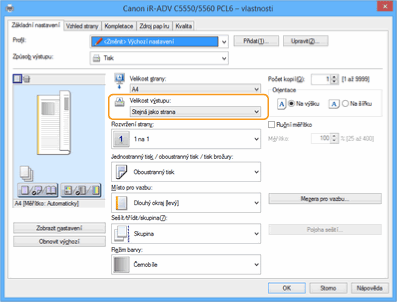
Nastavte [Output Size] v ovladači tiskárny podle velikosti papíru, na který chcete tisknout.
Při používání oboustranného tisku se orientace neshoduje na obou stranách.
Je oboustranný tisk správně nastaven?
Následujícím způsobem zkontrolujte nastavení tisku.
|
1
|
Na obrazovce s nastavením tisku v aplikaci vyberte orientaci originálu.
|
|
2
|
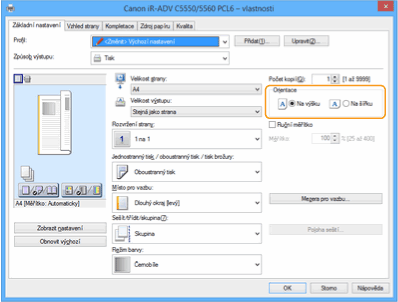
Na obrazovce [Basic Settings] ovladače nastavte položku [Orientace] na stejnou orientaci, jakou jste nastavili v kroku 1.
|
|
3
|
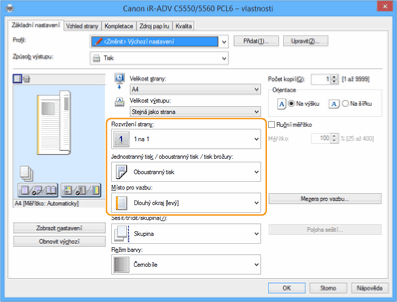
Při kontrole náhledu tisku nastavte [Rozvržení strany]
[Pořadí stránek] [Jednostranný tisk/oboustranný tisk/tisk brožury] [Místo pro vazbu].
|

|
|
[Pořadí stránek] se zobrazí, když je možnost [Rozvržení strany] nastavena na hodnotu [2 na 1] nebo vyšší.
|