Documenten plaatsen
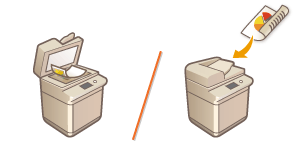
Leg een document op de glasplaat of in de invoerlade. Leg documenten, zoals boeken en dun/dik papier die niet in de invoerlade kunnen worden geplaatst, op de glasplaat. Als u dubbelzijdige documenten wilt scannen of verschillende vellen van documenten wilt blijven scannen, plaats ze dan in de invoerlade. Voor informatie over laadbare formaten enzovoort raadpleegt u Hoofdeenheid en Aanvoer.
|
BELANGRIJK
|
|||
Gebruik documenten die helemaal droog zijnAls u documenten gaat plaatsen, zorg er dan voor dat eventuele lijm, inkt of correctievloeistof op de documenten goed is opgedroogd.
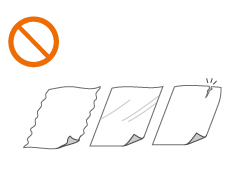
Papierstoringen voorkomenPlaats de volgende soorten documenten niet in de invoerlade, omdat dit papierstoringen kan veroorzaken:
|
|
N.B.
|
Documenten nauwkeuriger scannenDocumenten in de invoer worden gescand terwijl ze in het apparaat worden gevoerd. Als u echter de glasplaat gebruikt, bewegen de documenten niet terwijl ze worden gescand. U krijgt dan ook de beste scanresultaten als u documenten op de glasplaat legt.
Calqueerpapier of transparanten scannenOm transparante documenten (bijvoorbeeld overtrekpapier of transparanten) te scannen, plaatst u deze op de glasplaat en bedekt u ze met gewoon wit papier.
DocumentformatenDe machine detecteert automatisch het papierformaat van het geplaatste document voordat er wordt gescand. Wanneer u faxdocumenten verzendt en het formaat van het afdrukpapier bij de andere partij is kleiner dan het formaat van het gescande document, dan zal de originele afbeelding wellicht iets worden verkleind of in kleinere delen worden verdeeld wanneer het wordt verzonden.
|
Documenten op de glasplaat plaatsen
1
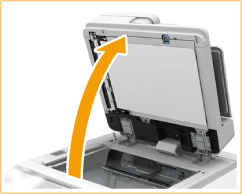
Open de aanvoer.
N.B.
Als u een document plaatst dat niet in de opening van de invoerlade past, dan wordt het formaat van het document wellicht niet correct gedetecteerd.
2
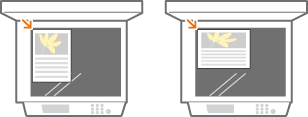
Leg het document met de afdrukzijde naar beneden op de glasplaat.
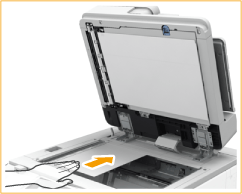
Leg het document in de linkerbovenhoek van de glasplaat.
N.B.
Plaats bij het kopiëren van een dubbelzijdig document het document zo dat de boven- en onderkant goed zijn geplaatst, zoals op onderstaande afbeelding.
3
Sluit voorzichtig de aanvoer.
De documenten kunnen nu worden gescand.
Als het scannen is voltooid, haalt u de documenten van de glasplaat.

|
|
Druk niet hard op de aanvoer wanneer u een dik document zoals een boek of tijdschrift op de glasplaat plaatst.
|
Documenten in de invoerlade plaatsen
|
|
|
Plaats geen items in het documentenuitvoerblad om te voorkomen dat uw documenten worden beschadigd.
|
1
Duw de documentgeleiders naar de zijkant.
Schuif de documentgeleiders naar de zijkant totdat de tussenruimte iets breder is dan de werkelijke breedte van het document.
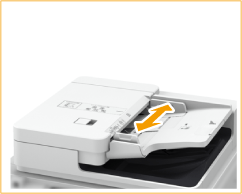
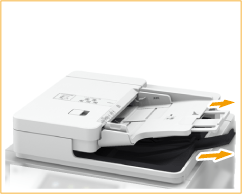
Trek bij het plaatsen van grote documenten het uitschuifblad voor documenten en het opvangblad voor documenten uit om te voorkomen dat ze over de rand van de aanvoer vallen.
2
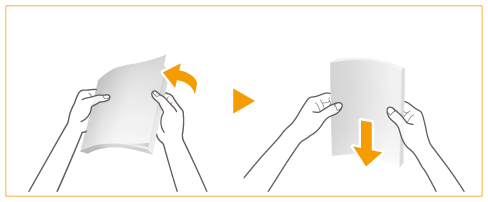
Waaier de documentstapel uit en maak er een rechte stapel van.
Waaier de documentstapel in delen uit en tik een paar keer op een vlak oppervlak om de stapel mooi recht te maken.
3
Plaats de documenten met de afdrukzijde omhoog en zo ver mogelijk in de aanvoer.
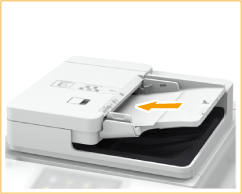
Wanneer deze ver genoeg in de aanvoer zijn geplaatst, licht de documentenindicator op.
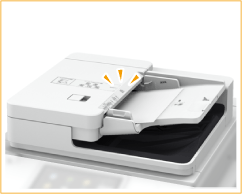
BELANGRIJK:
Zorg ervoor dat de stapel documenten niet hoger is dan de markeringen voor het maximale aantal vellen ( ). Als u te grote documenten plaatst, worden ze misschien niet gescand of kunnen ze een papierstoring veroorzaken.
). Als u te grote documenten plaatst, worden ze misschien niet gescand of kunnen ze een papierstoring veroorzaken.Strijk eerst de vouwen in uw documenten altijd glad voordat u ze in de invoerlade plaatst. Als het document vouwen heeft, kan er een scherm met een foutmelding verschijnen omdat het formaat van het document niet correct kan worden gedetecteerd.
N.B.
Plaats bij het kopiëren van een dubbelzijdig document het document zo dat de boven- en onderkant goed zijn geplaatst, zoals op onderstaande afbeelding.
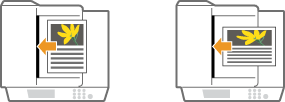
U kunt verschillende formaten documenten plaatsen en ze tegelijkertijd scannen.
Originelen met verschillende formaten gelijktijdig kopiëren (Verschillende origineelformaten)
Originelen met verschillende formaten gelijktijdig verzenden (Verschillende origineelformaten)
Originelen met verschillende formaten gelijktijdig verzenden/opslaan (Verschillende origineelformaten)
Originelen met verschillende formaten gelijktijdig kopiëren (Verschillende origineelformaten)
Originelen met verschillende formaten gelijktijdig verzenden (Verschillende origineelformaten)
Originelen met verschillende formaten gelijktijdig verzenden/opslaan (Verschillende origineelformaten)
4
Schuif de documentgeleiders stevig tegen de randen van het document.
Schuif de documentgeleiders naar binnen totdat ze stevig tegen de randen van het document zitten.
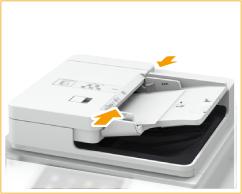
De documenten kunnen nu worden gescand.
BELANGRIJK:
Schuif de documentgeleiders stevig tegen de randen van het document
Als de documentgeleiders te los of te strak zitten, kan het papier verkeerd worden ingevoerd of kunnen er papierstoringen ontstaan.
Tijdens het scannen van documenten
Voeg geen documenten toe en verwijder er ook geen.
Wanneer het scannen is voltooid
Haal de gescande documenten uit de invoerlade om papierstoringen te voorkomen. Als er documenten achterblijven, knippert het documentenuitvoerlampje.
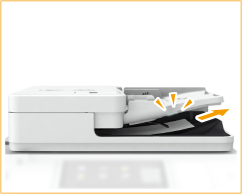
Tijdens het scannen van lange documenten
Als u lange documenten gaat scannen (met een lengte tot 990 mm), ondersteun de documenten dan met uw hand tijdens het scannen en wanneer het papier uit de machine komt.
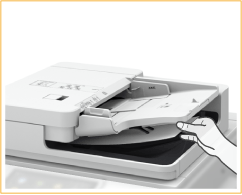
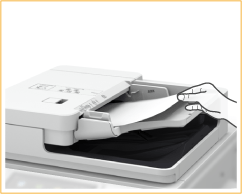
Tijdens het plaatsen van documenten van dun papier
Het plaatsen van dunne papieren documenten kan lastig zijn. Buig het papier in dit geval enigszins tijdens het plaatsen.
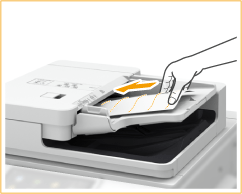
Zorg ervoor dat u niet te hard duwt bij het plaatsen van het document. Anders wordt het document misschien niet goed ingevoerd of treedt een papierstoring op.
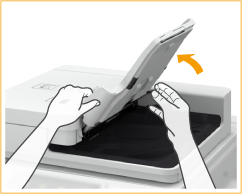
Wanneer u dunne A3- of A4R-documenten in de aanvoer plaatst, til dan de originele houder omhoog om te voorkomen dat de gescande documenten kreukelen.
Als u hetzelfde document herhaaldelijk scant
U wordt aangeraden hetzelfde document niet vaker dan vijf keer te scannen (dit hangt af van de papierkwaliteit). Het document kan gevouwen of gekreukeld raken, of lastig te verzenden.
Scangebied van gekleurde documenten
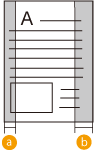
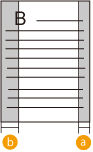
Wanneer u een gekleurde document scant met een instelling die is gemaakt voor automatische kleurherkenning, kan dit worden geïdentificeerd als een zwart/wit document als het alleen in de grijze gebieden gekleurde delen bevat zoals weergegeven in de volgende afbeelding.
|
1-zijdige documenten
|
|
2-zijdige documenten
|
||||
|
Voorzijde
|
Achterzijde
|
|||||

Richting van de
papierinvoer |
|
|
|
|||
 : 10 mm
 : 17 mm
Als u originelen wilt scannen als een gekleurd document, stelt u de machine in op de modus Full Colour.