Kontrollpanel
0UUY-01C 0X7F-01S 0X6E-01S 0X7C-01S 0WXY-01S 0WR6-01S 0WR7-01S 0WR8-01S 0YWH-01S 0YWF-01S
I det här avsnittet beskrivs namn och användning av knappar på kontrollpanelen.
Platt kontrollpanel
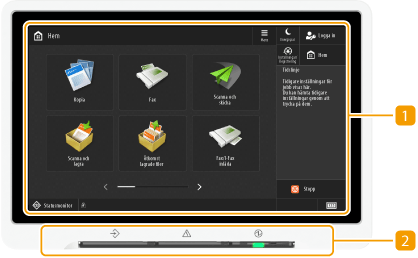
 Pekskärm
Förutom inställningsskärmbilden för varje funktion visas också felstatus på den här skärmen. Med pekskärmen
 Lampdisplaybild
Displaybilden består av följande tre lampor, från vänster till höger.
 : :
|
Bearbetar/Data-indikator
Blinkar när funktioner som sänd eller utskrift utförs. Lyser med grönt sken när det finns dokument som väntar på att bearbetas.
|
 : :
|
Fel-indikator
Blinkar eller tänds när ett fel inträffar, t.ex. pappersstopp.

Om indikatorn Fel blinkar, följer du anvisningarna på pekskärmen.
Om indikatorn Fel lyser med fast rött sken ska du kontakta din återförsäljare eller servicerepresentant.
|
 : :
|
Huvudström-indikator
Tänds när maskinen startas. Slå på maskinen
|
Stående manöverpanel
0UUY-01C 0X7F-01S 0X6E-01S 0X7C-01S 0WXY-01S 0WR6-01S 0WR7-01S 0WR8-01S 0YWH-01S 0YWF-01S
När tillvalet Upright Control Panel-J är monterat kan du justera läge och vinkel för hela kontrollpanelen så att du ser pekskärmen tydligt.
/b_T02804.gif)
Bearbetar/Data-indikator
Blinkar när funktioner som sänd eller utskrift utförs. Lyser med grönt sken när det finns dokument som väntar på att bearbetas.
Fel-indikator
Blinkar eller tänds när ett fel inträffar, t.ex. pappersstopp.
Om indikatorn Fel blinkar, följer du anvisningarna på pekskärmen.
Åtgärda pappersstopp
Åtgärda klammerstopp
Åtgärda pappersstopp
Åtgärda klammerstopp
Om indikatorn Fel lyser med fast rött sken ska du kontakta din återförsäljare eller servicerepresentant.
 [Inställningar/Registrering]-tangenten
Tryck för att ange olika inställningar för enheten såsom <Preferenser> eller <Ange mottagare>. Inställningar/Registrering
 [Energispar]-tangenten
Tryck på knappen för att sätta enheten i viloläge. Tangenten tänds när maskinen är i viloläge. Gå till viloläge
 [Räknare/enhetsinformation]-tangenten
Tryck här för att visa det totala antalet sidor som används för t.ex. kopiering eller utskrift på pekskärmen. Du kan också kontrollera maskinens serienummer och IP-adress samt enhetsinformation för tillbehör. Du kan dessutom kontrollera versionsinformationen för säkerhetschipet relaterat till hårddiskdatakryptering. Kontrollera antalet sidor att kopiera/skriva ut/faxa/scanna
 Sifferknappar ([0] - [9])
Tryck här för att skriva numeriska värden. Skriva tecken
 [Rensa]-tangenten
Tryck här för att rensa inmatade värden eller tecken.
 Huvudström-indikator
Tänds när maskinen startas. Slå på maskinen
 Redigeringspenna
Använd redigeringspennan när du använder pekskärmen, t.ex. för att ange tecken. Kontakta din återförsäljare eller servicerepresentant om du tappar bort din redigeringspenna. Använd inte ett föremål med vass spets på kontrollpanelen, exempelvis en blyerts- eller kulspetspenna, i stället för redigeringspennan.
 [Stopp]-tangenten
Avbryter ett sändjobb eller ett utskriftsjobb. Avbryta sänd-/utskriftsjobb
 [Start]-tangenten
Tryck här för att starta kopiering eller scanning av dokument.
 [Återställ]-tangenten
Tryck på knappen när du vill avbryta inställningarna och återställa tidigare inställningar.
 ID (Logga in/ut)-knapp
Tryck på den här tangenten för att logga in när personlig autentisering krävs. När du slutat använda maskinen trycker du på knappen igen för att logga ut. Logga in på maskinen
 Pekskärm
Förutom inställningsskärmbilden för varje funktion visas också felstatus på den här skärmen. Med pekskärmen
 Ratt för justering av ljusstyrka
Använd den här ratten för att justera ljusstyrkan i pekskärmen. Vrid ratten medurs för att öka och moturs för att minska ljusstyrkan.
 Tangent för volyminställningar
Tryck här för att visa skärmbilden när du vill justera ljudvolymen för faxkommunikation eller ställa in larmljudsignaler när ett fel inträffar. Ställa in ljud
 [Statusmonitor]-tangenten
Tryck här för att kontrollera status för utskrift eller faxning, eller för att visa användningshistoriken. Du kan också kontrollera maskinens status, t.ex. hur mycket papper och toner som återstår eller om något fel inträffat. Med pekskärmen
 [Hem]-tangenten
Tryck här för att visa Hem, där knappar för de grundläggande funktionerna är placerade. Med pekskärmen
Justera pekskärmens läge och vinkel 
Justera kontrollpanelens läge och vinkel om pekskärmen inte syns tydligt. När du justerar kontrollpanelen, håll med båda händerna och ändra försiktigt läget och vinkeln enligt bilden nedan.
/b_T02864.gif)
Du kan ändra armens vinkel enligt nedan. Om du vrider kontrollpanelen för mycket kan hållaren gå sönder.
/b_T02865-1.gif)
Du kan ändra kontrollpanelens vinkel enligt nedan. Om du vrider kontrollpanelen för mycket kan hållaren gå sönder.
/b_T02867-1.gif)