Pappersstopp i Document Insertion Unit-P
Kontrollera platsen för pappersstoppet på pekskärmen och ta bort det. Document Insertion Unit-P är ett tillval. Tillbehör
|
VIKTIGT!
|
|
Delar av Document Insertion Unit-P kan vara i vägen för efterbehandlaren när pappersstopp ska åtgärdas. Lyft upp iläggsenheten innan du avlägsnar pappersstopp från efterbehandlaren.
|
|
OBS!
|
Bekräfta före hanteringStäng alla luckor som är öppna.
|
Iläggsenhet
Följ stegen som beskrivs i det här avsnittet för att åtgärda pappersstoppet.
1
Ta bort papper som inte fastnat från iläggsenheten.
2
Öppna den övre luckan.
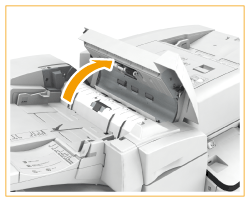
3
Ta bort papper som fastnat från den övre luckan.

|
Ta bort papper som fastnat.
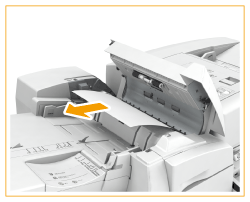
|

|
Stäng den övre luckan.
|
4
Öppna den främre luckan och iläggsenheten.
|
|
Öppna den främre luckan.
|
|
|
Öppna iläggsenheten.
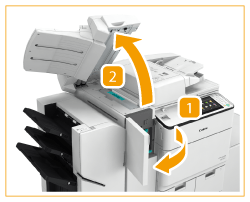
|
5
Ta bort papper som fastnat i utmatningsenheten.
|
|
Öppna utmatningsenheten.
|
|
|
Ta bort papper som fastnat.
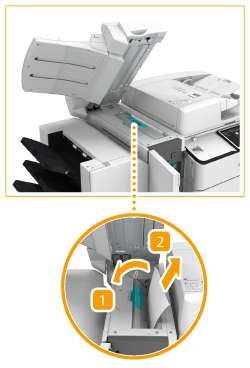
|

|
Stäng utmatningsenheten.
|
6
Stäng iläggsenheten och den främre luckan.
7
Följ anvisningarna på pekskärmen.
Fortsätt om proceduren avbröts.
I iläggsenheten
Följ stegen som beskrivs i det här avsnittet för att åtgärda pappersstoppet.
1
Öppna den främre luckan.
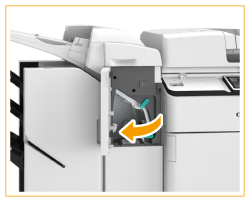
2
Öppna utmatningsstyrskenan.
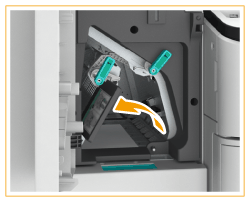
3
Ta bort papper som fastnat.
|
|
Ta bort papper som fastnat.
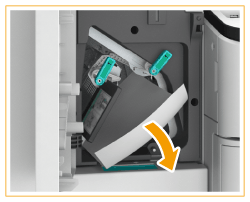
|
|
|
Stäng den nedre utmatningsstyrskenan.
|
4
Stäng frontluckan.
5
Följ anvisningarna på pekskärmen.
Fortsätt om proceduren avbröts.