
Nastavení gradace
0UUY-0J6 0UW1-0HR 0YRY-0HL 0X7F-0L6 0X7H-0KR 1100-0HU 0X6E-0L6 0X6W-0KR 10XJ-0HU 0X7C-0L6 0X7A-0KR 1106-0HU 0WXY-0L7 0X7E-0KR 10YY-0HU 10H3-0HR 0WR6-0LC 0WR7-0KY 108A-0HS 1116-0HS 10H4-0HR 0WR5-0LC 0WR8-0KY 0YWJ-0JK 0YWH-0KR 0YWR-0JC 0YWK-0KR 0YWE-0L6 0YWF-0KR 0YAS-0HU
Pokud se reprodukce gradací barev zhoršila natolik, že gradace ve výtiscích nebo na kopiích se výrazně liší od tiskových dat v originálním dokumentu, kvalitu může zlepšit nastavení gradace.
/b_C02200.gif)
|
|
|
Není-li k dispozici dostatečné množství toneru, může se stát, že provedená nastavení nebudou účinná.
|
Pouze Řada C7700 / Řada C5700
K dispozici jsou dva typy nastavení: Plné nastavení a Rychlé nastavení.
Plné nastavení
S pomocí tohoto nastavení provedete přesnou úpravu gradace obrazu a dosáhnete optimální reprodukce tisku. Informace tohoto optimalizovaného nastavení budou zachovány do provedení příští přesné úpravy.

|
|
Můžete použít následující velikosti / typy papíru.
Pouze Řada C7700
Velikost: A3, A4, 11x17, LTR
Typ: Běžný
Pouze Řada C5700
Velikost: A3, A4, 11x17, LTR
Typ: Běžný, silný 1, silný 2 až 7
|
1
Stiskněte tlačítko  (Nastavení/Uložení)
  <Nastavení/Údržba> <Nastavit kvalitu obrazu> <Autom. nastavení gradace>.
(Nastavení/Uložení) <Nastavení/Údržba> <Nastavit kvalitu obrazu> <Autom. nastavení gradace>.2
Vyberte typ papíru a stiskněte <Plné nastavení>.
Pokud jste vybrali možnost <Jednoduchý> v <Úroveň nastavení>, již nemusíte vybírat papír. Nastavení je aplikováno na všechny typy papíru. Změna nastavení pro úpravy
3
Vyberte zdroj papíru, pro který je nastaven typ papíru, který jste vybrali v kroku 2, a stiskněte <OK>.
4
Stiskněte tlačítko <Spustit tisk>.
Vytiskne se testovací výtisk.
5
Položte testovací stránku na kopírovací desku.
Testovací výtisk umístěte podle pokynů na obrazovce.
6
Sklopte podavač a stiskněte <Spustit sken.>.
Stroj začne skenovat testovací výtisk.
7
Odklopte podavač a odeberte testovací výtisk.
8
Opakujte kroky 4 až 7.
Pro dokončení nastavení vytiskněte čtyřikrát testovací stránku a po každém vytištění stránku naskenujte.
Rychlé nastavení
Toto nastavení zachovává optimalizovaná nastavení získaná s pomocí <Plné nastavení>. Nebude-li výsledek tohoto nastavení uspokojivý, proveďte <Plné nastavení>.
1
Stiskněte tlačítko (Nastavení/Uložení) <Nastavení/Údržba> <Nastavit kvalitu obrazu> <Autom. nastavení gradace>.
(Nastavení/Uložení) <Nastavení/Údržba> <Nastavit kvalitu obrazu> <Autom. nastavení gradace>.2
Vyberte typ papíru a stiskněte <Rychlé nastavení>.
Pokud jste vybrali možnost <Jednoduchý> v <Úroveň nastavení>, již nemusíte vybírat papír. Nastavení je aplikováno na všechny typy papíru.
3
Stiskněte tlačítko <Start>.
Změna nastavení pro úpravy
Během nastavení můžete měnit papír a úroveň nastavení.
(Nastavení/Uložení) <Nastavení/Údržba> <Nastavit kvalitu obrazu> <Autom. nastavení gradace>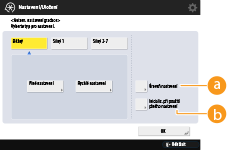
 <Úroveň nastavení>
Umožňuje nastavit úroveň nastavení gradace.
 <Inicializ. při použití plného nastavení>
Umožňuje nastavit, zda chcete použít výchozí nastavení pro úpravu gradace.
|
|
|
Jelikož může v tomto případě dojít k nesprávnému vyvážení barev, proveďte po změně nastavení automatickou gradaci (plné nastavení).
|
Pouze Řada C3700
K dispozici jsou dva typy nastavení: Plné nastavení a Rychlé nastavení.

|
|
Pokud je stroj uveden do provozu bez provedení <Plné nastavení> nebo <Rychlé nastavení>, může po zapnutí trvat nějakou dobu, než bude vytištěn první list.
Nastavení pomocí podavače lze provést, když je připojeno zařízení Single Pass DADF-C.
|
Plné nastavení
S pomocí tohoto nastavení provedete přesnou úpravu gradace obrazu a dosáhnete optimální reprodukce tisku. Informace tohoto optimalizovaného nastavení budou zachovány do provedení příští přesné úpravy.
|
|
|
Můžete použít následující velikosti / typy papíru.
Velikost: A3, A4, 11x17, LTR
Typ: tenký, běžný, recyklovaný
|
|
|
Pokud se tóny vytištěných barev liší od barevných tónů tiskových dat.Proveďte korekci dle následujících instrukcí, s ohledem na tisková nastavení a papír použitý k tisku.
Chcete-li tisknout na běžný papír, proveďte korekci s <Standardní (Běžný)>*1.
Chcete-li tisknout na silný papír, nejdříve proveďte korekci s <Standardní (Běžný)>*1 a potom s <Standardní (Silný)>*2.
Chcete-li tisknout na běžný papír pomocí funkce Superjemné, nejdříve proveďte korekci s <Standardní (Běžný)>*1 a potom s <Pro tiskárnu 1200 dpi>*1.
Chcete-li tisknout na silný papír pomocí funkce Superjemné, nejdříve proveďte korekci s <Standardní (Běžný)>*1, poté s <Standardní (Silný)>*2, a nakonec s <Pro tiskárnu 1200 dpi>*2.
*1 Proveďte korekci s použitím běžného papíru.
*2 Proveďte korekci s použitím silného papíru.
|
Provedení plného nastavení pomocí podavače
1
Stiskněte tlačítko (Nastavení/Uložení) <Nastavení/Údržba> <Nastavit kvalitu obrazu> <Autom. nastavení gradace>.
(Nastavení/Uložení) <Nastavení/Údržba> <Nastavit kvalitu obrazu> <Autom. nastavení gradace>.2
Nastavte možnost <Použít podavač při provádění Plné nastavení> na hodnotu <Zap>.
Tato operace není nutná, je-li ke stroji připojena jednotka DADF-BA.
3
Stiskněte tlačítko <Plné nastavení>.
4
Vyberete papír a stiskněte <OK>.
5
Stiskněte tlačítko <Spustit tisk>.
Vytiskne se testovací výtisk.
6
Uložte testovací stránku do podavače.
Testovací výtisk umístěte podle pokynů na obrazovce.
7
Stiskněte tlačítko <Spustit sken.>.
Testovací stránky se naskenují a plné nastavení je hotové.
Provedení plného nastavení pomocí kopírovacího skla
1
Stiskněte tlačítko (Nastavení/Uložení) <Nastavení/Údržba> <Nastavit kvalitu obrazu> <Autom. nastavení gradace>.
(Nastavení/Uložení) <Nastavení/Údržba> <Nastavit kvalitu obrazu> <Autom. nastavení gradace>.2
Nastavte možnost <Použít podavač při provádění Plné nastavení> na hodnotu <Vyp>.
Tato operace není nutná, je-li ke stroji připojena jednotka DADF-BA.
3
Stiskněte tlačítko <Plné nastavení>.
4
Vyberete papír a stiskněte <OK>.
5
Stiskněte tlačítko <Spustit tisk>.
Vytiskne se testovací výtisk.
6
Položte testovací stránku na kopírovací desku.
Testovací výtisk umístěte podle pokynů na obrazovce.
7
Sklopte podavač a stiskněte <Spustit sken.>.
Stroj začne skenovat testovací výtisk.
8
Odklopte podavač a odeberte testovací výtisk.
9
Opakujte kroky 5 až 8.
Pro kompletní nastavení vytiskněte testovací výtisk třikrát a po každém vytištění jej naskenujte.
Rychlé nastavení
Toto nastavení zachovává optimalizovaná nastavení získaná s pomocí <Plné nastavení>. Nebude-li výsledek tohoto nastavení uspokojivý, proveďte <Plné nastavení>.
1
Stiskněte tlačítko (Nastavení/Uložení) <Nastavení/Údržba> <Nastavit kvalitu obrazu> <Autom. nastavení gradace> <Standardní (Běžný)> <Rychlé nastavení>.
(Nastavení/Uložení) <Nastavení/Údržba> <Nastavit kvalitu obrazu> <Autom. nastavení gradace> <Standardní (Běžný)> <Rychlé nastavení>.2
Stiskněte tlačítko <Start>.