Connexion à ce logiciel
Cette section décrit comment accéder et se connecter à ce logiciel et comment se déconnecter.
Si vous avez oublié votre mot de passe, renouvelez votre mot de passe puis connectez-vous.
Se connecter à ce logiciel
1.
Saisissez l'URL suivante dans le navigateur Web pour accéder à ce logiciel.
Pour l'ordinateur serveur hébergeant le manager : https://localhost:<numéro de port>/
Pour un ordinateur client : https://<FQDN ou adresse IP de l'ordinateur hébergeant le manager>:<numéro de port>/
Pour plus d'informations sur la procédure à suivre si un avertissement de sécurité s'affiche dans le navigateur Web, voir :
REMARQUE |
Vous pouvez omettre le numéro de port si le numéro de port pas défaut (80 pour HTTP, 443 pour HTTPS) n'a pas été changé. |
2.
Lorsque vous accédez pour la première fois à ce logiciel après l'installation, définissez l'administrateur système. S'il est déjà défini, saisissez les informations pour vous connecter.
Si vous accédez au logiciel pour la première fois
[Paramètres administrateur] s'affiche.
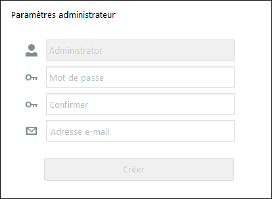
Dans les champs [Mot de passe] et [Confirmer], saisissez la chaîne de caractères à utiliser comme mot de passe d'Administrateur.
Saisissez l'adresse e-mail de l'administrateur dans [Adresse e-mail].
Cliquez sur [Créer].
Une fois le mot de passe créé, l'utilisateur est connecté en tant qu'Administrateur et s'affiche le menu [Système] > page [Préférences].
Configurez les préférences. Pour davantage d'informations, voir :
Si l'administrateur système est déjà défini
L'écran de connexion s'affiche.
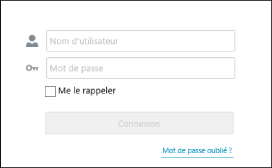
Saisissez le nom d'utilisateur et le mot de passe, puis cliquez sur [Connexion].
Sélectionnez [Me le rappeler] pour rester connecté lorsque le navigateur Web est fermé alors que l'utilisateur est connecté. La période de maintien de la connexion est de cinq jours.
Se déconnecter de ce logiciel
1.
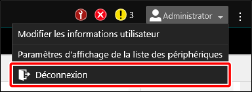
Sélectionnez [Déconnexion] dans le menu Informations utilisateur en haut de l'écran.
Renouvellement du mot de passe
1.
Sur l'écran de connexion, cliquez sur [Mot de passe oublié ?].
2.
Sur l'écran [Réinitialiser le mot de passe], saisissez le nom d'utilisateur dans [Nom d'utilisateur], puis cliquez sur [OK].
Un e-mail de renouvellement de mot de passe est envoyé à l'adresse e-mail enregistrée dans ce logiciel.
3.
Accédez à l'URL indiquée dans l'e-mail pour renouveler le mot de passe.
4.
Sur l'écran [Réinitialiser le mot de passe], saisissez la clé de renouvellement fournie dans l'e-mail dans [Clé de réinitialisation], puis saisissez le nouveau mot de passe dans [Nouveau mot de passe] et dans [Confirmer].
5.
Cliquez sur [OK].
Le mot de passe est renouvelé.
À propos du certificat pour les communications chiffrées
En cas d'accès à ce logiciel immédiatement après l'installation, un avertissement de sécurité du navigateur s'affiche. Cela est dû au fait que le certificat inclus avec ce logiciel ne comprend pas d'informations uniques à l'ordinateur sur lequel ce logiciel est installé. Dans un tel cas, les communications sont quand même chiffrées. Pour mettre fin à l'affichage de l'avertissement, il faut créer un certificat autorisé et l'enregistrer sur l'ordinateur.
En cas d'utilisation du certificat inclus dans ce logiciel
Si un avertissement s'affiche dans le navigateur Web, procédez comme suit pour accéder à ce logiciel.
REMARQUE |
Avec certains navigateurs Web, un avertissement s'affiche à chaque fois que vous accédez à ce logiciel. |
Chrome
1. | Cliquez sur [Paramètres avancé]. |
2. | Cliquez sur [Continuer vers le site emc-trial.cgn.canon.co.jp (dangereux)]. |
Edge
1. | Cliquez sur [Détails]. |
2. | Cliquez sur [Atteindre la page web (non recommandé)]. |
Firefox
1. | Cliquez sur [Avancé]. |
2. | Cliquez sur [Accepter le risque et poursuivre]. |
Internet Explorer
1. | Cliquez sur [Informations]. |
2. | Cliquez sur [Accéder à la page web (non recommandé)]. |
Utilisation d'un certificat autorisé
Procédez comme suit pour utiliser un certificat autorisé.
1.
Créez un certificat autorisé pour l'ordinateur sur lequel le manager de ce logiciel est installé.
Créez un certificat approprié au type de certificat.
2.
Enregistrez le certificat dans le magasin de certificats.
Connectez-vous à l'ordinateur sur lequel le manager est installé en tant qu'utilisateur disposant des droits d'administrateur.
Cliquez avec le bouton droit de la souris sur le menu Démarrer, et sélectionnez [Exécuter].
Saisissez « certlm.msc » dans [Ouvrir], puis cliquez sur [OK].
Si l'écran [Contrôle de compte d'utilisateur] s'affiche, cliquez sur [Oui].
À gauche de l'écran [certlm - [Certificats - Ordinateur local]], faites un clic droit sur le dossier dans lequel ajouter le certificat.
Sélectionnez un dossier approprié au type du certificat créé.
Sélectionnez [Toutes les tâches] > [Importer].
Suivez les instructions à l'écran pour enregistrer le certificat sur l'ordinateur.
Double-cliquez sur le certificat enregistré.
Cliquez sur l'onglet [Détails] sur l'écran [Certificat].
Sélectionnez [Empreinte numérique] dans la liste [Champ], et copiez la chaîne de caractères affichée en bas de l'écran.
Collez la chaîne de caractères copiée dans un fichier texte et enregistrez le fichier.
Fermez l'écran [Certificat] et l'écran [certlm - [Certificats - Ordinateur local]].
3.
Ajoutez les informations du certificat au fichier de définition de ce logiciel.
Connectez-vous à l'ordinateur sur lequel le manager est installé en tant qu'utilisateur disposant des droits d'administrateur.
Lancez Bloc-notes avec les droits d'administrateur.
Si l'écran [Contrôle de compte d'utilisateur] s'affiche, cliquez sur [Oui].
Ouvrez le fichier suivant dans Bloc-notes.
%ProgramFiles%\Canon\EMC\Manager\ManagementConsoleService.exe.config
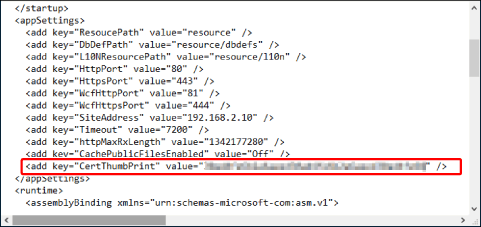
Ajoutez la ligne suivante en tant qu'élément enfant de <appSettings>.
<add key="CertThumbPrint" value="<Empreinte numérique>" />
<Empreinte numérique> est la chaîne d'empreinte enregistrée dans le fichier à l'étape 2.
REMARQUE |
La chaîne d'empreinte peut être saisie telle quelle, même si elle comprend des espaces. |
Enregistrez le fichier.
4.
Redémarrez le service de ce logiciel.
Dans le menu Démarrer, ouvrez [Outils d'administration Windows] > [Services].
Redémarrez le service suivant.
Canon Management Console Manager
5.
Accédez à ce logiciel depuis un navigateur Web et vérifiez que l'avertissement ne s'affiche pas.