Accesso a questo software
Questa sezione descrive come accedere e connettersi a questo software e come disconnettersi.
Se si dimentica la password, reimpostare la password, quindi effettuare l'accesso.
Accesso a questo software
1.
Immettere il seguente URL nel browser web per accedere a questo software.
Per il computer server su cui è installato il Manager: https://localhost:<numero porta>/
Per un computer client: https://<FQDN o indirizzo IP del computer su cui è installato il Manager>:<numero porta>/
Per ulteriori informazioni sulla procedura operativa in caso venga visualizzato un avviso di sicurezza nel browser web, fare riferimento a quanto segue.
NOTA |
Il numero di porta può essere omesso se il numero di porta predefinito (80 per HTTP, 443 per HTTPS) non è stato modificato. |
2.
Quando si accede a questo software per la prima volta dopo l'installazione, impostare il gestore sistema. Se è già stato impostato, inserire le informazioni di accesso.
Quando si accede a questo software per la prima volta
Viene visualizzato [Impostazioni amministratore].
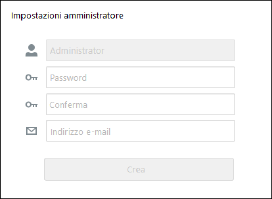
In [Password] e [Conferma], inserire la stringa da utilizzare come password per l'Amministratore.
Immettere l'indirizzo e-mail dell'amministratore in [Indirizzo e-mail].
Fare clic su [Crea].
Quando la password è stata impostata correttamente, l'utente effettua l'accesso come Amministratore e compare il menu [Sistema] > pagina [Preferenze].
Continuare per configurare le preferenze. Per ulteriori informazioni, fare riferimento a quanto segue.
Quando il gestore sistema è già stato impostato
Viene visualizzata la schermata di accesso.
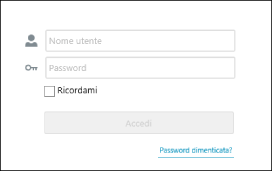
Digitare il nome utente e la password, quindi fare clic su [Accedi].
Selezionare [Ricordami] per salvare lo stato di accesso alla chiusura del browser web mentre l'utente è ancora connesso. I dati vengono conservati per un periodo di cinque giorni.
Disconnessione da questo software
1.
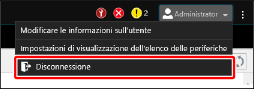
Selezionare [Disconnessione] dal menu delle informazioni dell'utente nella parte superiore dello schermo.
Reimpostazione della password
1.
Nella schermata di accesso, fare clic su [Password dimenticata?].
2.
Nella schermata [Ripristinare la password], inserire il nome utente in [Nome utente], quindi fare clic su [OK].
Viene inviata un'e-mail per reimpostare la password all'indirizzo e-mail registrato in questo software.
3.
Accedere all'URL indicato nell'e-mail per reimpostare la password.
4.
Nella schermata [Ripristinare la password], inserire la chiave di ripristino inclusa nell'e-mail in [Chiave di ripristino], quindi inserire la nuova password in [Nuova password] e [Conferma].
5.
Fare clic su [OK].
La password viene reimpostata.
Informazioni sul certificato per le comunicazioni crittografate
Se si esegue l'accesso a questo software subito dopo l'installazione, viene visualizzato un avviso di sicurezza nel browser web. Il motivo è che le informazioni univoche relative al computer su cui è installato questo software non sono contenute nel certificato incluso nel software. In tal caso, le comunicazioni risultano ancora crittografate. Per fare in modo che l'avviso non venga più visualizzato, è necessario creare un certificato autorizzato e registrarlo nel computer.
Quando si utilizza il certificato incluso in questo software
Se nel browser web compare un avviso, seguire la procedura indicata qui sotto per accedere a questo software.
NOTA |
In base al browser web, potrebbe essere visualizzato un avviso ogni volta che si accede a questo software. |
Chrome
1. | Fare clic su [Avanzate]. |
2. | Fare clic su [Procedi su emc-trial.cgn.canon.co.jp (non sicuro)]. |
Edge
1. | Fare clic su [Dettagli]. |
2. | Fare clic su [Continua per la pagina Web (non consigliata)]. |
Firefox
1. | Fare clic su [Avanzate]. |
2. | Fare clic su [Accetta il rischio e continua]. |
Internet Explorer
1. | Fare clic su [Ulteriori informazioni]. |
2. | Fare clic su [Vai alla pagina Web (sconsigliato)]. |
Uso di un certificato autorizzato
Seguire la procedura indicata qui sotto per utilizzare un certificato autorizzato.
1.
Creare un certificato autorizzato per il computer in cui è installato il Manager di questo software.
Creare un certificato adatto in base al tipo di certificato.
2.
Registrare il certificato nell'archivio dedicato.
Accedere al computer su cui è installato il Manager come utente con privilegi di amministratore.
Fare clic con il tasto destro sul menu Start e selezionare [Esegui].
Digitare "certlm.msc" in [Apri] e fare clic su [OK].
Se si apre la schermata [Controllo account utente], fare clic su [Sì].
A sinistra della schermata [certlm - [Certificati - Computer locale]], fare clic con il tasto destro sulla cartella a cui si desidera aggiungere il certificato.
Selezionare una cartella adatta in base al tipo di certificato creato.
Selezionare [Tutte le attività] > [Importa].
Seguire le istruzioni a schermo per registrare il certificato sul computer.
Fare doppio clic sul certificato registrato.
Fare clic sulla scheda [Dettagli] nella schermata [Certificato].
Selezionare [Identificazione personale] nell'elenco [Campo] e copiare la stringa visualizzata in fondo alla schermata.
Incollare la stringa copiata su un file di testo e salvarlo.
Chiudere la schermata [Certificato] e la schermata [certlm - [Certificati - Computer locale]].
3.
Aggiungere le informazioni sul certificato al file di definizione di questo software.
Accedere al computer su cui è installato il Manager come utente con privilegi di amministratore.
Aprire il blocco note con privilegi di amministratore.
Se si apre la schermata [Controllo account utente], fare clic su [Sì].
Aprire il seguente file nel blocco note.
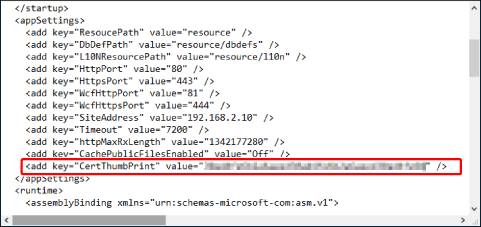
%ProgramFiles%\Canon\EMC\Manager\ManagementConsoleService.exe.config
Aggiungere la seguente riga come elemento figlio di <appSettings>.
<add key="CertThumbPrint" value="<Identificazione personale>" />
<Identificazione personale> è la stringa di identificazione personale salvata nella fase 2.
NOTA |
La stringa di identificazione personale può essere inserita così com'è, anche se include degli spazi. |
Salvare il file.
4.
Riavviare il servizio per questo software.
Dal menu Start, aprire [Strumenti di amministrazione Windows] > [Servizi].
Riavviare il seguente servizio.
Canon Management Console Manager
5.
Accedere a questo software da un browser web e verificare che l'avviso non venga più visualizzato.