Configurazione degli Agent
Questa sezione descrive il metodo per aggiungere e gestire l'Agent.
Se l'Agent richiesto è già stato aggiunto, configurare le relative impostazioni dettagliate.
Aggiunta di Agent
NOTA |
L'Agent deve essere aggiunto nei seguenti casi. Se l'Agent non era stato installato al momento dell'installazione del Manager Se, l'Agent è stato installato durante l'installazione del Manager, ma sono necessari Agent aggiuntivi (quando si esegue la gestione distribuita con più Agent) |
1.
Accedere al computer su cui opera l'Agent come utente con privilegi di amministratore.
2.
Chiudere tutti i software di applicazione in esecuzione.
3.
Aprire questo software da un browser web e accedere come gestore sistema.
4.
Selezionare il menu [Sistema] > [Agenti].
5.
Fare clic su [Crea].
6.
Inserire una denominazione dell'Agent in [Nome] nella pagina [Creare agente].
Quando si usano Manager e Agent sullo stesso computer
Selezionare [Creare come agente locale].
Fare clic su [Crea].
L'Agent creato compare nell'elenco nella pagina [Agenti].
Continuare per configurare le impostazioni dettagliate dell'Agent. Per ulteriori informazioni, fare riferimento a quanto segue.
Quando si usa l'Agent in un computer diverso rispetto al Manager
Fare clic su [Crea].
L'Agent creato compare nell'elenco nella pagina [Agenti].
Passare al punto 7.
Le altre impostazioni vengono configurate dopo l'installazione dell'Agent.
Copiare la chiave di attivazione richiesta durante l'installazione dell'Agent.
Nella pagina [Agenti], fare clic sul nome dell'Agent creato.
Nella pagina [Dettagli dell'agente], fare clic su [Copie] nel campo [Chiave di attivazione].
La chiave di attivazione viene copiata negli appunti. Incollarla in un file di testo, ad esempio.
Fare clic su [Indietro].
8.
Nella pagina [Agenti], fare clic su [Scaricare l'installer].
Salvare [agent_installer.msi] in una cartella a scelta.
9.
Fare doppio clic su [agent_installer.msi].
10.
Nella schermata [Benvenuti nella procedura guidata per la configurazione del iW Enterprise Management Console Agent], fare clic su [Avanti].
11.
Selezionare [Accetto i termini del contratto di licenza] e fare clic su [Avanti].
12.
Nella schermata [Attivare Agent], configurare l'Agent.
Inserire la chiave di attivazione copiata in [Chiave di attivazione].
Inserire il numero di porta utilizzato per la comunicazione tra il Manager e l'Agent in [Numero porta].
Il valore predefinito del numero di porta utilizzato per la comunicazione tra Manager e Agent è "8443". Se un'altra applicazione sta utilizzando questo numero di porta, modificarlo.
Fare clic su [Avanti].
13.
Specificare la cartella di destinazione per l'installazione in [Installare in] e fare clic su [Avanti].
14.
Nella schermata [Pronto per l'installazione], fare clic su [Installa].
Se viene visualizzata la finestra di dialogo [Controllo account utente], fare clic su [Continua] o su [Sì].
15.
Nella schermata [La configurazione del iW Enterprise Management Console Agent è stata completata.], fare clic su [Fine].
Configurazione delle impostazioni dettagliate dell'Agent
1.
Aprire questo software da un browser web e accedere come gestore sistema.
2.
Selezionare il menu [Sistema] > [Agenti].
3.
Selezionare l'Agent desiderato nell'elenco.
4.
Configurare le periferiche da gestire nella pagina [Dettagli dell'agente].
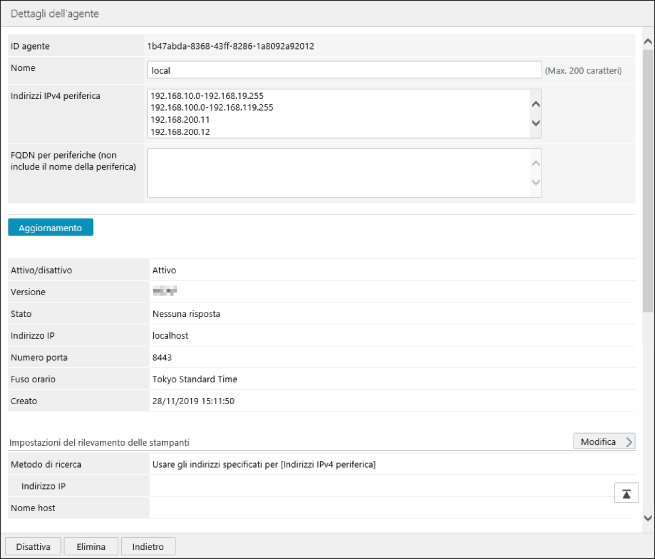
Impostazioni dell'Agent
[Nome] | Immettere una denominazione dell'Agent. |
[Indirizzi IPv4 periferica] | Immettere l'intervallo di indirizzi IPv4 per le periferiche gestite dall'Agent. Inserire l'intervallo di indirizzi IPv4 nel formato "<indirizzo iniziale> - <indirizzo finale>" o nel formato "Indirizzo IPv4". Esempio: 192.168.10.0-192.168.19.255 192.168.100.0-192.168.119.255 192.168.200.11 192.168.200.12 Non è possibile specificare un indirizzo IPv4 gestito da un altro Agent. |
[FQDN per periferiche (non include il nome della periferica)] | Immettere la corrispondenza di destra del nome di dominio FDQN (fully qualified domain name) delle periferiche gestite dall'Agent. Esempio: Quando vengono rilevate delle periferiche con "example.com" come nome di dominio, aggiungere un punto prima del nome di dominio, come indicato di seguito. .example.com È possibile specificare lo stesso FQDN per più Agent. Le periferiche che corrispondono al nome FQDN specificato sono gestite da un Agent. Non è possibile specificare da quale Agent sono gestite. Se si specifica un intervallo di indirizzi IPv4 con un Agent e un nome FQDN con un altro Agent, è possibile includere una periferica negli intervalli di entrambi gli Agent. In questo caso, viene data priorità alle condizioni dell'indirizzo IPv4. |
NOTA |
Non è possibile specificare un intervallo di indirizzi negli ambienti che utilizzano IPv6. In questo caso, registrare i nomi delle periferiche su un server DNS e sul server WINS e immettere il nome FQDN delle periferiche di destinazione in [FQDN per periferiche (non include il nome della periferica)]. |
Fare clic su [Aggiornamento].
Informazioni sull'Agent
[Chiave di attivazione] compare quando viene visualizzato [Disattivo] per [Attivo/disattivo].
La chiave di attivazione è necessaria per l'installazione dell'Agent. Fare clic su [Copie] per copiare la chiave di attivazione.
Impostazioni del rilevamento delle stampanti
Specificare questa impostazione per aggiungere stampanti specifiche da gestire. È anche possibile specificare l'indirizzo IPv4 e il nome FQDN (Fully Qualified Domain Name) non inclusi nel range indicato in [Indirizzi IPv4 periferica] e [FQDN per periferiche (non include il nome della periferica)].
Fare clic su [Modifica] in [Impostazioni del rilevamento delle stampanti].
Per rilevare stampanti specifiche attraverso il relativo indirizzo IPv4, selezionare [Usare gli indirizzi specificati] in [Metodo di ricerca] e digitare l'indirizzo IPv4 in [Indirizzo IP]. È inoltre possibile inserire un range di indirizzi.
Quando si seleziona [Usare gli indirizzi specificati], l'Agent modificato gestisce solo gli indirizzi IPv4 indicati in questa pagina.
Per rilevare una stampante specifica attraverso il relativo nome FQDN (Fully Qualified Domain Name), inserire l'FQDN in [Nome host] in formato FQDN.
Le stampanti specificate con il loro FQDN vengono gestite dall'Agent che è stato modificato indipendentemente da cosa è stato selezionato in [Metodo di ricerca].
Eliminazione dell'Agent
Se l'Agent non è più necessario per motivi di riallocazione, ecc., attenersi alla seguente procedura per eliminare l'Agent.
1.
Aprire questo software da un browser web e accedere con l'account di gestore sistema.
2.
Selezionare il menu [Sistema] > [Agenti].
3.
Selezionare l'Agent desiderato nell'elenco.
4.
Fare clic su [Elimina] nella pagina [Dettagli dell'agente].
Le informazioni periferica gestite dall'Agent eliminato non vengono eliminate automaticamente dal menu [Periferiche] > [Elenco periferiche] > pagina [Elenco periferiche]. Eliminare manualmente le informazioni periferica in base alle esigenze. Per ulteriori informazioni, vedere quanto segue.
Inoltre, disinstallare l'Agent dal computer su cui è in esecuzione.
Per ulteriori informazioni, fare riferimento a quanto segue.