Anmelden bei dieser Software
In diesem Abschnitt wird das Verfahren für den Zugriff und die Anmeldung bei dieser Software sowie das Verfahren zum Abmelden beschrieben.
Wenn Sie Ihr Passwort vergessen haben, setzen Sie das Passwort zurück, und melden Sie sich dann an.
Anmelden bei dieser Software
1.
Geben Sie die folgende URL im Webbrowser ein, um auf diese Software zuzugreifen.
Für den Servercomputer, auf dem der Manager installiert ist: https://localhost:<Portnummer>/
Für einen Clientcomputer: https://<FQDN oder IP-Adresse des Computers, auf dem der Manager installiert ist>:<Portnummer>/
Näheres zur Vorgehensweise bei der Anzeige einer Sicherheitswarnung im Webbrowser finden Sie hier:
HINWEIS |
Die Eingabe der Portnummer kann übersprungen werden, wenn die Standard-Portnummer (80 für HTTP, 443 für HTTPS) nicht geändert wurde. |
2.
Wenn Sie zum ersten Mal nach der Installation auf diese Software zugreifen, stellen Sie den Systemmanager ein. Wenn er bereits eingestellt ist, geben Sie die Informationen für die Anmeldung ein.
Wenn Sie zum ersten Mal auf diese Software zugreifen
[Administratoreinstellungen] wird angezeigt.
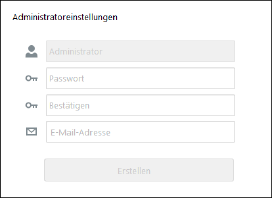
Geben Sie unter [Passwort] und [Bestätigen] eine Zeichenfolge ein, die als Administrator-Passwort verwendet werden soll.
Geben Sie die E-Mail-Adresse des Administrators unter [E-Mail-Adresse] ein.
Klicken Sie auf [Erstellen].
Wenn das Passwort erfolgreich festgelegt wurde, wird der Benutzer bei seiner Eingabe als Administrator angemeldet, und das Menü [System] > Seite [Präferenzen] wird angezeigt.
Fahren Sie mit der Konfiguration der Präferenzen fort. Näheres dazu finden Sie hier:
Wenn der Systemmanager bereits eingestellt ist
Der Anmeldebildschirm wird angezeigt.
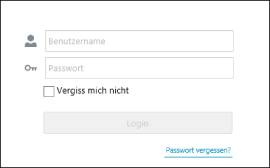
Geben Sie den Benutzernamen und das Passwort ein, und klicken Sie dann auf [Login].
Wählen Sie [Vergiss mich nicht], um den Anmeldestatus beizubehalten, wenn der Webbrowser geschlossen wird, während der Benutzer angemeldet ist. Die Verweildauer beträgt fünf Tage.
Abmelden von dieser Software
1.
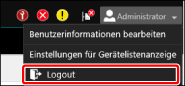
Wählen Sie [Logout] aus dem Benutzerinformationsmenü oben auf dem Bildschirm.
Zurücksetzen des Passworts
1.
Klicken Sie auf dem Anmeldebildschirm auf [Passwort vergessen?].
2.
Geben Sie auf dem Bildschirm [Passwort zurücksetzen] den Benutzernamen unter [Benutzername] ein, und klicken Sie auf [OK].
Eine E-Mail zum Zurücksetzen des Passworts wird an die in dieser Software registrierte E-Mail-Adresse gesendet.
3.
Greifen Sie auf die in der E-Mail angegebene URL zum Zurücksetzen des Passworts zu.
4.
Geben Sie auf dem Bildschirm [Passwort zurücksetzen] den in der E-Mail enthaltenen Rückstellschlüssel unter [Rücksetzschlüssel] ein, und geben Sie dann das neue Passwort unter [Neues Passwort] und [Bestätigen] ein.
5.
Klicken Sie auf [OK].
Das Passwort ist zurückgesetzt.
Bezüglich des Zertifikats für verschlüsselte Kommunikation
Wenn unmittelbar nach der Installation auf diese Software zugegriffen wird, erscheint eine Sicherheitswarnung im Webbrowser. Dies liegt daran, dass eindeutige Informationen für den Computer, auf dem diese Software installiert ist, nicht in dem mit dieser Software gelieferten Zertifikat enthalten sind. Die Kommunikation wird in diesem Fall trotzdem verschlüsselt. Um die Anzeige der Warnung zu verhindern, ist es erforderlich, ein autorisiertes Zertifikat zu erstellen und auf dem Computer zu registrieren.
Wenn das in dieser Software enthaltene Zertifikat verwendet wird
Wenn im Webbrowser eine Warnung angezeigt wird, gehen Sie wie folgt vor, um auf diese Software zuzugreifen.
HINWEIS |
Je nach Webbrowser wird möglicherweise bei jedem Zugriff auf diese Software eine Warnung angezeigt. |
Chrome
1. | Klicken Sie auf [Erweitert]. |
2. | Klicken Sie auf [Weiter zu emc-trial.cgn.canon.co.jp (unsicher)]. |
Edge
1. | Klicken Sie auf [Details]. |
2. | Klicken Sie auf [Webseite trotzdem laden (Nicht empfohlen)]. |
Firefox
1. | Klicken Sie auf [Erweitert]. |
2. | Klicken Sie auf [Risiko akzeptieren und fortfahren]. |
Internet Explorer
1. | Klicken Sie auf [Weitere Informationen]. |
2. | Klicken Sie auf [Webseite trotzdem laden (nicht empfohlen)]. |
Verwenden eines autorisierten Zertifikats
Befolgen Sie die nachstehenden Schritte, um ein autorisiertes Zertifikat zu verwenden.
1.
Erstellen Sie ein autorisiertes Zertifikat für den Computer, auf dem der Manager dieser Software installiert ist.
Erstellen Sie ein geeignetes Zertifikat entsprechend dem Typ des Zertifikats.
2.
Registrieren Sie das Zertifikat im Zertifikatsstore.
Melden Sie sich am Computer an, auf dem der Manager als Benutzer mit Administratorrechten agiert.
Rechtsklicken Sie auf das Startmenü, und wählen Sie [Ausführen].
Geben Sie "certlm.msc" unter [Öffnen] ein, und klicken Sie auf [OK].
Falls der Bildschirm [Benutzerkontensteuerung] angezeigt wird, klicken Sie auf [Ja].
Klicken Sie auf der linken Seite des Bildschirms [certlm - [Zertifikate - Lokaler Computer]] mit der rechten Maustaste auf den Ordner, dem Sie das Zertifikat hinzufügen möchten.
Wählen Sie einen geeigneten Ordner gemäß dem Typ des erstellten Zertifikats aus.
Wählen Sie [Alle Aufgaben] > [Importieren] aus.
Befolgen Sie die Anweisungen auf dem Bildschirm, um das Zertifikat auf dem Computer zu registrieren.
Doppelklicken Sie auf das registrierte Zertifikat.
Klicken Sie auf die Registerkarte [Details] auf dem Bildschirm [Zertifikat].
Wählen Sie [Fingerabdruck] in der Liste [Feld], und kopieren Sie die Zeichenfolge, die unten auf dem Bildschirm angezeigt wird.
Fügen Sie die kopierte Zeichenfolge in eine Textdatei ein, und speichern Sie die Datei.
Schließen Sie den Bildschirm [Zertifikat] und dem Bildschirm [certlm - [Zertifikate - Lokaler Computer]].
3.
Fügen Sie die Zertifikatsinformationen der Definitionsdatei dieser Software hinzu.
Melden Sie sich am Computer an, auf dem der Manager als Benutzer mit Administratorrechten agiert.
Starten Sie den Editor mit Administratorrechten.
Falls der Bildschirm [Benutzerkontensteuerung] angezeigt wird, klicken Sie auf [Ja].
Öffnen Sie die folgende Datei in einem Editor.
%ProgramFiles%\Canon\EMC\Manager\ManagementConsoleService.exe.config
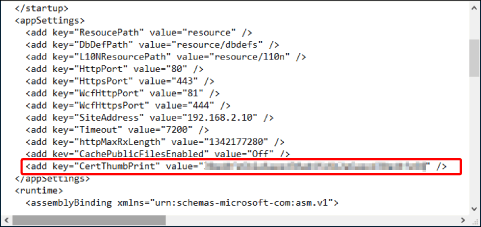
Fügen Sie die folgende Zeile als untergeordnetes Element von <appSettings> hinzu.
<add key="CertThumbPrint" value="<Fingerabdruck>" />
<Fingerabdruck> ist die in Schritt 2 in der Datei gespeicherte Fingerabdruckzeichenfolge.
HINWEIS |
Die Fingerabdruckzeichenfolge kann unverändert eingegeben werden, auch wenn sie Leerzeichen enthält. |
Speichern Sie die Datei.
4.
Starten Sie den Dienst für diese Software neu.
Öffnen Sie [Windows-Verwaltungsprogramme] > [Dienste] über das Startmenü.
Starten Sie folgenden Dienst neu.
Canon Management Console Manager
5.
Greifen Sie über einen Webbrowser auf diese Software zu, und vergewissern Sie sich, dass keine Warnung mehr angezeigt wird.