Inicio de sesión en este software
En esta sección se describe el método para acceder a este software e iniciar sesión, y el método para cerrar sesión.
Si olvida la contraseña, restablezca la contraseña e inicie sesión.
Inicio de sesión en este software
1.
Introduzca la siguiente URL en el navegador web para acceder a este software.
En el equipo servidor donde está instalado el Manager: https://localhost:<número de puerto>/
En un equipo cliente: https://<FQDN o dirección IP del equipo donde está instalado el Manager>:<número de puerto>/
Para obtener detalles sobre el procedimiento operativo cuando aparece una advertencia de seguridad en el navegador web, consulte lo siguiente.
NOTA |
El número de puerto se puede omitir si no se ha modificado el número de puerto predeterminado (80 para HTTP, 443 para HTTPS). |
2.
Cuando acceda por primera vez a esta software después de la instalación, configure el administrador del sistema. Si ya está configurado, introduzca la información para iniciar sesión.
La primera vez que acceda a este software
Se mostrará [Configuración de administrador].
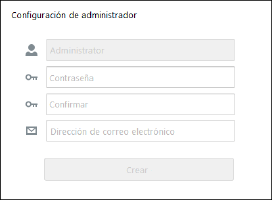
En [Contraseña] y [Confirmar], introduzca la cadena que desee usar como contraseña del Administrador.
Introduzca la dirección de correo electrónico del administrador en [Dirección de correo electrónico].
Haga clic en [Crear].
Si la contraseña se establece correctamente, el usuario inicia sesión como Administrador y se muestra el menú [Sistema] > página [Preferencias].
Configure las preferencias. Para obtener detalles, consulte lo siguiente.
Si el administrador del sistema ya está configurado
Aparece la pantalla de inicio de sesión.
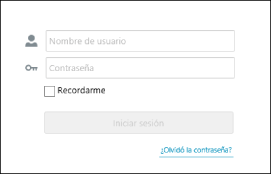
Introduzca el nombre de usuario y la contraseña, y haga clic en [Iniciar sesión].
Seleccione [Recordarme] para conservar el estado de inicio de sesión si se cierra el navegador mientras el usuario haya iniciado sesión. El estado se conserva durante cinco días.
Cierre de sesión de este software
1.
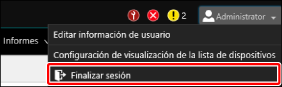
Seleccione [Finalizar sesión] en el menú de información de usuario en la parte superior de la pantalla.
Restablecimiento de la contraseña
1.
En la pantalla de inicio de sesión, haga clic en [¿Olvidó la contraseña?].
2.
En la pantalla [Restaurar contraseña], introduzca el nombre de usuario en [Nombre de usuario] y haga clic en [Aceptar].
Se envía un mensaje de correo electrónico para restablecer la contraseña a la dirección de correo electrónico registrada en este software.
3.
Acceda a la URL indicada en el correo electrónico para restablecer la contraseña.
4.
En la pantalla [Restaurar contraseña], introduzca en [Clave de restauración] la clave de restablecimiento incluida en el mensaje de correo electrónico e introduzca la nueva contraseña en [Nueva contraseña] y haga clic en [Confirmar].
5.
Haga clic en [Aceptar].
Se restablece la contraseña.
Acerca del certificado para la comunicación cifrada
Si se accede a este software inmediatamente después de la instalación, aparece una advertencia de seguridad en el navegador web. Esto ocurre porque la información única del equipo donde se ha instalado este software no está contenida en el certificado incluido con este software. En ese caso, la comunicación continúa cifrada. Para que deje de aparecer la advertencia, es necesario crear un certificado autorizado y registrarlo en el equipo.
Si se usa el certificado incluido en este software
Si aparece una advertencia de seguridad en el navegador web, siga el procedimiento que se describe a continuación para acceder a este software.
NOTA |
Es posible que aparezca una advertencia cada vez que acceda a este software, en función del navegador web. |
Chrome
1. | Haga clic en [Configuración avanzada]. |
2. | Haga clic en [Acceder a emc-trial.cgn.canon.co.jp (sitio no seguro)]. |
Edge
1. | Haga clic en [Detalles]. |
2. | Haga clic en [Acceder a la página web (No recomendado)]. |
Firefox
1. | Haga clic en [Avanzado]. |
2. | Haga clic en [Aceptar el riesgo y continuar]. |
Internet Explorer
1. | Haga clic en [Más información]. |
2. | Haga clic en [Continuar en la página web (no recomendado)]. |
Uso de un certificado autorizado
Lleve a cabo el procedimiento siguiente para utilizar un certificado autorizado.
1.
Cree un certificado autorizado en el equipo donde está instalado el Manager de este software.
Cree un certificado adecuado según el tipo de certificado.
2.
Registre el certificado en el almacén de certificados.
Inicie sesión en el equipo en el que está instalado el Manager como usuario con privilegios de administrador.
Haga clic con el botón secundario en el menú Inicio y seleccione [Ejecutar].
Introduzca "certlm.msc" en [Abrir] y haga clic en [Aceptar].
Si aparece la pantalla [Control de cuentas de usuario], haga clic en [Sí].
A la izquierda de la pantalla [certlm - [Certificados - Equipo local]], haga clic con el botón secundario en la carpeta a la que desea agregar el certificado.
Seleccione una carpeta adecuada según el tipo de certificado que haya creado.
Seleccione [Todas las tareas] > [Importar].
Siga las instrucciones de la pantalla para registrar el certificado en el equipo.
Haga doble clic en el certificado registrado.
Haga clic en la pestaña [Detalles] de la pantalla [Certificado].
Seleccione [Huella digital] en la lista [Campo] y copie la cadena que aparece en la parte inferior de la pantalla.
Pegue la cadena copiada en un archivo de texto y guarde el archivo.
Cierre la pantalla [Certificado] y la pantalla [certlm - [Certificados - Equipo local]].
3.
Agregue la información del certificado al archivo de definición de este software.
Inicie sesión en el equipo en el que está instalado el Manager como usuario con privilegios de administrador.
Inicie el Bloc de notas con privilegios de administrador.
Si aparece la pantalla [Control de cuentas de usuario], haga clic en [Sí].
Abra el siguiente archivo con el Bloc de notas.
%ProgramFiles%\Canon\EMC\Manager\ManagementConsoleService.exe.config
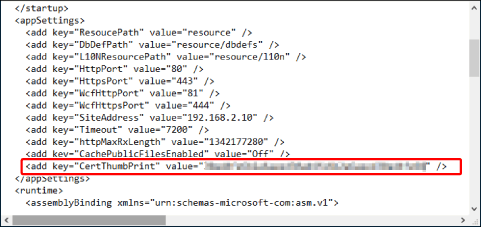
Agregue la siguiente línea como un elemento secundario de <appSettings>.
<add key="CertThumbPrint" value="<Huella digital>" />
<Huella digital> es la cadena de huella digital que se guardó en el archivo en el paso 2.
NOTA |
La cadena de huella digital puede introducirse tal cual, aunque tanga espacios. |
Guarde el archivo.
4.
Reinicie el servicio de este software.
Abra [Herramientas administrativas de Windows] > [Servicios] en el menú Inicio.
Reinicie el siguiente servicio.
Canon Management Console Manager
5.
Acceda a este software desde un navegador web y confirme que la advertencia ya no aparece.