登录本软件
本节介绍访问并登录本软件的方法以及注销的方法。
如果忘记了密码,请重置密码后再登录。
登录本软件
1.
在 Web 浏览器中输入以下 URL 以访问本软件。
对于已安装 Manager 的服务器计算机:https://localhost:<port number>/
对于客户端计算机:https://<安装 Manager 的计算机的 FQDN 或 IP 地址>:<端口号>/
有关在 Web 浏览器中显示安全警告时的操作步骤的详细信息,请参见以下内容。
注释 |
如果默认端口号(HTTP 为 80,HTTPS 为 443)没有更改,可不用输入端口号。 |
2.
安装后首次访问本软件时,请设置系统管理员。如果已经设置好,则输入登录信息。
首次访问本软件时
显示 [Administrator Settings]。
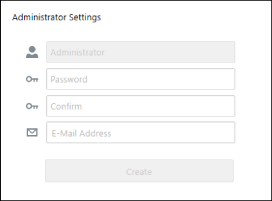
在 [Password] 和 [Confirm] 中,输入用作Administrator密码的字符串。
在 [E-Mail Address] 中输入管理员的电子邮件地址。
单击 [Create]。
成功设置密码后,用户将登录为Administrator,并且会显示 [System] 菜单 > [Preferences] 页面。
继续配置首选项。关于详细信息,请参见下文。
已经设置系统管理员时
登录屏幕随即显示。
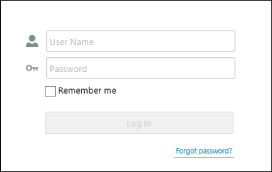
输入用户名和密码,然后单击 [Log In]。
选择 [Remember me] 以在用户登录但 Web 浏览器关闭时保持登录状态。保留期为五天。
从本软件注销
1.
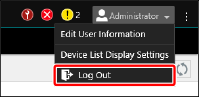
从屏幕顶部的用户信息菜单中选择 [Log Out]。
重置密码
1.
在登录屏幕中,单击 [Forgot password?]。
2.
在 [Reset Password] 屏幕上,在 [User Name] 中输入用户名并单击 [OK]。
重置密码的电子邮件被发送至在本软件中注册的电子邮件地址。
3.
访问电子邮件中指示的 URL 以重置密码。
4.
在 [Reset Password] 屏幕上,在 [Reset Key] 中输入电子邮件中包含的重置密钥,并在 [New Password] 和 [Confirm] 中输入新的密码。
5.
单击 [OK]。
重置密码。
关于加密通信的证书
安装后立即访问本软件时,将显示 Web 浏览器安全警告。这是因为安装本软件的计算机的唯一信息不包含在本软件随附的证书中。在这种情况下,通信仍然加密。为了停止显示警告,有必要创建一个已授权证书并将其注册到计算机。
使用本软件随附的证书时
如果 Web 浏览器中显示警告,则按照以下步骤操作以访问本软件。
注释 |
每次访问本软件时可能会显示警告,具体取决于 Web 浏览器。 |
Chrome
1. | 单击 [Advanced]。 |
2. | 单击 [Proceed to <URL or name> (unsafe)]。 |
Edge
1. | 单击 [Details]。 |
2. | 单击 [Go on to the webpage (Not recommended)]。 |
Firefox
1. | 单击 [Advanced]。 |
2. | 单击 [Accept the Risk and Continue]。 |
Internet Explorer
1. | 单击 [More information]。 |
2. | 单击 [Go on to the webpage (not recommended)]。 |
使用授权证书
按照以下步骤使用授权证书。
1.
为安装了本软件的 Manager 的计算机创建授权证书。
根据证书的类型创建合适的证书。
2.
将证书注册到证书存储区。
以具有管理员权限的用户身份登录安装了 Manager 的计算机 。
右键单击开始菜单,然后选择 [Run]。
在 [Open] 中输入“certlm.msc”,然后单击 [OK]。
如果显示 [User Account Control] 屏幕,请单击 [Yes]。
在 [certlm - [Certificate - Local Computer]] 屏幕左侧,右键单击要将证书添加到其中的文件夹。
根据创建的证书类型选择相应的文件夹。
选择 [All Tasks] > [Import]。
按照屏幕上的说明将证书注册到计算机。
双击注册的证书。
单击 [Certificate] 屏幕上的 [Details] 选项卡。
在 [Field] 列表中选择 [Thumbprint],然后复制屏幕底部显示的字符串。
将复制的字符串粘贴到一个文本文件并保存该文件。
关闭 [Certificate] 屏幕和 [certlm - [Certificate - Local Computer]] 屏幕。
3.
将证书信息添加到本软件的定义文件中。
以具有管理员权限的用户身份登录安装了 Manager 的计算机 。
以管理员权限启动Notepad。
如果显示 [User Account Control] 屏幕,请单击 [Yes]。
在 Notepad 中打开以下文件。
%ProgramFiles%\Canon\EMC\Manager\ManagementConsoleService.exe.config
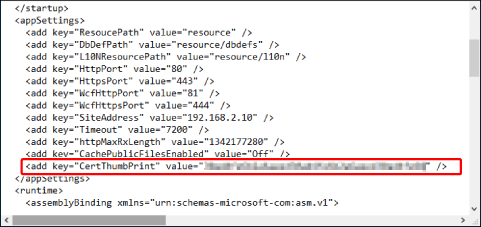
添加以下行作为 <appSettings> 的子元素。
<add key="CertThumbPrint" value="<Thumbprint>" />
<Thumbprint> 是保存到步骤 2 文件中的指纹字符串。
注释 |
即使包含空格,也可以按原样输入指纹字符串。 |
保存文件。
4.
重新启动本软件的服务。
从 Start 菜单打开 [Windows Administrative Tools] > [Services]。
重新启动以下服务。
Canon Management Console Manager
5.
从 Web 浏览器访问本软件,并确认未显示警告。