
Автоматично препращане на получените документи
Устройството може да препраща всички получени документи до определени дестинации. Дори ако сте извън офиса, можете да получите изпратените по факс документи по всяко време и навсякъде.
Задаване на настройки за автоматично препращане на документи
Докато функцията за препращане е активирана, всички получавани документи се препращат автоматично.
1
Изберете <Меню> в екрана Начало. Екран Начало
2
Изберете <Настройки на функция>  <Получаване/препращане> <Настройки за факс>.
<Получаване/препращане> <Настройки за факс>.3
Изберете <Настройки за препращане>  <Функция за препращане>.
<Функция за препращане>.Ако се покаже екранът за влизане, въведете правилните ID и PIN код. Влизане в устройството
4
Изберете <Вкл.> в <Изпол. на функ. за препращ.>.
Когато не използвате функцията за препращане, изберете <Изкл.>.
5
Конфигурирайте настройките за препращане.
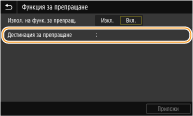
<Дестинация за препращане>
Задайте дестинация за препращане. В адресната книга поставете отметка в квадратчето за дестинация на препращане и изберете <Приложи>.

Можете да използвате следния формат за името на файла: номер за управление на комуникацията (четири цифри)_дата и време_номер на документ (три цифри).име на разширение на файла.
6
Изберете <Приложи>.
Отпечатване на документи за препращане
Ако желаете да прегледате документите, които ще бъдат препратени, можете да зададете настройки за отпечатване на документите при всяко препращане или за отпечатване само на документите, чието препращане е било неуспешно.
<Меню> <Настройки на функция> <Получаване/препращане> <Настройки за факс> <Настройки за препращане> <Печат на изображения> Изберете <Вкл.> или <Само при възникване на грешка> 
<Настройки на функция> <Получаване/препращане> <Настройки за факс> <Настройки за препращане> <Печат на изображения> Изберете <Вкл.> или <Само при възникване на грешка> Отпечатване/повторно изпращане/изтриване на неуспешно препратени документи
Можете да съхранявате в паметта документите, чието препращане е било неуспешно, както и да ги отпечатвате, изпращате повторно или изтривате по-късно.
Съхраняване в паметта на документи, чието препращане е било неуспешно
<Меню> <Настройки на функция> <Получаване/препращане> <Настройки за факс> <Настройки за препращане> <Съхранен. на изобр. в паметта> <Само при възникване на грешка>
<Настройки на функция> <Получаване/препращане> <Настройки за факс> <Настройки за препращане> <Съхранен. на изобр. в паметта> <Само при възникване на грешка> Отпечатване/повторно изпращане/изтриване на съхранявани в паметта документи
1
Изберете <Статус монит.>.
2
Изберете <Грешки при препращане на факс>.
3
Изберете документа, който желаете да прегледате/изпратите повторно/изтриете.

Показва подробна информация за документа.
За да отпечатате прегледания документ, изберете <Печат> <Да>.
<Да>.За да изпратите повторно прегледания документ, изберете <Препращане>, поставете отметка в квадратчето за целевата дестинация, след което изберете <Приложи>.
За да изтриете прегледания документ, изберете <Изтриване> <Да>.
<Да>.|
|
|
Можете да използвате Remote UI (Потребителски интерфейс за отдалечено управление) за визуализация на документите, които не са препратени успешно. Проверка на информацията за неуспешно препратени документи
|