
<Impressora>
Es mostra una llista de totes les opcions de la impressora amb descripcions breus. Les opcions predeterminades estan marcades amb una daga ( ).
).
).|
|
Asteriscs (*)Pot ser que les opcions marcades amb "*1" no es mostrin segons el model que utilitzeu, les opcions o altres elements de les opcions.
Les opcions marcades amb "*2" no es poden importar ni exportar.
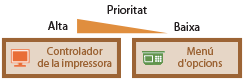
Prioritat de les opcionsSi una opció d'impressió s'especifica tant al controlador d'impressora com al tauler de control de l'equip, l'especificació al controlador d'impressora sobreescriu la que s'ha fet al tauler de control. L'especificació feta al tauler de control és efectiva en alguns casos determinats, com ara en fer una impressió PS/PCL o en imprimir des d'UNIX o un altre sistema operatiu que no admeti controladors d'impressora.
|
<Opcions d'impressora>
Configureu les opcions corresponents a la funció d'impressió i les operacions de la impressora.
<Prioritzar les opcions de controlador en imprimir>
Seleccioneu si la impressió es duu a terme d'acord amb les opcions del controlador d'impressora pel que fa a la mida i el tipus de paper i si aquestes opcions tenen prioritat sobre les que s'han definit per a la safata multiús a <Opcions de paper> a la pantalla Inici. Si seleccioneu <Activat>, podeu imprimir des de l'origen del paper especificat al controlador d'impressora, independentment de les opcions de paper a l'equip.
|
<Safata multiús>
<Prioritzar opcions controlador>
<Desact.>
<Activat>
|
<Menú>  <Opcions de funció> <Impressora> <Opcions d'impressora> <Prioritzar les opcions de controlador en imprimir> <Safata multiús> Seleccioneu <Activat> a <Prioritzar opcions controlador> <Aplicar>
<Opcions de funció> <Impressora> <Opcions d'impressora> <Prioritzar les opcions de controlador en imprimir> <Safata multiús> Seleccioneu <Activat> a <Prioritzar opcions controlador> <Aplicar>

|
|
Si les opcions al controlador d'impressora no coincideixen amb la mida i el tipus del paper carregat mentre <Activat> està seleccionat, pot produir-se un encallament de paper o un error d'impressió.
|
<Còpies>
Establiu el nombre de còpies que cal imprimir.
|
D'1
a 999 |
<Menú> <Opcions de funció> <Impressora> <Opcions d'impressora> <Còpies> Establiu el nombre de còpies que vulgueu imprimir <Aplicar>
<Opcions de funció> <Impressora> <Opcions d'impressora> <Còpies> Establiu el nombre de còpies que vulgueu imprimir <Aplicar> <Impressió a 2 cares>
Seleccioneu si cal fer impressions a dues cares.
|
<Desactivat>
<Activat> |
<Menú> <Opcions de funció> <Impressora> <Opcions d'impressora> <Impressió a 2 cares> Seleccioneu <Desactivat> o <Activat>
<Opcions de funció> <Impressora> <Opcions d'impressora> <Impressió a 2 cares> Seleccioneu <Desactivat> o <Activat> <Paper predeterminat>
Utilitzeu aquest element per especificar la mida i el tipus de paper. Paper admès
<Menú> <Opcions de funció> <Impressora> <Opcions d'impressora> <Paper predeterminat> Seleccioneu la mida del paper Seleccioneu el tipus de paper
<Opcions de funció> <Impressora> <Opcions d'impressora> <Paper predeterminat> Seleccioneu la mida del paper Seleccioneu el tipus de paper <Substituir mida de paper>
Seleccioneu si s'ha de canviar entre la impressió en paper de mida A4 i LTR si una carregat paper d'una d'aquestes mides però no de l'altra. En seleccionar <Activat>, si especifiqueu un paper de mida A4 per imprimir des de l'ordinador, però el paper de mida A4 no està carregat a l'equip, el document s'imprimeix en paper de mida Carta.
|
<Desactivat>
<Activat> |
<Menú> <Opcions de funció> <Impressora> <Opcions d'impressora> <Substituir mida de paper> Seleccioneu <Desactivat> o <Activat>
<Opcions de funció> <Impressora> <Opcions d'impressora> <Substituir mida de paper> Seleccioneu <Desactivat> o <Activat> |
|
|
Podeu especificar opcions d'impressió, com ara el nombre de còpies o si la impressió es fa a 1 o 2 cares, des d'una aplicació o el controlador d'impressora. No obstant això, l'opció <Substituir mida de paper> només es pot especificar a l'equip.
|
<Qualitat d'impressió>
Podeu canviar les opcions relacionades amb la qualitat d'impressió.
<Densitat> *1
Ajusteu la densitat del tòner.
|
Groc/magenta/cian/negre
17 nivells
<Ajust fi>
<Groc>/<Magenta>/<Cian>/<Negre>
<Alta>/<Mitjana>/<Baixa>
17 nivells
|
<Menú> <Opcions de funció> <Impressora> <Opcions d'impressora> <Qualitat d'impressió> <Densitat> Ajusteu la densitat de cada color <Aplicar>
<Opcions de funció> <Impressora> <Opcions d'impressora> <Qualitat d'impressió> <Densitat> Ajusteu la densitat de cada color <Aplicar> |
|
|
Podeu utilitzar <Ajust fi> per ajustar la densitat del tòner de cada color segons tres nivells de densitat: densitat alta, densitat mitjana i densitat baixa.
|

Quan <Estalvi de tòner> està establert en <Activat>, no podeu configurar aquest element.
<Estalvi de tòner>
Podeu estalviar consum de tòner. Seleccioneu <Activat> quan vulgueu comprovar el disseny o altres característiques d'aspecte abans de fer la impressió final d'un treball llarg.
|
<Desactivat>
<Activat> |
<Menú> <Opcions de funció> <Impressora> <Opcions d'impressora> <Qualitat d'impressió> <Estalvi de tòner> Seleccioneu <Desactivat> o <Activat>
<Opcions de funció> <Impressora> <Opcions d'impressora> <Qualitat d'impressió> <Estalvi de tòner> Seleccioneu <Desactivat> o <Activat> <Gradació>
Especifiqueu el mètode de processament utilitzat per reproduir la gradació. Per obtenir una qualitat superior a <Alt 1>, establiu l'opció en <Alt 2>.
|
<Alt 1>
<Alt 2>
|
<Menú> <Opcions de funció> <Impressora> <Opcions d'impressora> <Qualitat d'impressió> <Gradació> Seleccioneu <Alt 1> o <Alt 2>
<Opcions de funció> <Impressora> <Opcions d'impressora> <Qualitat d'impressió> <Gradació> Seleccioneu <Alt 1> o <Alt 2>
Aquesta opció només està disponible quan <Resolució> s'ha establert en <600 ppp>.
<Resolució>
Especifiqueu la resolució que vulgueu utilitzar per al processament de les dades d'impressió.
|
<1200 ppp>
<600 ppp>
|
<Menú> <Opcions de funció> <Impressora> <Opcions d'impressora> <Qualitat d'impressió> <Resolució> Seleccioneu <1200 ppp> o <600 ppp>
<Opcions de funció> <Impressora> <Opcions d'impressora> <Qualitat d'impressió> <Resolució> Seleccioneu <1200 ppp> o <600 ppp> <Mode de suavitzat especial>
Especifiqueu el mode per imprimir dades amb un acabat suavitzat. Si la qualitat de la impressió no és acceptable en <Mode 1> (opció predeterminada), proveu un altre mode.
|
<Mode 1>
<Mode 2>
<Mode 3>
<Mode 4>
<Mode 5>
<Mode 6>
|
<Menú> <Opcions de funció> <Impressora> <Opcions d'impressora> <Qualitat d'impressió> <Mode de suavitzat especial> Seleccioneu un mode
<Opcions de funció> <Impressora> <Opcions d'impressora> <Qualitat d'impressió> <Mode de suavitzat especial> Seleccioneu un mode 
<Mode 1>
Imprimeix el contorn de text o una figura foscos amb un acabat suau. Aquest és el mode òptim per a diversos tipus d'impressió.
Imprimeix el contorn de text o una figura foscos amb un acabat suau. Aquest és el mode òptim per a diversos tipus d'impressió.
<Mode 2>
Imprimeix el contorn i els tons mitjans interns de la figura amb un acabat suau.
Imprimeix el contorn i els tons mitjans interns de la figura amb un acabat suau.
<Mode 3>
Imprimeix text o línies foscos en una àrea que tingui un fons acolorit amb un acabat suau.
Imprimeix text o línies foscos en una àrea que tingui un fons acolorit amb un acabat suau.
<Mode 4>
Imprimeix una imatge, com ara una fotografia, o el contorn d'una figura o text amb un acabat suau.
Imprimeix una imatge, com ara una fotografia, o el contorn d'una figura o text amb un acabat suau.
<Mode 5>
Imprimeix una imatge i tons mitjans amb un balanç uniforme.
Imprimeix una imatge i tons mitjans amb un balanç uniforme.
<Mode 6>
Imprimeix la imatge sencera amb un acabat suau.
Imprimeix la imatge sencera amb un acabat suau.
Quan <Difusió d'error> s'estableix en <Activat> a <Tons mitjans>, la impressió en altres modes que no siguin el <Mode 5> produeix els mateixos resultats.
Aquesta opció només està disponible quan <Resolució> s'ha establert en <600 ppp>.
<Correcció del volum de tòner>
Quan el volum de tòner per a text o línies superi el valor límit de l'equip, feu una correcció de manera que el volum de tòner no superi el valor límit.
|
<Estàndard>
<Prioritat de gradació>
<Prioritzar text>
|
<Menú> <Opcions de funció> <Impressora> <Opcions d'impressora> <Qualitat d'impressió> <Correcció del volum de tòner> Seleccioneu un element
<Opcions de funció> <Impressora> <Opcions d'impressora> <Qualitat d'impressió> <Correcció del volum de tòner> Seleccioneu un element 
<Estàndard>
Ajusta la quantitat de subministrament de tòner de manera que s'asseguri la resolució apropiada per a text i línies, així com el to de color apropiat per a altres tipus de dades d'impressió.
Ajusta la quantitat de subministrament de tòner de manera que s'asseguri la resolució apropiada per a text i línies, així com el to de color apropiat per a altres tipus de dades d'impressió.
<Prioritat de gradació>
Ajusta la quantitat de subministrament de tòner de manera que s'asseguri el to de color apropiat per a tots els tipus de dades d'impressió.
Ajusta la quantitat de subministrament de tòner de manera que s'asseguri el to de color apropiat per a tots els tipus de dades d'impressió.
<Prioritzar text>
Ajusta la quantitat de subministrament de tòner de manera que s'asseguri la resolució apropiada per a tots els tipus de dades d'impressió.
Ajusta la quantitat de subministrament de tòner de manera que s'asseguri la resolució apropiada per a tots els tipus de dades d'impressió.
<Control de línies>
Especifiqueu el mètode de processament utilitzat per reproduir línies.
|
<Prioritat de resolució>
<Prioritat de gradació>
|
<Menú> <Opcions de funció> <Impressora> <Opcions d'impressora> <Qualitat d'impressió> <Control de línies> Seleccioneu <Prioritat de resolució> o <Prioritat de gradació>
<Opcions de funció> <Impressora> <Opcions d'impressora> <Qualitat d'impressió> <Control de línies> Seleccioneu <Prioritat de resolució> o <Prioritat de gradació> 
<Prioritat de resolució>
Traça les línies amb la mateixa resolució que per al text.
Traça les línies amb la mateixa resolució que per al text.
<Prioritat de gradació>
Traça les línies i manté alhora el color i la gradació.
Traça les línies i manté alhora el color i la gradació.
<Ajust d'amplada>
Configureu una opció per imprimir text o línies fines en negreta.
|
<Desactivat>
<Activat>
<Text>
<Línia>
<Text i línia>
<Text, línia i gràfics>
|
<Menú> <Opcions de funció> <Impressora> <Opcions d'impressora> <Qualitat d'impressió> <Ajust d'amplada> <Activat> Seleccioneu l'objectiu
<Opcions de funció> <Impressora> <Opcions d'impressora> <Qualitat d'impressió> <Ajust d'amplada> <Activat> Seleccioneu l'objectiu
Si establiu aquesta opció en <Activat>, la velocitat d'impressió pot ser menor o la qualitat d'imatge es pot veure afectada.
Fins i tot quan establiu aquesta opció en <Activat>, pot ser que la impressió en negreta no sigui possible segons l'aplicació d'impressió.
<Suavitzat avançat>
Configureu l'opció de suavitzat per imprimir el contorn de gràfics (per exemple, il·lustracions creades amb aplicacions) o text amb un acabat suau.
<Suavitzat avançat>
Seleccioneu si cal realitzar un processament de suavitzat. <Nivell 2> imprimeix un contorn amb un acabat més suau que <Nivell 1>. Primer proveu amb <Nivell 1>
|
<Desactivat>
<Nivell 1>
<Nivell 2>
|
<Menú> <Opcions de funció> <Impressora> <Opcions d'impressora> <Qualitat d'impressió> <Suavitzat avançat> <Suavitzat avançat> Seleccioneu un element
<Opcions de funció> <Impressora> <Opcions d'impressora> <Qualitat d'impressió> <Suavitzat avançat> <Suavitzat avançat> Seleccioneu un element
<Aplicar als gràfics>
*1
Especifiqueu si cal aplicar un processament de suavitzat als gràfics quan <Suavitzat avançat> s'ha establert en <Nivell 1> o <Nivell 2>.
|
<Desactivat>
<Activat>
|
<Menú> <Opcions de funció> <Impressora> <Opcions d'impressora> <Qualitat d'impressió> <Suavitzat avançat> <Aplicar als gràfics> Seleccioneu <Desactivat> o <Activat>
<Opcions de funció> <Impressora> <Opcions d'impressora> <Qualitat d'impressió> <Suavitzat avançat> <Aplicar als gràfics> Seleccioneu <Desactivat> o <Activat>
<Aplicar al text>
*1
Especifiqueu si cal aplicar un processament de suavitzat al text quan <Suavitzat avançat> s'ha establert en <Nivell 1> o <Nivell 2>.
|
<Desactivat>
<Activat>
|
<Menú> <Opcions de funció> <Impressora> <Opcions d'impressora> <Qualitat d'impressió> <Suavitzat avançat> <Aplicar al text> Seleccioneu <Desactivat> o <Activat>
<Opcions de funció> <Impressora> <Opcions d'impressora> <Qualitat d'impressió> <Suavitzat avançat> <Aplicar al text> Seleccioneu <Desactivat> o <Activat>
Les opcions d'<Aplicar als gràfics> i <Aplicar al text> només són efectives quan [Advanced Smoothing] s'ha establert en [Printer Default] al controlador d'impressora.
<Suavitzat de gradació>
Configureu l'opció de suavitzat per imprimir la gradació (densitat del color) de gràfics (per exemple, il·lustracions creades amb aplicacions) o imatges de mapa de bits amb un acabat suau.
<Suavitzat de gradació>
Seleccioneu si cal realitzar un processament de suavitzat. <Nivell 2> imprimeix un contorn amb un acabat més suau que <Nivell 1>. Primer proveu amb <Nivell 1>.
|
<Desactivat>
<Nivell 1>
<Nivell 2>
|
<Menú> <Opcions de funció> <Impressora> <Opcions d'impressora> <Qualitat d'impressió> <Suavitzat de gradació> <Suavitzat de gradació> Seleccioneu un element
<Opcions de funció> <Impressora> <Opcions d'impressora> <Qualitat d'impressió> <Suavitzat de gradació> <Suavitzat de gradació> Seleccioneu un element
<Aplicar als gràfics>
*1
Especifiqueu si cal aplicar un processament de suavitzat als gràfics quan <Suavitzat de gradació> s'ha establert en <Nivell 1> o <Nivell 2>.
|
<Desactivat>
<Activat>
|
<Menú> <Opcions de funció> <Impressora> <Opcions d'impressora> <Qualitat d'impressió> <Suavitzat de gradació> <Aplicar als gràfics> Seleccioneu <Desactivat> o <Activat>
<Opcions de funció> <Impressora> <Opcions d'impressora> <Qualitat d'impressió> <Suavitzat de gradació> <Aplicar als gràfics> Seleccioneu <Desactivat> o <Activat>
<Aplicar a les imatges>
*1
Especifiqueu si cal aplicar un processament de suavitzat a les imatges quan <Suavitzat de gradació> s'ha establert en <Nivell 1> o <Nivell 2>.
|
<Desactivat>
<Activat>
|
<Menú> <Opcions de funció> <Impressora> <Opcions d'impressora> <Qualitat d'impressió> <Suavitzat de gradació> <Aplicar a les imatges> Seleccioneu <Desactivat> o <Activat>
<Opcions de funció> <Impressora> <Opcions d'impressora> <Qualitat d'impressió> <Suavitzat de gradació> <Aplicar a les imatges> Seleccioneu <Desactivat> o <Activat>
[Gradation Smoothing] al controlador d'impressora només s'aplica a les dades de gràfics. L'opció configurada aquí s'aplica al processament de suavitzat per a les dades d'imatges.
<Ressaltar text per a Impressió B/N>
Quan imprimiu en blanc i negre un document de color, aquest element permetrà ajustar la densitat del text perquè sigui més fàcil de llegir. Això és útil i eficaç quan s'ha d'imprimir en blanc i negre un document en color que conté text de colors clars.
|
<Desactivat>
<Activat>
|
<Menú> <Opcions de funció> <Impressora> <Opcions d'impressora> <Qualitat d'impressió> <Ressaltar text per a Impressió B/N> Seleccioneu <Desactivat> o <Activat>
<Opcions de funció> <Impressora> <Opcions d'impressora> <Qualitat d'impressió> <Ressaltar text per a Impressió B/N> Seleccioneu <Desactivat> o <Activat>
Aquest element no s'aplica al text inclòs en gràfics o imatges.
Aquest element no té cap efecte en les dades d'impressió de PDF o PS.
Si establiu aquest element en <Desactivat> quan imprimiu documents que continguin text de colors clars, el text imprès serà més fi que si seleccioneu <Activat>, de manera que serà més o menys fàcil de llegir.
Fins i tot quan aquest element s'estableix en <Desactivat>, el text imprès pot semblar destacat. En aquest cas, establiu també l'opció <Suavitzat avançat> en <Desactivat>. <Suavitzat avançat>
<Disseny>
Especifiqueu les opcions de presentació de la pàgina, com ara la posició d'enquadernació i els valors dels marges.
<Posició d'enquadernació>
Si enquaderneu les impressions amb una eina d'enquadernació com ara una grapadora, utilitzeu aquest element per especificar si cal enquadernar pel costat llarg o curt. Especifiqueu l'opció d'aquest element en combinació amb <Marge d'enquadernació>, que especifica el marge d'enquadernació que s'ha d'aplicar a la posició d'enquadernació.
|
<Costat llarg>
<Costat curt>
|
<Menú> <Opcions de funció> <Impressora> <Opcions d'impressora> <Disseny> <Posició d'enquadernació> Seleccioneu <Costat llarg> o <Costat curt>
<Opcions de funció> <Impressora> <Opcions d'impressora> <Disseny> <Posició d'enquadernació> Seleccioneu <Costat llarg> o <Costat curt> 
<Costat llarg>
Especifiqueu aquesta opció per enquadernar pel costat llarg del paper.
Especifiqueu aquesta opció per enquadernar pel costat llarg del paper.

<Costat curt>
Especifiqueu aquesta opció per enquadernar pel costat curt del paper.
Especifiqueu aquesta opció per enquadernar pel costat curt del paper.

<Marge d'enquadernació>
Canvieu la posició d'impressió per ajustar el marge d'enquadernació que s'ha d'aplicar al costat d'enquadernació especificat per <Posició d'enquadernació>. El valor "00,0" no té cap efecte en el marge d'enquadernació.
|
De -50,0 a 00,0
a 50,0 (mm) |
<Menú> <Opcions de funció> <Impressora> <Opcions d'impressora> <Disseny> <Marge d'enquadernació> Especifiqueu el marge d'enquadernació <Aplicar>
<Opcions de funció> <Impressora> <Opcions d'impressora> <Disseny> <Marge d'enquadernació> Especifiqueu el marge d'enquadernació <Aplicar> 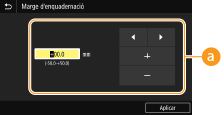
 Introducció del valor de l'opció
Especifiqueu la direcció i l'amplada de canvi de la posició d'impressió. El fet que el valor de l'opció sigui positiu o negatiu determina el costat d'enquadernació al llarg del qual s'ha d'ajustar el marge d'enquadernació. L'amplada del marge es pot ajustar en increments de 0,5 mm. Funcions bàsiques
|
Valor de l'opció
|
Costat llarg
|
Costat curt
|
|
Un valor positiu
|
Costat esquerre del paper

|
Costat superior del paper

|
|
Un valor negatiu
|
Costat dret del paper

|
Costat inferior del paper

|
<Desplaçar costat curt/Desplaçar costat llarg>
Independentment de l'origen del paper, podeu canviar la posició d'impressió en unitats de "0,5 mm" per a tots els treballs d'impressió.
|
De -50,0 a 00,0
a 50,0 (mm) |
<Menú> <Opcions de funció> <Impressora> <Opcions d'impressora> <Disseny> Seleccioneu la combinació de direcció de l'ajust i costat d'impressió Especifiqueu el valor de desplaçament <Aplicar>
<Opcions de funció> <Impressora> <Opcions d'impressora> <Disseny> Seleccioneu la combinació de direcció de l'ajust i costat d'impressió Especifiqueu el valor de desplaçament <Aplicar> 
<Desplaçar costat curt (anvers)>/<Desplaçar costat llarg (anvers)>
Canvia la posició d'impressió al costat de paper que està cara amunt.
 <Desplaçar costat curt (Revers)>/<Desplaçar costat llarg (Revers)>
Canvia la posició d'impressió al costat de paper que està cara avall.
 Introducció del valor de l'opció
Per a <Desplaçar costat curt (anvers)>/<Desplaçar costat curt (Revers)>, especifiqueu un valor positiu per canviar la posició d'impressió d'esquerra a dreta. Per a <Desplaçar costat llarg (anvers)>/<Desplaçar costat llarg (Revers)>, especifiqueu un valor positiu per canviar la posició d'impressió de dalt a baix. Per canviar en la direcció oposada, especifiqueu un valor negatiu. Funcions bàsiques
|
<Desplaçar costat curt (anvers)>
<Desplaçar costat curt (Revers)> 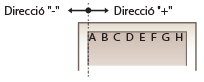
|
<Desplaçar costat llarg (anvers)>
<Desplaçar costat llarg (Revers)> 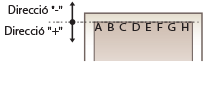
|
<Omissió automàtica d'errors>
La impressió s'atura si es produeix un error determinat durant el procés. No obstant això, si establiu aquest element en <Activat>, aquest error determinat s'omet i la impressió pot continuar. Normalment, heu d'establir aquest element en <Desactivat>.
|
<Desactivat>
<Activat> |
<Menú> <Opcions de funció> <Impressora> <Opcions d'impressora> <Omissió automàtica d'errors> Seleccioneu <Desactivat> o <Activat>
<Opcions de funció> <Impressora> <Opcions d'impressora> <Omissió automàtica d'errors> Seleccioneu <Desactivat> o <Activat> <Temps d'espera>
Establiu el període de temps després del qual el treball d'impressió actual es cancel·la automàticament en cas que s'interrompi la recepció de les dades d'impressió.
|
De 5 a 15
a 300 (s) |
<Menú> <Opcions de funció> <Impressora> <Opcions d'impressora> <Temps d'espera> Establiu el període de temps <Aplicar>
<Opcions de funció> <Impressora> <Opcions d'impressora> <Temps d'espera> Establiu el període de temps <Aplicar> <Emulació>
Especifiqueu el mode en què l'equip ha de funcionar quan no es coneix el format de les dades del document.
|
<Automàtic>
<PS>*1
<PCL>
<PDF>
<XPS>
<Generació d'imatges>
|
<Menú> <Opcions de funció> <Impressora> <Opcions d'impressora> <Emulació> Seleccioneu el mode Emulació
<Opcions de funció> <Impressora> <Opcions d'impressora> <Emulació> Seleccioneu el mode Emulació <Mode de color>
Seleccioneu si cal imprimir dades en color o en blanc i negre.
|
<Automàtic (Color/B/N)>
<Blanc i negre>
|
<Menú> <Opcions de funció> <Impressora> <Opcions d'impressora> <Mode de color> Seleccioneu <Automàtic (Color/B/N)> o <Blanc i negre>
<Opcions de funció> <Impressora> <Opcions d'impressora> <Mode de color> Seleccioneu <Automàtic (Color/B/N)> o <Blanc i negre> <Impressió d'imatge comprimida>
Especifiqueu l'operació que s'ha de dur a terme quan la qualitat d'imatge s'ha degradat a causa d'un nivell insuficient de memòria durant la impressió.
|
<Sortida>
<Mostrar error>
|
<Menú> <Opcions de funció> <Impressora> <Opcions d'impressora> <Impressió d'imatge comprimida> Seleccioneu <Sortida> o <Mostrar error>
<Opcions de funció> <Impressora> <Opcions d'impressora> <Impressió d'imatge comprimida> Seleccioneu <Sortida> o <Mostrar error> 
<Sortida>
Continua imprimint independentment del grau de degradació de la qualitat d'imatge.
Continua imprimint independentment del grau de degradació de la qualitat d'imatge.
<Mostrar error>
Si la qualitat d'imatge s'ha degradat considerablement, es mostra un missatge d'error i la impressió s'atura.
Si la qualitat d'imatge s'ha degradat considerablement, es mostra un missatge d'error i la impressió s'atura.
<UFR II>
Podeu canviar les opcions que es fan efectives en imprimir des del controlador d'impressora UFR II.
<Tons mitjans>
Podeu seleccionar el mètode d'impressió utilitzat per reproduir tons mitjans (l'interval intermedi entre les zones més clares i més fosques d'una imatge) per aconseguir una qualitat d'imatge òptima.
<Difusió d'error>
Aquesta opció és molt útil per imprimir dades que continguin text i línies fines, dades corbes CAD, etc.
L'estabilitat de la textura i el tòner fix es pot reduir quan s'utilitza aquest mode.
|
<Desactivat>
<Activat>
|
<Menú> <Opcions de funció> <Impressora> <Opcions d'impressora> <UFR II> <Tons mitjans> <Difusió d'error> Seleccioneu <Desactivat> o <Activat>
<Opcions de funció> <Impressora> <Opcions d'impressora> <UFR II> <Tons mitjans> <Difusió d'error> Seleccioneu <Desactivat> o <Activat>
Aquesta opció només està disponible quan <Resolució> s'ha establert en <600 ppp>.
<Resolució/Gradació>
*1
Seleccioneu un mètode utilitzat per reproduir tons mitjans si <Difusió d'error> s'ha establert en <Desactivat>. Aquesta opció es pot especificar per a cada tipus d'imatge en qualsevol document.
|
<Text>
<Resolució>
<Gradació>
<Gràfics>
<Resolució>
<Gradació>
<Imatge>
<Resolució>
<Gradació>
|
<Menú> <Opcions de funció> <Impressora> <Opcions d'impressora> <UFR II> <Tons mitjans> <Resolució/Gradació> Seleccioneu un tipus d'imatge Seleccioneu <Resolució> o <Gradació>
<Opcions de funció> <Impressora> <Opcions d'impressora> <UFR II> <Tons mitjans> <Resolució/Gradació> Seleccioneu un tipus d'imatge Seleccioneu <Resolució> o <Gradació> 
Tipus d'imatge
Seleccioneu l'objecte per al qual vulgueu canviar l'opció. <Text> representa lletres i caràcters, <Gràfics> representa línies i figures i <Imatge> representa fotografies i imatges.
Valor de l'opció
<Resolució>
Produeix una impressió fina amb vores clares de text. Aquesta opció és adequada per imprimir caràcters i línies fines.
<Gradació>
Produeix una impressió amb una gradació suau o vores suaus. Aquesta opció és adequada per imprimir figures o gràfics que continguin àrees de gradació.
<Mètode de coincidència>
Especifiqueu el mètode de processament utilitzat per corregir el color.
|
<General>
<Perceptiu>
<Colorimètric>
<Foto vívida>
|
<Menú> <Opcions de funció> <Impressora> <Opcions d'impressora> <UFR II> <Mètode de coincidència> Seleccioneu un element
<Opcions de funció> <Impressora> <Opcions d'impressora> <UFR II> <Mètode de coincidència> Seleccioneu un element 
<General>
Porta a terme un processament de manera que el to de color és adequat per imprimir papers generals, com ara fotografies o documents.
Porta a terme un processament de manera que el to de color és adequat per imprimir papers generals, com ara fotografies o documents.
<Perceptiu>
Porta a terme un processament de manera que el to de color és adequat per imprimir imatges de mapa de bits. Quan se selecciona aquest element, s'imprimeix una imatge amb els colors més semblants als que es mostren al monitor.
Porta a terme un processament de manera que el to de color és adequat per imprimir imatges de mapa de bits. Quan se selecciona aquest element, s'imprimeix una imatge amb els colors més semblants als que es mostren al monitor.
<Colorimètric>
Minimitza una variància de color que es produeix quan les dades RGB es converteixen a dades CMYK.
Minimitza una variància de color que es produeix quan les dades RGB es converteixen a dades CMYK.
<Foto vívida>
Porta a terme un processament de manera que el to de color és més intens i viu que <General>.
Porta a terme un processament de manera que el to de color és més intens i viu que <General>.
<Compensació de gris>
Configura una opció de manera que les dades de negre o gris la informació de color de les quals és "R = G = B" s'imprimeixen només amb el tòner K (negre). Si se selecciona <Desactivat>, les dades s'imprimeixen amb el tòner de quatre colors: CMYK. Aquesta opció es pot especificar per a cada tipus d'imatge en qualsevol document.
|
<Text>
<Desactivat>
<Activat>
<Gràfics>
<Desactivat>
<Activat>
<Imatge>
<Desactivat>
<Activat>
|
<Menú> <Opcions de funció> <Impressora> <Opcions d'impressora> <UFR II> <Compensació de gris> Seleccioneu un tipus d'imatge Seleccioneu <Desactivat> o <Activat>
<Opcions de funció> <Impressora> <Opcions d'impressora> <UFR II> <Compensació de gris> Seleccioneu un tipus d'imatge Seleccioneu <Desactivat> o <Activat> <Estalvi de paper>
Especifiqueu si cal desactivar una pàgina en blanc a les dades d'impressió perquè no s'imprimeixi.
|
<Desactivat>
<Activat>
|
<Menú> <Opcions de funció> <Impressora> <Opcions d'impressora> <UFR II> <Estalvi de paper> Seleccioneu <Desactivat> o <Activat>
<Opcions de funció> <Impressora> <Opcions d'impressora> <UFR II> <Estalvi de paper> Seleccioneu <Desactivat> o <Activat> <PCL>
Especifiqueu les opcions d'impressió PCL com ara la presentació de la pàgina i la qualitat d'impressió.
<Estalvi de paper>
Seleccioneu si voleu estalviar paper rebutjant la impressió de pàgines en blanc als documents. Si seleccioneu <Activat>, l'equip no imprimeix pàgines en blanc. Per imprimir totes les dades del document, incloses les pàgines en blanc que hi hàgiu inserit, seleccioneu <Desactivat>.
|
<Desactivat>
<Activat> |
<Menú> <Opcions de funció> <Impressora> <Opcions d'impressora> <PCL> <Estalvi de paper> Seleccioneu <Desact.> o <Activat>
<Opcions de funció> <Impressora> <Opcions d'impressora> <PCL> <Estalvi de paper> Seleccioneu <Desact.> o <Activat> <Orientació>
Seleccioneu <Vertical> (orientació vertical) o <Apaïsat> (orientació horitzontal) per a l'orientació de la pàgina.
|
<Vertical>
<Apaïsat>
|
<Menú> <Opcions de funció> <Impressora> <Opcions d'impressora> <PCL> <Orientació> Seleccioneu <Vertical> o <Apaïsat>
<Opcions de funció> <Impressora> <Opcions d'impressora> <PCL> <Orientació> Seleccioneu <Vertical> o <Apaïsat> <Número de font>
Seleccioneu el número d'ID de font corresponent per especificar la font que s'ha d'utilitzar. Podeu imprimir la llista de fonts PCL, que conté exemples de fonts, des del tauler de control.
|
De 0
a 104 |
<Menú> <Opcions de funció> <Impressora> <Opcions d'impressora> <PCL> <Número de font> Seleccioneu el número de font <Aplicar>
<Opcions de funció> <Impressora> <Opcions d'impressora> <PCL> <Número de font> Seleccioneu el número de font <Aplicar> <Mida en punts>
Establiu la mida de la font en punts, que es pot configurar en increments de 0,25. Només podeu especificar aquesta opció quan se selecciona una font redimensionable amb espais proporcionals a <Número de font>.
|
De 4,00 a 12,00
a 999,75 (punt) |
<Menú> <Opcions de funció> <Impressora> <Opcions d'impressora> <PCL> <Mida en punts> Especifiqueu la mida en punts <Aplicar>
<Opcions de funció> <Impressora> <Opcions d'impressora> <PCL> <Mida en punts> Especifiqueu la mida en punts <Aplicar> <Pas>
Establiu la densitat de la font o cpp (caràcters per polzada), que es pot configurar en increments de 0,01. Només podeu especificar aquesta opció quan se selecciona una font redimensionable amb densitat fixa o una font de mapa de bits a <Número de font>.
|
De 0,44 a 10,00
a 99,99 (cpp) |
<Menú> <Opcions de funció> <Impressora> <Opcions d'impressora> <PCL> <Pas> Especifiqueu el valor de densitat <Aplicar>
<Opcions de funció> <Impressora> <Opcions d'impressora> <PCL> <Pas> Especifiqueu el valor de densitat <Aplicar> <Línies per pàgina>
Establiu el nombre de línies impreses en una pàgina de 5 a 128. Aquesta opció es canvia automàticament d'acord amb les opcions especificades a <Mida paper predeterminat> i <Orientació>.
|
De 5 a 64
a 128 (línies) |
<Menú> <Opcions de funció> <Impressora> <Opcions d'impressora> <PCL> <Línies per pàgina> Especifiqueu el nombre de línies <Aplicar>
<Opcions de funció> <Impressora> <Opcions d'impressora> <PCL> <Línies per pàgina> Especifiqueu el nombre de línies <Aplicar> <Codi de caràcters>
Seleccioneu el mode de caràcter més adequat per a l'ordinador des del qual envieu dades d'impressió. L'opció especificada es passa per alt quan el codi de caràcter es controla mitjançant la font especificada a <Número de font>.
|
<Menú> <Opcions de funció> <Impressora> <Opcions d'impressora> <PCL> <Codi de caràcters> Seleccioneu el codi de caràcters
<Opcions de funció> <Impressora> <Opcions d'impressora> <PCL> <Codi de caràcters> Seleccioneu el codi de caràcters <Paper personalitzat>
Seleccioneu si voleu establir una mida de paper personalitzada. Seleccioneu <Activat> per establir les dimensions del paper en <Dimensió X> i <Dimensió Y>.
|
<Desactivat>
<Activat> |
<Menú> <Opcions de funció> <Impressora> <Opcions d'impressora> <PCL> <Paper personalitzat> Seleccioneu <Desactivat> o <Activat>
<Opcions de funció> <Impressora> <Opcions d'impressora> <PCL> <Paper personalitzat> Seleccioneu <Desactivat> o <Activat> <Unitat de mesura>
Seleccioneu la unitat de mesura que cal utilitzar per establir una mida de paper personalitzada.
|
<Mil·límetre>
<Polzada>
|
<Menú> <Opcions de funció> <Impressora> <Opcions d'impressora> <PCL> <Unitat de mesura> Seleccioneu <Mil·límetre> o <Polzada>
<Opcions de funció> <Impressora> <Opcions d'impressora> <PCL> <Unitat de mesura> Seleccioneu <Mil·límetre> o <Polzada> <Dimensió X>
Configureu la dimensió horitzontal (vora curta) del paper personalitzat.
|
De 140 a 216 a 457
(mm) |
<Menú> <Opcions de funció> <Impressora> <Opcions d'impressora> <PCL> <Dimensió X> Especifiqueu la dimensió <Aplicar>
<Opcions de funció> <Impressora> <Opcions d'impressora> <PCL> <Dimensió X> Especifiqueu la dimensió <Aplicar> <Dimensió Y>
Configureu la dimensió vertical (vora llarga) del paper personalitzat.
|
De 99 a 320
(mm) |
<Menú> <Opcions de funció> <Impressora> <Opcions d'impressora> <PCL> <Dimensió Y> Especifiqueu la dimensió <Aplicar>
<Opcions de funció> <Impressora> <Opcions d'impressora> <PCL> <Dimensió Y> Especifiqueu la dimensió <Aplicar> <Afegir CR a LF>
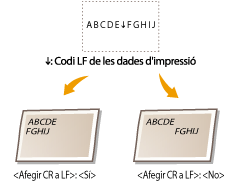
Seleccioneu si voleu afegir un retorn de carro (CR) quan l'equip rebi un codi de salt de línia (LF). Si se selecciona <Sí>, la posició d'impressió es mou cap al principi de la línia següent quan l'equip rep un codi LF. Si se selecciona <No>, la posició d'impressió es mou cap a la línia següent, just a sota del codi LF rebut.
|
<Sí>
<No>
|
<Menú> <Opcions de funció> <Impressora> <Opcions d'impressora> <PCL> <Afegir CR a LF> Seleccioneu <Sí> o <No>
<Opcions de funció> <Impressora> <Opcions d'impressora> <PCL> <Afegir CR a LF> Seleccioneu <Sí> o <No> <Ampliar amplada impr. A4>
Seleccioneu si cal expandir l'amplada de l'àrea imprimible del paper de mida A4 en orientació vertical a la de la mida LTR.
|
<Desactivat>
<Activat> |
<Menú> <Opcions de funció> <Impressora> <Opcions d'impressora> <PCL> <Ampliar amplada impr. A4> Seleccioneu <Desactivat> o <Activat>
<Opcions de funció> <Impressora> <Opcions d'impressora> <PCL> <Ampliar amplada impr. A4> Seleccioneu <Desactivat> o <Activat> <Tons mitjans>
Podeu seleccionar el mètode d'impressió utilitzat per reproduir tons mitjans (l'interval intermedi entre les zones més clares i més fosques d'una imatge) per aconseguir una qualitat d'imatge òptima.
<Difusió d'error>
Aquesta opció és molt útil per imprimir dades que continguin text i línies fines, dades corbes CAD, etc.
L'estabilitat de la textura i el tòner fix es pot reduir quan s'utilitza aquest mode.
|
<Desactivat>
<Activat> |
<Menú> <Opcions de funció> <Impressora> <Opcions d'impressora> <PCL> <Tons mitjans> <Difusió d'error> Seleccioneu <Desactivat> o <Activat>
<Opcions de funció> <Impressora> <Opcions d'impressora> <PCL> <Tons mitjans> <Difusió d'error> Seleccioneu <Desactivat> o <Activat>
Aquesta opció només està disponible quan <Resolució> s'ha establert en <600 ppp>.
<Resolució/Gradació>
*1
Seleccioneu un mètode utilitzat per reproduir tons mitjans si <Difusió d'error> s'ha establert en <Desactivat>. Aquesta opció es pot especificar per a cada tipus d'imatge en qualsevol document.
|
<Text>
<Resolució>
<Gradació>
<Gràfics>
<Resolució>
<Gradació>
<Imatge>
<Resolució>
<Gradació>
|
<Menú> <Opcions de funció> <Impressora> <Opcions d'impressora> <PCL> <Tons mitjans> <Resolució/Gradació> Seleccioneu un tipus d'imatge Seleccioneu <Resolució> o <Gradació>
<Opcions de funció> <Impressora> <Opcions d'impressora> <PCL> <Tons mitjans> <Resolució/Gradació> Seleccioneu un tipus d'imatge Seleccioneu <Resolució> o <Gradació>
Tipus d'imatge
Seleccioneu l'objecte per al qual vulgueu canviar l'opció. <Text> representa lletres i caràcters, <Gràfics> representa línies i figures i <Imatge> representa fotografies i imatges.
Valor de l'opció
<Resolució>
Produeix una impressió fina amb vores clares de text. Aquesta opció és adequada per imprimir caràcters i línies fines.
<Gradació>
Produeix una impressió amb una gradació suau o vores suaus. Aquesta opció és adequada per imprimir figures o gràfics que continguin àrees de gradació.
<Mètode de coincidència>
Especifiqueu el mètode de processament utilitzat per corregir el color.
|
<General>
<Perceptiu>
<Colorimètric>
<Foto vívida>
|
<Menú> <Opcions de funció> <Impressora> <Opcions d'impressora> <PCL> <Mètode de coincidència> Seleccioneu un element
<Opcions de funció> <Impressora> <Opcions d'impressora> <PCL> <Mètode de coincidència> Seleccioneu un element
<General>
Porta a terme un processament de manera que el to de color és adequat per imprimir papers generals, com ara fotografies o documents.
Porta a terme un processament de manera que el to de color és adequat per imprimir papers generals, com ara fotografies o documents.
<Perceptiu>
Porta a terme un processament de manera que el to de color és adequat per imprimir imatges de mapa de bits. Quan se selecciona aquest element, s'imprimeix una imatge amb els colors més semblants als que es mostren al monitor.
Porta a terme un processament de manera que el to de color és adequat per imprimir imatges de mapa de bits. Quan se selecciona aquest element, s'imprimeix una imatge amb els colors més semblants als que es mostren al monitor.
<Colorimètric>
Minimitza una variància de color que es produeix quan les dades RGB es converteixen a dades CMYK.
Minimitza una variància de color que es produeix quan les dades RGB es converteixen a dades CMYK.
<Foto vívida>
Porta a terme un processament de manera que el to de color és més intens i viu que <General>.
Porta a terme un processament de manera que el to de color és més intens i viu que <General>.
<Compensació de gris>
Configura una opció de manera que les dades de negre o gris la informació de color de les quals és "R = G = B" s'imprimeixen només amb el tòner K (negre). Si se selecciona <Desactivat>, les dades s'imprimeixen amb el tòner de quatre colors: CMYK. Aquesta opció es pot especificar per a cada tipus d'imatge en qualsevol document.
|
<Text>
<Desactivat>
<Activat>
<Gràfics>
<Desactivat>
<Activat>
<Imatge>
<Desactivat>
<Activat>
|
<Menú> <Opcions de funció> <Impressora> <Opcions d'impressora> <PCL> <Compensació de gris> Seleccioneu un tipus d'imatge Seleccioneu <Desactivat> o <Activat>
<Opcions de funció> <Impressora> <Opcions d'impressora> <PCL> <Compensació de gris> Seleccioneu un tipus d'imatge Seleccioneu <Desactivat> o <Activat> <BarDIMM> *1
Aquesta opció us permet imprimir codis de barres admesos pel Kit d'impressió de codis de barres. Si se selecciona <Activar>, l'equip genera codis de barres en rebre ordres de codis de barres de l'ordinador amfitrió. Si se selecciona <Desactivar>, els codis de barres no es generen, encara que l'ordinador amfitrió enviï ordres de codis de barres.
|
<Desactivar>
<Activar>
|
<Menú> <Opcions de funció> <Impressora> <Opcions d'impressora> <PCL> <BarDIMM> Seleccioneu <Activar> o <Desactivar>
<Opcions de funció> <Impressora> <Opcions d'impressora> <PCL> <BarDIMM> Seleccioneu <Activar> o <Desactivar> |
|
|
Per activar el menú BarDIMM, cal activar el Kit d'impressió de codis de barres. Quan no imprimiu codis de barres, assegureu-vos de desactivar el menú BarDIMM. Si no ho feu, pot ser que la velocitat de processament dels treballs d'impressió normals es redueixi.
|
|
|
|
L'opció predeterminada és <Desactivar>. Si activeu el Kit d'impressió de codis de barres, canvia a <Activar>.
|
<FreeScape>
Especifiqueu l'AEC (Codi d'escapada alternatiu) que vulgueu utilitzar per a les ordres de codis de barres quan l'ordinador amfitrió no admeti el codi d'escapada estàndard.
|
<Desactivat>
<~>
<">
<#>
<$>
</>
<\>
<?>
<{>
<}>
<|>
|
<Menú> <Opcions de funció> <Impressora> <Opcions d'impressora> <PCL> <FreeScape> Seleccioneu un codi d'escapada
<Opcions de funció> <Impressora> <Opcions d'impressora> <PCL> <FreeScape> Seleccioneu un codi d'escapada |
|
|
Aquesta opció només està disponible quan s'ha activat <BarDIMM>.
|
<PS> *1
Especifiqueu les opcions d'impressió PS com ara la presentació de la pàgina i la qualitat d'impressió.
<Temps per a treballs>
Aquesta opció us permet especificar la quantitat de temps que ha de transcórrer perquè s'esgoti el temps d'espera d'un treball. Si un treball no ha finalitzat dintre del límit de temps establert, el treball es cancel·la automàticament.
|
De 0
a 3600 (s) |
<Menú> <Opcions de funció> <Impressora> <Opcions d'impressora> <PS> <Temps per a treballs> Especifiqueu els segons per al temps d'espera dels treballs <Aplicar>
<Opcions de funció> <Impressora> <Opcions d'impressora> <PS> <Temps per a treballs> Especifiqueu els segons per al temps d'espera dels treballs <Aplicar> <Imprimir errors PS>
Aquesta opció determina si s'imprimeix una pàgina d'error quan es produeix un error.
|
<Desactivat>
<Activat> |
<Menú> <Opcions de funció> <Impressora> <Opcions d'impressora> <PS> <Imprimir errors PS> Seleccioneu <Desactivat> o <Activat>
<Opcions de funció> <Impressora> <Opcions d'impressora> <PS> <Imprimir errors PS> Seleccioneu <Desactivat> o <Activat> <Text negre pur>
Configura una opció de manera que el text negre la informació de color del qual sigui "R = G = B = 0 %", "C = M = Y = 100 %" o "C = M = Y = 0 %/K = 100 %" s'imprimeixi només amb el tòner K (negre). Quan se selecciona <Desactivat>, el text s'imprimeix d'acord amb l'opció <Perfil d'impressió>.
|
<Desactivat>
<Activat>
|
<Menú> <Opcions de funció> <Impressora> <Opcions d'impressora> <PS> <Text negre pur> Seleccioneu <Desactivat> o <Activat>
<Opcions de funció> <Impressora> <Opcions d'impressora> <PS> <Text negre pur> Seleccioneu <Desactivat> o <Activat> <Sobreimpressió en negre> *1
Especifiqueu el mètode d'impressió utilitzat quan el text negre se superposa a un fons o una figura amb color. Aquesta opció no es mostra quan <Text negre pur> s'ha establert en <Desactivat>.
|
<Desactivat>
<Activat> |
<Menú> <Opcions de funció> <Impressora> <Opcions d'impressora> <PS> <Sobreimpressió en negre> Seleccioneu <Desactivat> o <Activat>
<Opcions de funció> <Impressora> <Opcions d'impressora> <PS> <Sobreimpressió en negre> Seleccioneu <Desactivat> o <Activat> 
<Desactivat>
Crea primer un contorn al voltant del text negre d'un fons o una figura acolorits i, a continuació, imprimeix el text negre a l'àrea del contorn. Les impressions poden quedar molt més descolorides que amb <Activat>, o el text pot presentar un contorn.
Crea primer un contorn al voltant del text negre d'un fons o una figura acolorits i, a continuació, imprimeix el text negre a l'àrea del contorn. Les impressions poden quedar molt més descolorides que amb <Activat>, o el text pot presentar un contorn.

<Activat>
Imprimeix tots els fons i les figures acolorits i superposa text negre sobre aquests fons i figures només amb el tòner negre (K).
Imprimeix tots els fons i les figures acolorits i superposa text negre sobre aquests fons i figures només amb el tòner negre (K).

<Perfil de la font RGB>
Seleccioneu un perfil per a les dades RGB d'acord amb el monitor que utilitzeu.
|
<sRGB>
<Gamma 1,5> <Gamma 1,8> <Gamma 2,4> <Cap> |
<Menú> <Opcions de funció> <Impressora> <Opcions d'impressora> <PS> <Perfil de la font RGB> Seleccioneu un perfil
<Opcions de funció> <Impressora> <Opcions d'impressora> <PS> <Perfil de la font RGB> Seleccioneu un perfil 
<sRGB>
Estableix la qualitat d'imatge en l'estàndard de la indústria per a monitors d'ordinadors Windows generals. Si el monitor admet sRGB, les dades es poden imprimir en els tons de color més semblants als que s'hi mostren.
Estableix la qualitat d'imatge en l'estàndard de la indústria per a monitors d'ordinadors Windows generals. Si el monitor admet sRGB, les dades es poden imprimir en els tons de color més semblants als que s'hi mostren.
<Gamma 1,5> a <Gamma 2,4>
Ajusta la lluminositat del resultat d'impressió per evitar que la qualitat d'imatge de les parts més lluminoses i més fosques es degradi. Com més elevat sigui el valor de gamma, més fosc serà el text o la imatge impresos.
Ajusta la lluminositat del resultat d'impressió per evitar que la qualitat d'imatge de les parts més lluminoses i més fosques es degradi. Com més elevat sigui el valor de gamma, més fosc serà el text o la imatge impresos.
<Cap>
Porta a terme la separació de color de dades RGB a dades CMYK sense aplicar cap perfil d'origen RGB.
Porta a terme la separació de color de dades RGB a dades CMYK sense aplicar cap perfil d'origen RGB.
<Perfil de simulació de CMYK>
Seleccioneu un objectiu de simulació per imprimir les dades CMYK. L'equip converteix les dades CMYK en un model de color CMYK dependent del dispositiu basat en la simulació.
|
<JapanColor(Canon)>
<U.S. Web Coated v1.00(Canon)> <Euro Standard v1.00(Canon)> <Cap> |
<Menú> <Opcions de funció> <Impressora> <Opcions d'impressora> <PS> <Perfil de simulació de CMYK> Seleccioneu un perfil
<Opcions de funció> <Impressora> <Opcions d'impressora> <PS> <Perfil de simulació de CMYK> Seleccioneu un perfil 
<JapanColor(Canon)>
Establiu un perfil JapanColor. Les dades s'imprimeixen en els tons de color més semblants als de l'estàndard d'impressió japonès.
Establiu un perfil JapanColor. Les dades s'imprimeixen en els tons de color més semblants als de l'estàndard d'impressió japonès.
<U.S. Web Coated v1.00(Canon)>
Establiu un perfil U.S. Web Coated. Les dades s'imprimeixen en els tons de color més semblants als de l'estàndard d'impressió estatunidenc.
Establiu un perfil U.S. Web Coated. Les dades s'imprimeixen en els tons de color més semblants als de l'estàndard d'impressió estatunidenc.
<Euro Standard v1.00(Canon)>
Establiu un perfil Euro Standard. Les dades s'imprimeixen en els tons de color més semblants als de l'estàndard d'impressió europeu.
Establiu un perfil Euro Standard. Les dades s'imprimeixen en els tons de color més semblants als de l'estàndard d'impressió europeu.
<Cap>
Imprimeix les dades CMYK mitjançant un model de color CMYK dependent del dispositiu sense aplicar el perfil de simulació CMYK.
Imprimeix les dades CMYK mitjançant un model de color CMYK dependent del dispositiu sense aplicar el perfil de simulació CMYK.
En seleccionar <Cap>, la gradació dels colors foscos pot ser desigual segons les dades.
<Usar perfil d'escala de grisos>
Especifiqueu si cal convertir les dades de gris en dades CMYK mitjançant el perfil d'escala de grisos de l'equip.
|
<Desactivat>
<Activat> |
<Menú> <Opcions de funció> <Impressora> <Opcions d'impressora> <PS> <Usar perfil d'escala de grisos> Seleccioneu <Desactivat> o <Activat>
<Opcions de funció> <Impressora> <Opcions d'impressora> <PS> <Usar perfil d'escala de grisos> Seleccioneu <Desactivat> o <Activat>
Encara que se seleccioni <Activat>, les dades s'imprimeixen només amb el tòner K (negre) segons l'opció de <Perfil d'impressió> o <Text negre pur>.
<Perfil d'impressió>
Seleccioneu el perfil apropiat per a les dades d'impressió. Aquesta opció es pot especificar per a cada tipus d'imatge en qualsevol document.
|
<Text>
<Normal>
<Foto> <TR normal> <TR foto>
<Gràfics>
<Normal>
<Foto> <TR normal> <TR foto>
<Imatge>
<Normal>
<Foto> <TR normal> <TR foto> |
<Menú> <Opcions de funció> <Impressora> <Opcions d'impressora> <PS> <Perfil d'impressió> Seleccioneu un tipus d'imatge Seleccioneu un perfil
<Opcions de funció> <Impressora> <Opcions d'impressora> <PS> <Perfil d'impressió> Seleccioneu un tipus d'imatge Seleccioneu un perfil 
Tipus d'imatge
Seleccioneu un objectiu al qual vulgueu canviar una opció. El text és l'objectiu de <Text>, una línia o una figura ho són de <Gràfics> i una imatge, com ara una foto, ho és de l'opció <Imatge>.
Perfil
<Normal>
Imprimeix les dades i les ajusta als tons de color més semblants als que es mostren al monitor.
<Foto>
Imprimeix les dades i les ajusta als tons de color semblants als de les fotografies.
<TR normal>
Imprimeix les dades, les ajusta als tons de color més semblants als que es mostren al monitor i només fa servir el tòner K (negre) per reproduir els elements negres i grisos.
<TR foto>
Imprimeix les dades, les ajusta als tons de color semblants als de les fotografies i només fa servir el tòner K (negre) per reproduir els elements negres i grisos.
La configuració d'aquest element no està disponible en seleccionar una de les opcions següents.
<Perfil de la font RGB> s'estableix en <Cap>
<Perfil de simulació de CMYK> s'estableix en <Cap>
<Usar perfil d'escala de grisos> s'estableix en <Desactivat>
<Mètode de coincidència>
Seleccioneu l'element que s'ha de prioritzar en portar a terme la coincidència de color a <Perfil de la font RGB>.
|
<Perceptiu>
<Saturació> <Colorimètric> |
<Menú> <Opcions de funció> <Impressora> <Opcions d'impressora> <PS> <Mètode de coincidència> Seleccioneu un element
<Opcions de funció> <Impressora> <Opcions d'impressora> <PS> <Mètode de coincidència> Seleccioneu un element 
<Perceptiu>
Proporciona el to de color adequat per imprimir fotografies o imatges de mapa de bits.
Proporciona el to de color adequat per imprimir fotografies o imatges de mapa de bits.
<Saturació>
Proporciona el to de color adequat per imprimir materials gràfics, gràfics i altres imatges utilitzades per a materials de presentació.
Proporciona el to de color adequat per imprimir materials gràfics, gràfics i altres imatges utilitzades per a materials de presentació.
<Colorimètric>
Establiu aquesta opció quan vulgueu reproduir el valor del color RGB a l'interval de reproducció del color de l'equip de la manera més precisa possible.
Establiu aquesta opció quan vulgueu reproduir el valor del color RGB a l'interval de reproducció del color de l'equip de la manera més precisa possible.
La configuració d'aquest element no està disponible quan <Perfil de la font RGB> està establert en <Cap>.
<Tons mitjans>
Podeu seleccionar el mètode d'impressió utilitzat per reproduir tons mitjans (l'interval intermedi entre les zones més clares i més fosques d'una imatge) per aconseguir una qualitat d'imatge òptima.
<Difusió d'error>
Aquesta opció és molt útil per imprimir dades que continguin text i línies fines, dades corbes CAD, etc.
L'estabilitat de la textura i el tòner fix es pot reduir quan s'utilitza aquest mode.
|
<Desactivat>
<Activat>
|
<Menú> <Opcions de funció> <Impressora> <Opcions d'impressora> <PS> <Tons mitjans> <Difusió d'error> Seleccioneu <Desactivat> o <Activat>
<Opcions de funció> <Impressora> <Opcions d'impressora> <PS> <Tons mitjans> <Difusió d'error> Seleccioneu <Desactivat> o <Activat>
Aquesta opció només està disponible quan <Resolució> s'ha establert en <600 ppp>.
<Resolució/Gradació>
*1
Seleccioneu un mètode utilitzat per reproduir tons mitjans si <Difusió d'error> s'ha establert en <Desactivat>. Aquesta opció es pot especificar per a cada tipus d'imatge en qualsevol document.
|
<Text>
<Resolució>
<Gradació>
<Gràfics>
<Resolució>
<Gradació>
<Imatge>
<Resolució>
<Gradació>
|
<Menú> <Opcions de funció> <Impressora> <Opcions d'impressora> <PS> <Tons mitjans> <Resolució/Gradació> Seleccioneu un tipus d'imatge Seleccioneu <Resolució> o <Gradació>
<Opcions de funció> <Impressora> <Opcions d'impressora> <PS> <Tons mitjans> <Resolució/Gradació> Seleccioneu un tipus d'imatge Seleccioneu <Resolució> o <Gradació>
Tipus d'imatge
Seleccioneu l'objecte per al qual vulgueu canviar l'opció. <Text> representa lletres i caràcters, <Gràfics> representa línies i figures i <Imatge> representa fotografies i imatges.
Valor de l'opció
<Resolució>
Produeix una impressió fina amb vores clares de text. Aquesta opció és adequada per imprimir caràcters i línies fines.
<Gradació>
Produeix una impressió amb una gradació suau o vores suaus. Aquesta opció és adequada per imprimir figures o gràfics que continguin àrees de gradació.
<Lluminositat> *1
Ajusteu la lluminositat de la imatge sencera en increments del 5 %. Com més baix sigui el valor de l'opció, més lluminós serà el text o la imatge. Com més elevat sigui el valor de l'opció, més fosc serà el text o la imatge.
|
De 85 a 100
a 115 (%) |
<Menú> <Opcions de funció> <Impressora> <Opcions d'impressora> <PS> <Lluminositat> Ajusteu la lluminositat <Aplicar>
<Opcions de funció> <Impressora> <Opcions d'impressora> <PS> <Lluminositat> Ajusteu la lluminositat <Aplicar> <Sobreimpressió composta>
Especifiqueu la manera d'imprimir dades de color en blanc i negre.
|
<Desactivat>
<Activat>
|
<Menú> <Opcions de funció> <Impressora> <Opcions d'impressora> <PS> <Sobreimpressió composta> Seleccioneu <Desactivat> o <Activat>
<Opcions de funció> <Impressora> <Opcions d'impressora> <PS> <Sobreimpressió composta> Seleccioneu <Desactivat> o <Activat>
No es permet la sobreimpressió amb colors especials.
<Conversió d'escala de grisos> *1
Podeu seleccionar formes de convertir els valors de color en un valor d'escala de grisos quan imprimiu dades de color.
|
<sRGB>
<NTSC> <RGB uniforme> |
<Menú> <Opcions de funció> <Impressora> <Opcions d'impressora> <PS> <Conversió d'escala de grisos> Seleccioneu el tipus de conversió d'escala de grisos
<Opcions de funció> <Impressora> <Opcions d'impressora> <PS> <Conversió d'escala de grisos> Seleccioneu el tipus de conversió d'escala de grisos 
<sRGB>
Imprimeix en blanc i negre i emfatitza les diferències de color de manera que s'aconsegueixi una gradació suau.
Imprimeix en blanc i negre i emfatitza les diferències de color de manera que s'aconsegueixi una gradació suau.
<NTSC>
Imprimeix en blanc i negre de manera que la imatge resultant sembli una imatge de televisió en blanc i negre (del sistema NTSC).
Imprimeix en blanc i negre de manera que la imatge resultant sembli una imatge de televisió en blanc i negre (del sistema NTSC).
<RGB uniforme>
Imprimeix en blanc i negre de manera que els valors R, G i B es converteixen uniformement al mateix nivell de grisos només amb la lluminositat com a referència.
Imprimeix en blanc i negre de manera que els valors R, G i B es converteixen uniformement al mateix nivell de grisos només amb la lluminositat com a referència.
|
|
|
Aquesta secció descriu les opcions per convertir les dades de color en dades d'escala de grisos.
Aquesta opció no és vàlida per dades en blanc i negre.
|
<Opc. generació imatges>
Podeu canviar les opcions d'impressió que s'apliquen en imprimir fitxers d'imatge (JPEG o TIFF).
<Tons mitjans>
Podeu canviar el mètode d'impressió utilitzat per reproduir tons mitjans (l'interval intermedi entre les zones més clares i més fosques d'una imatge) per aconseguir una qualitat d'imatge òptima.
|
<Gradació>
<Difusió d'error> |
<Menú> <Opcions de funció> <Impressora> <Opcions d'impressora> <Opc. generació imatges> <Tons mitjans> Seleccioneu <Gradació> o <Difusió d'error>
<Opcions de funció> <Impressora> <Opcions d'impressora> <Opc. generació imatges> <Tons mitjans> Seleccioneu <Gradació> o <Difusió d'error> 
<Gradació>
Imprimeix imatges amb gradació fina, com ara imatges de càmeres digitals, amb un acabat suau.
Imprimeix imatges amb gradació fina, com ara imatges de càmeres digitals, amb un acabat suau.
<Difusió d'error>
Aquesta opció és molt útil per imprimir dades que continguin text i línies fines, dades corbes CAD, etc.
Aquesta opció és molt útil per imprimir dades que continguin text i línies fines, dades corbes CAD, etc.
L'estabilitat de la textura i el tòner fix es pot reduir quan s'utilitza aquest mode.
<PDF>
Podeu canviar les opcions per als fitxers PDF.
<Ampliar/reduir a mida de paper>
Especifiqueu si cal ampliar o reduir l'original d'acord amb l'espai d'impressió del paper. Tingueu en compte que l'ampliació o la reducció no afecten la relació d'aspecte de l'original.
|
<Desactivat>
<Activat>
|
<Menú> <Opcions de funció> <Impressora> <Opcions d'impressora> <PDF> <Ampliar/reduir a mida de paper> Seleccioneu <Desact.> o <Activat>
<Opcions de funció> <Impressora> <Opcions d'impressora> <PDF> <Ampliar/reduir a mida de paper> Seleccioneu <Desact.> o <Activat> <Ampliar àrea d'impressió>
Especifiqueu si cal estendre l'espai d'impressió a la mida del paper.
|
<Desact.>
<Activat>
|
<Menú> <Opcions de funció> <Impressora> <Opcions d'impressora> <PDF> <Ampliar àrea d'impressió> Seleccioneu <Desact.> o <Activat>
<Opcions de funció> <Impressora> <Opcions d'impressora> <PDF> <Ampliar àrea d'impressió> Seleccioneu <Desact.> o <Activat>
Si especifiqueu <Activat>, pot ser que les parts adjacents a les vores de la pàgina no s'imprimeixin o que les impressions presentin parcialment marques irregulars segons l'original.
<N en 1>
Especifiqueu si cal reduir diverses pàgines i imprimir-les en una pàgina amb una disposició en què la primera pàgina es col·loqui a la part superior esquerra. Per exemple, per imprimir 4 pàgines en un sol full, seleccioneu <4 en 1>.
|
<Desactivat>
<2 en 1>
<4 en 1>
<6 en 1>
<8 en 1>
<9 en 1>
<16 en 1>
|
<Menú> <Opcions de funció> <Impressora> <Opcions d'impressora> <PDF> <N en 1> Seleccioneu el nombre de pàgines que s'han de combinar
<Opcions de funció> <Impressora> <Opcions d'impressora> <PDF> <N en 1> Seleccioneu el nombre de pàgines que s'han de combinar <Imprimir comentaris>
Especifiqueu si cal imprimir els comentaris. Si especifiqueu <Automàtic>, els comentaris dels fitxers PDF s'imprimeixen.
|
<Desact.>
<Automàtic>
|
<Menú> <Opcions de funció> <Impressora> <Opcions d'impressora> <PDF> <Imprimir comentaris> Seleccioneu <Automàtic> o <Desact.>
<Opcions de funció> <Impressora> <Opcions d'impressora> <PDF> <Imprimir comentaris> Seleccioneu <Automàtic> o <Desact.> <Text negre pur>
Configura una opció de manera que el text negre la informació de color del qual sigui "R = G = B = 0 %", "C = M = Y = 100 %" o "C = M = Y = 100 %" s'imprimeixi només amb el tòner K (negre). Quan se selecciona <Desactivat>, el text s'imprimeix d'acord amb l'opció <Perfil d'impressió>.
|
<Desactivat>
<Activat>
|
<Menú> <Opcions de funció> <Impressora> <Opcions d'impressora> <PDF> <Text negre pur> Seleccioneu <Desactivat> o <Activat>
<Opcions de funció> <Impressora> <Opcions d'impressora> <PDF> <Text negre pur> Seleccioneu <Desactivat> o <Activat> <Sobreimpressió en negre> *1
Especifiqueu el mètode d'impressió utilitzat quan el text negre se superposa a un fons o una figura amb color. Aquesta opció no es mostra quan <Text negre pur> s'ha establert en <Desactivat>.
|
<Desactivat>
<Activat> |
<Menú> <Opcions de funció> <Impressora> <Opcions d'impressora> <PDF> <Sobreimpressió en negre> Seleccioneu <Desactivat> o <Activat>
<Opcions de funció> <Impressora> <Opcions d'impressora> <PDF> <Sobreimpressió en negre> Seleccioneu <Desactivat> o <Activat>
<Desactivat>
Crea primer un contorn al voltant del text negre d'un fons o una figura acolorits i, a continuació, imprimeix el text negre a l'àrea del contorn. Les impressions poden quedar molt més descolorides que amb <Activat>, o el text pot presentar un contorn.
Crea primer un contorn al voltant del text negre d'un fons o una figura acolorits i, a continuació, imprimeix el text negre a l'àrea del contorn. Les impressions poden quedar molt més descolorides que amb <Activat>, o el text pot presentar un contorn.
<Activat>
Imprimeix tots els fons i les figures acolorits i superposa text negre sobre aquests fons i figures només amb el tòner negre (K).
Imprimeix tots els fons i les figures acolorits i superposa text negre sobre aquests fons i figures només amb el tòner negre (K).
<Perfil de la font RGB>
Seleccioneu un perfil per a les dades RGB d'acord amb el monitor que utilitzeu.
|
<sRGB>
<Gamma 1,5> <Gamma 1,8> <Gamma 2,4> <Cap> |
<Menú> <Opcions de funció> <Impressora> <Opcions d'impressora> <PDF> <Perfil de la font RGB> Seleccioneu un perfil
<Opcions de funció> <Impressora> <Opcions d'impressora> <PDF> <Perfil de la font RGB> Seleccioneu un perfil
<sRGB>
Estableix la qualitat d'imatge en l'estàndard de la indústria per a monitors d'ordinadors Windows generals. Si el monitor admet sRGB, les dades es poden imprimir en els tons de color més semblants als que s'hi mostren.
Estableix la qualitat d'imatge en l'estàndard de la indústria per a monitors d'ordinadors Windows generals. Si el monitor admet sRGB, les dades es poden imprimir en els tons de color més semblants als que s'hi mostren.
<Gamma 1,5> a <Gamma 2,4>
Ajusta la lluminositat del resultat d'impressió per evitar que la qualitat d'imatge de les parts més lluminoses i més fosques es degradi. Com més elevat sigui el valor de gamma, més fosc serà el text o la imatge impresos.
Ajusta la lluminositat del resultat d'impressió per evitar que la qualitat d'imatge de les parts més lluminoses i més fosques es degradi. Com més elevat sigui el valor de gamma, més fosc serà el text o la imatge impresos.
<Cap>
Porta a terme la separació de color de dades RGB a dades CMYK sense aplicar cap perfil d'origen RGB.
Porta a terme la separació de color de dades RGB a dades CMYK sense aplicar cap perfil d'origen RGB.
<Perfil de simulació de CMYK>
Seleccioneu un objectiu de simulació per imprimir les dades CMYK. L'equip converteix les dades CMYK en un model de color CMYK dependent del dispositiu basat en la simulació.
|
<JapanColor(Canon)>
<U.S. Web Coated v1.00(Canon)> <Euro Standard v1.00(Canon)> <Cap> |
<Menú> <Opcions de funció> <Impressora> <Opcions d'impressora> <PDF> <Perfil de simulació de CMYK> Seleccioneu un perfil
<Opcions de funció> <Impressora> <Opcions d'impressora> <PDF> <Perfil de simulació de CMYK> Seleccioneu un perfil
<JapanColor(Canon)>
Establiu un perfil JapanColor. Les dades s'imprimeixen en els tons de color més semblants als de l'estàndard d'impressió japonès.
Establiu un perfil JapanColor. Les dades s'imprimeixen en els tons de color més semblants als de l'estàndard d'impressió japonès.
<U.S. Web Coated v1.00(Canon)>
Establiu un perfil U.S. Web Coated. Les dades s'imprimeixen en els tons de color més semblants als de l'estàndard d'impressió estatunidenc.
Establiu un perfil U.S. Web Coated. Les dades s'imprimeixen en els tons de color més semblants als de l'estàndard d'impressió estatunidenc.
<Euro Standard v1.00(Canon)>
Establiu un perfil Euro Standard. Les dades s'imprimeixen en els tons de color més semblants als de l'estàndard d'impressió europeu.
Establiu un perfil Euro Standard. Les dades s'imprimeixen en els tons de color més semblants als de l'estàndard d'impressió europeu.
<Cap>
Imprimeix les dades CMYK mitjançant un model de color CMYK dependent del dispositiu sense aplicar el perfil de simulació CMYK.
Imprimeix les dades CMYK mitjançant un model de color CMYK dependent del dispositiu sense aplicar el perfil de simulació CMYK.
En seleccionar <Cap>, la gradació dels colors foscos pot ser desigual segons les dades.
<Usar perfil d'escala de grisos>
Especifiqueu si cal convertir les dades de gris en dades CMYK mitjançant el perfil d'escala de grisos de l'equip.
|
<Desactivat>
<Activat> |
<Menú> <Opcions de funció> <Impressora> <Opcions d'impressora> <PDF> <Usar perfil d'escala de grisos> Seleccioneu <Desactivat> o <Activat>
<Opcions de funció> <Impressora> <Opcions d'impressora> <PDF> <Usar perfil d'escala de grisos> Seleccioneu <Desactivat> o <Activat>
Encara que se seleccioni <Activat>, les dades s'imprimeixen només amb el tòner K (negre) segons l'opció de <Perfil d'impressió> o <Text negre pur>.
<Perfil d'impressió>
Seleccioneu el perfil apropiat per a les dades d'impressió. Aquesta opció es pot especificar per a cada tipus d'imatge en qualsevol document.
|
<Text>
<Normal>
<Foto> <TR normal> <TR foto>
<Gràfics>
<Normal>
<Foto> <TR normal> <TR foto>
<Imatge>
<Normal>
<Foto> <TR normal> <TR foto> |
<Menú> <Opcions de funció> <Impressora> <Opcions d'impressora> <PDF> <Perfil d'impressió> Seleccioneu un tipus d'imatge Seleccioneu un perfil
<Opcions de funció> <Impressora> <Opcions d'impressora> <PDF> <Perfil d'impressió> Seleccioneu un tipus d'imatge Seleccioneu un perfil
Tipus d'imatge
Seleccioneu l'objecte per al qual vulgueu canviar l'opció. <Text> representa lletres i caràcters, <Gràfics> representa línies i figures i <Imatge> representa fotografies i imatges.
Valor de l'opció
<Normal>
Imprimeix les dades i les ajusta als tons de color més semblants als que es mostren al monitor.
<Foto>
Imprimeix les dades i les ajusta als tons de color semblants als de les fotografies.
<TR normal>
Imprimeix les dades, les ajusta als tons de color més semblants als que es mostren al monitor i només fa servir el tòner K (negre) per reproduir els elements negres i grisos.
<TR foto>
Imprimeix les dades, les ajusta als tons de color semblants als de les fotografies i només fa servir el tòner K (negre) per reproduir els elements negres i grisos.
La configuració d'aquest element no està disponible en seleccionar una de les opcions següents.
<Perfil de la font RGB> s'estableix en <Cap>
<Perfil de simulació de CMYK> s'estableix en <Cap>
<Usar perfil d'escala de grisos> s'estableix en <Desactivat>
<Mètode de coincidència>
Seleccioneu l'element que s'ha de prioritzar en portar a terme la coincidència de color a <Perfil de la font RGB>.
|
<Perceptiu>
<Saturació> <Colorimètric> |
<Menú> <Opcions de funció> <Impressora> <Opcions d'impressora> <PDF> <Mètode de coincidència> Seleccioneu un element
<Opcions de funció> <Impressora> <Opcions d'impressora> <PDF> <Mètode de coincidència> Seleccioneu un element
<Perceptiu>
Proporciona el to de color adequat per imprimir fotografies o imatges de mapa de bits.
Proporciona el to de color adequat per imprimir fotografies o imatges de mapa de bits.
<Saturació>
Proporciona el to de color adequat per imprimir materials gràfics, gràfics i altres imatges utilitzades per a materials de presentació.
Proporciona el to de color adequat per imprimir materials gràfics, gràfics i altres imatges utilitzades per a materials de presentació.
<Colorimètric>
Establiu aquesta opció quan vulgueu reproduir el valor del color RGB a l'interval de reproducció del color de l'equip de la manera més precisa possible.
Establiu aquesta opció quan vulgueu reproduir el valor del color RGB a l'interval de reproducció del color de l'equip de la manera més precisa possible.
La configuració d'aquest element no està disponible quan <Perfil de la font RGB> està establert en <Cap>.
<Tons mitjans>
Podeu seleccionar el mètode d'impressió utilitzat per reproduir tons mitjans (l'interval intermedi entre les zones més clares i més fosques d'una imatge) per aconseguir una qualitat d'imatge òptima.
<Difusió d'error>
Aquesta opció és molt útil per imprimir dades que continguin text i línies fines, dades corbes CAD, etc.
L'estabilitat de la textura i el tòner fix es pot reduir quan s'utilitza aquest mode.
|
<Desactivat>
<Activat>
|
<Menú> <Opcions de funció> <Impressora> <Opcions d'impressora> <PDF> <Tons mitjans> <Difusió d'error> Seleccioneu <Desactivat> o <Activat>
<Opcions de funció> <Impressora> <Opcions d'impressora> <PDF> <Tons mitjans> <Difusió d'error> Seleccioneu <Desactivat> o <Activat>
Aquesta opció només està disponible quan <Resolució> s'ha establert en <600 ppp>.
<Resolució/Gradació>
*1
Seleccioneu un mètode utilitzat per reproduir tons mitjans si <Difusió d'error> s'ha establert en <Desactivat>. Aquesta opció es pot especificar per a cada tipus d'imatge en qualsevol document.
|
<Text>
<Resolució>
<Gradació>
<Gràfics>
<Resolució>
<Gradació>
<Imatge>
<Resolució>
<Gradació>
|
<Menú> <Opcions de funció> <Impressora> <Opcions d'impressora> <PDF> <Tons mitjans> <Resolució/Gradació> Seleccioneu un tipus d'imatge Seleccioneu <Resolució> o <Gradació>
<Opcions de funció> <Impressora> <Opcions d'impressora> <PDF> <Tons mitjans> <Resolució/Gradació> Seleccioneu un tipus d'imatge Seleccioneu <Resolució> o <Gradació>
Tipus d'imatge
Seleccioneu l'objecte per al qual vulgueu canviar l'opció. <Text> representa lletres i caràcters, <Gràfics> representa línies i figures i <Imatge> representa fotografies i imatges.
Valor de l'opció
<Resolució>
Produeix una impressió fina amb vores clares de text. Aquesta opció és adequada per imprimir caràcters i línies fines.
<Gradació>
Produeix una impressió amb una gradació suau o vores suaus. Aquesta opció és adequada per imprimir figures o gràfics que continguin àrees de gradació.
<Lluminositat> *1
Ajusteu la lluminositat de la imatge sencera en increments del 5 %. Com més baix sigui el valor de l'opció, més lluminós serà el text o la imatge. Com més elevat sigui el valor de l'opció, més fosc serà el text o la imatge.
|
De 85 a 100
a 115(%) |
<Menú> <Opcions de funció> <Impressora> <Opcions d'impressora> <PDF> <Lluminositat> Ajusteu la lluminositat <Aplicar>
<Opcions de funció> <Impressora> <Opcions d'impressora> <PDF> <Lluminositat> Ajusteu la lluminositat <Aplicar> <Sobreimpressió composta>
Especifiqueu si cal sobreimprimir les dades CMYK, amb la sobreimpressió especificada, com a impressió composta.
|
<Desactivat>
<Activat>
|
<Menú> <Opcions de funció> <Impressora> <Opcions d'impressora> <PDF> <Sobreimpressió composta> Seleccioneu <Desactivat> o <Activat>
<Opcions de funció> <Impressora> <Opcions d'impressora> <PDF> <Sobreimpressió composta> Seleccioneu <Desactivat> o <Activat>
No es permet la sobreimpressió amb colors especials.
<Conversió d'escala de grisos> *1
Especifiqueu el tipus de conversió d'escala de grisos de les dades d'impressió en color.
|
<sRGB>
<NTSC>
<RGB uniforme>
|
<Menú> <Opcions de funció> <Impressora> <Opcions d'impressora> <PDF> <Conversió d'escala de grisos> Seleccioneu el tipus de conversió d'escala de grisos
<Opcions de funció> <Impressora> <Opcions d'impressora> <PDF> <Conversió d'escala de grisos> Seleccioneu el tipus de conversió d'escala de grisos
<sRGB>
Imprimeix en blanc i negre i emfatitza les diferències de color de manera que s'aconsegueixi una gradació suau.
Imprimeix en blanc i negre i emfatitza les diferències de color de manera que s'aconsegueixi una gradació suau.
<NTSC>
Imprimeix en blanc i negre de manera que la imatge resultant sembli una imatge de televisió en blanc i negre (del sistema NTSC).
Imprimeix en blanc i negre de manera que la imatge resultant sembli una imatge de televisió en blanc i negre (del sistema NTSC).
<RGB uniforme>
Imprimeix en blanc i negre de manera que els valors R, G i B es converteixen uniformement al mateix nivell de grisos només amb la lluminositat com a referència.
Imprimeix en blanc i negre de manera que els valors R, G i B es converteixen uniformement al mateix nivell de grisos només amb la lluminositat com a referència.
<XPS>
Podeu canviar les opcions per als fitxers XPS.
<Mètode de coincidència>
Especifiqueu el mètode de processament utilitzat per corregir el color.
|
<General>
<Perceptiu>
<Colorimètric>
<Foto vívida>
|
<Menú> <Opcions de funció> <Impressora> <Opcions d'impressora> <XPS> <Mètode de coincidència> Seleccioneu un element
<Opcions de funció> <Impressora> <Opcions d'impressora> <XPS> <Mètode de coincidència> Seleccioneu un element 
<General>
Porta a terme un processament de manera que el to de color és adequat per imprimir papers generals, com ara fotografies o documents.
Porta a terme un processament de manera que el to de color és adequat per imprimir papers generals, com ara fotografies o documents.
<Perceptiu>
Porta a terme un processament de manera que el to de color és adequat per imprimir imatges de mapa de bits. Quan se selecciona aquest element, s'imprimeix una imatge amb els colors més semblants als que es mostren al monitor.
Porta a terme un processament de manera que el to de color és adequat per imprimir imatges de mapa de bits. Quan se selecciona aquest element, s'imprimeix una imatge amb els colors més semblants als que es mostren al monitor.
<Colorimètric>
Minimitza una variància de color que es produeix quan les dades RGB es converteixen a dades CMYK.
Minimitza una variància de color que es produeix quan les dades RGB es converteixen a dades CMYK.
<Foto vívida>
Porta a terme un processament de manera que el to de color és més intens i viu que <General>.
Porta a terme un processament de manera que el to de color és més intens i viu que <General>.
<Tons mitjans>
Podeu seleccionar el mètode d'impressió utilitzat per reproduir tons mitjans (l'interval intermedi entre les zones més clares i més fosques d'una imatge) per aconseguir una qualitat d'imatge òptima.
<Difusió d'error>
Aquesta opció és molt útil per imprimir dades que continguin text i línies fines, dades corbes CAD, etc.
L'estabilitat de la textura i el tòner fix es pot reduir quan s'utilitza aquest mode.
|
<Desactivat>
<Activat>
|
<Menú> <Opcions de funció> <Impressora> <Opcions d'impressora> <XPS> <Tons mitjans> <Difusió d'error> Seleccioneu <Desactivat> o <Activat>
<Opcions de funció> <Impressora> <Opcions d'impressora> <XPS> <Tons mitjans> <Difusió d'error> Seleccioneu <Desactivat> o <Activat>
Aquesta opció només està disponible quan <Resolució> s'ha establert en <600 ppp>.
<Resolució/Gradació>
*1
Seleccioneu un mètode utilitzat per reproduir tons mitjans si <Difusió d'error> s'ha establert en <Desactivat>. Aquesta opció es pot especificar per a cada tipus d'imatge en qualsevol document.
|
<Text>
<Resolució>
<Gradació>
<Gràfics>
<Resolució>
<Gradació>
<Imatge>
<Resolució>
<Gradació>
|
<Menú> <Opcions de funció> <Impressora> <Opcions d'impressora> <XPS> <Tons mitjans> <Resolució/Gradació> Seleccioneu un tipus d'imatge Seleccioneu <Resolució> o <Gradació>
<Opcions de funció> <Impressora> <Opcions d'impressora> <XPS> <Tons mitjans> <Resolució/Gradació> Seleccioneu un tipus d'imatge Seleccioneu <Resolució> o <Gradació> 
Tipus d'imatge
Seleccioneu l'objecte per al qual vulgueu canviar l'opció. <Text> representa lletres i caràcters, <Gràfics> representa línies i figures i <Imatge> representa fotografies i imatges.
Perfil
<Resolució>
Produeix una impressió fina amb vores clares de text. Aquesta opció és adequada per imprimir caràcters i línies fines.
<Gradació>
Produeix una impressió amb una gradació suau o vores suaus. Aquesta opció és adequada per imprimir figures o gràfics que continguin àrees de gradació.
<Compensació de gris> *1
Configura una opció de manera que les dades de negre o gris la informació de color de les quals és "R = G = B" s'imprimeixen només amb el tòner K (negre). Si se selecciona <Desactivat>, les dades s'imprimeixen amb el tòner de quatre colors: CMYK. Aquesta opció es pot especificar per a cada tipus d'imatge en qualsevol document.
|
<Text>
<Desactivat>
<Activat>
<Gràfics>
<Desactivat>
<Activat>
<Imatge>
<Desactivat>
<Activat>
|
<Menú> <Opcions de funció> <Impressora> <Opcions d'impressora> <XPS> <Compensació de gris> Seleccioneu un tipus d'imatge Seleccioneu <Desactivat> o <Activat>
<Opcions de funció> <Impressora> <Opcions d'impressora> <XPS> <Compensació de gris> Seleccioneu un tipus d'imatge Seleccioneu <Desactivat> o <Activat> <Conversió d'escala de grisos> *1
Especifiqueu la manera d'imprimir dades de color en blanc i negre.
|
<Text>
<sRGB>
<NTSC>
<RGB uniforme>
<Gràfics>
<sRGB>
<NTSC>
<RGB uniforme>
<Imatge>
<sRGB>
<NTSC>
<RGB uniforme>
|
<Menú> <Opcions de funció> <Impressora> <Opcions d'impressora> <XPS> <Conversió d'escala de grisos> Seleccioneu el tipus d'imatge Seleccioneu el tipus de conversió d'escala de grisos
<Opcions de funció> <Impressora> <Opcions d'impressora> <XPS> <Conversió d'escala de grisos> Seleccioneu el tipus d'imatge Seleccioneu el tipus de conversió d'escala de grisos 
Tipus d'imatge
Seleccioneu l'objecte per al qual vulgueu canviar l'opció. <Text> representa lletres i caràcters, <Gràfics> representa línies i figures i <Imatge> representa fotografies i imatges.
Tipus de conversió d'escala de grisos
<sRGB>
Imprimeix en blanc i negre i emfatitza les diferències de color de manera que s'aconsegueixi una gradació suau.
<NTSC>
Imprimeix en blanc i negre de manera que la imatge resultant sembli una imatge de televisió en blanc i negre (del sistema NTSC).
<RGB uniforme>
Imprimeix en blanc i negre de manera que els valors R, G i B es converteixen uniformement al mateix nivell de grisos només amb la lluminositat com a referència.
<Estalvi de paper>
Especifiqueu si cal desactivar una pàgina en blanc a les dades d'impressió perquè no s'imprimeixi.
|
<Desactivat>
<Activat>
|
<Menú> <Opcions de funció> <Impressora> <Opcions d'impressora> <XPS> <Estalvi de paper> Seleccioneu <Desactivat> o <Activat>
<Opcions de funció> <Impressora> <Opcions d'impressora> <XPS> <Estalvi de paper> Seleccioneu <Desactivat> o <Activat> <Selecció de PDL (Plug and Play)>
Seleccioneu un idioma de descripció de pàgines de manera que l'equip es detecti com a una impressora compatible amb aquest idioma quan es connecti a un ordinador utilitzant Plug and Play.
<Xarxa> *2
Seleccioneu un idioma de descripció de pàgines de manera que l'equip es detecti com a una impressora compatible amb aquest idioma quan es detecti per la xarxa.
|
<FAX>*1
<UFR II>
<UFR II (V4)>
<PCL6>
<PCL6 (V4)>
<PS>*1
|
<USB>
Seleccioneu un idioma de descripció de pàgines de manera que l'equip es detecti com a una impressora compatible amb aquest idioma quan es connecti a un ordinador mitjançant USB.
|
<UFR II>
<UFR II (V4)>
<PCL6>
<PCL6 (V4)>
<PS>*1
|
<Menú> <Opcions de funció> <Impressora> <Selecció de PDL (Plug and Play)> Seleccioneu <Xarxa> o <USB> Seleccioneu un idioma de descripció de la pàgina Reinicieu l'equip
<Opcions de funció> <Impressora> <Selecció de PDL (Plug and Play)> Seleccioneu <Xarxa> o <USB> Seleccioneu un idioma de descripció de la pàgina Reinicieu l'equip
<FAX>
Detecta i connecta l'equip com a dispositiu de fax.
Detecta i connecta l'equip com a dispositiu de fax.
<UFR II>
Detecta i connecta l'equip com a impressora UFR II.
Detecta i connecta l'equip com a impressora UFR II.
<UFR II (V4)>
Detecta i connecta l'equip com a impressora UFR II compatible amb l'especificació de paper XML (XPS).
Detecta i connecta l'equip com a impressora UFR II compatible amb l'especificació de paper XML (XPS).
<PCL6>
Detecta i connecta l'equip com a impressora PCL6.
Detecta i connecta l'equip com a impressora PCL6.
<PCL6 (V4)>
Detecta i connecta l'equip com a impressora PCL6 compatible amb l'especificació de paper XML (XPS).
Detecta i connecta l'equip com a impressora PCL6 compatible amb l'especificació de paper XML (XPS).
<PS>
Detecta i connecta l'equip com a impressora PS.
Detecta i connecta l'equip com a impressora PS.