
Import / export dat nastavení
|
Data adresáře a data nastavení zařízení lze uložit do počítače (export). Data, která jsou uložena v počítači, je možné registrovat v zařízení (importovat). Místa určení v adresáři lze snadno kopírovat do více zařízení.* Pokud chcete použít tuto funkci, musíte se přihlásit v režimu správce systému.
*U určitých modelů není možné importovat data adresáře exportovaná ze zařízení. Při použití stejného modelu lze importovat či exportovat data nastavení zařízení.
|
|
|
Dokud není import nebo export dokončen, nevypínejte zařízení.Proces může trvat několik minut. Pokud zařízení v průběhu procesu vypnete, může dojít k poškození dat nebo zařízení.
Během exportu či importu zařízení neovládejtePřed spuštěním importu/exportu zkontrolujte, zda neprobíhají žádné operace, např. tisk dokumentů.
|

|
|
Informace o nastaveních, která nelze importovat / exportovat, najdete v části Nastavení seznamu nabídky.
Data nastavení můžete importovat / exportovat také prostřednictvím paměťového zařízení USB pomocí ovládacího panelu zařízení. <Import/Export>
Další informace o základních operacích, které se provádějí při nastavování zařízení ze Vzdáleného uživatelského rozhraní, najdete v části Nastavení možností nastavení prostřednictvím Vzdáleného uživatelského rozhraní.
|
Export dat nastavení
Data adresáře a data nastavení zařízení můžete exportovat a uložit je do počítače. Můžete exportovat data z adresáře jako soubor s informacemi o konfiguraci zařízení (*.dcm) nebo soubor adresáře Canon (*.abk). Vyberte typ souboru s informacemi o konfiguraci přístroje, pokud chcete data uložit jako záložní kopii nebo zkopírovat data adresáře do zařízení stejného modelu. Vyberte typ adresáře Canon, pokud chcete zkopírovat data adresáře do ovladače faxu nebo do jiného modelu zařízení. Doporučujeme, abyste důležitá nastavení zálohovali pravidelně.
1
Spusťte Vzdálené uživatelské rozhraní a přihlaste se do režimu správce systému. Spuštění Vzdáleného uživatelského rozhraní
2
Klikněte na [Nastavení/Uložení] na stránce portálu. Obrazovka Vzdáleného uživatelského rozhraní
3
Vyberte možnost [Správa dat]  [Export].
[Export].4
Vyberte položky, které chcete exportovat, a zadejte heslo pro šifrování.

[Adresář (ABK)]
Označte toto políčko, pokud chcete exportovat data adresáře jako soubor adresáře Canon (*.abk).
Označte toto políčko, pokud chcete exportovat data adresáře jako soubor adresáře Canon (*.abk).

Pokud je označené políčko [Adresář (ABK)], nemůžete nastavení zařízení exportovat zároveň s daty adresáře.
[Adresář]
Označte toto políčko, pokud chcete exportovat data adresáře jako soubor s informacemi o konfiguraci zařízení (*.dcm).
Označte toto políčko, pokud chcete exportovat data adresáře jako soubor s informacemi o konfiguraci zařízení (*.dcm).
[Nastavení/Uložení]
Políčko zaškrtněte, chcete-li exportovat data nastavení zařízení.
Políčko zaškrtněte, chcete-li exportovat data nastavení zařízení.
[Informace o nastavení Application Library]
Políčko zaškrtněte, chcete-li exportovat data nastavení Application Library (Knihovna aplikací).
Políčko zaškrtněte, chcete-li exportovat data nastavení Application Library (Knihovna aplikací).
[Heslo šifrování]
Formou alfanumerických znaků zadejte heslo k zašifrování exportovaných dat. Zadejte stejné heslo do pole [Potvrdit]. K exportu dat je nutné zadat heslo pro šifrování.
Formou alfanumerických znaků zadejte heslo k zašifrování exportovaných dat. Zadejte stejné heslo do pole [Potvrdit]. K exportu dat je nutné zadat heslo pro šifrování.
Heslo je požadováno při importu exportovaných dat. Import dat nastavení
5
Klikněte na [Spustit export].
6
Podle pokynů na obrazovce zadejte umístění, do kterého mají být exportovaná data nastavení uložena.
Data nastavení se uloží.
Import dat nastavení
Slouží k načtení (importu) dat exportovaných ze zařízení. Data nastavení můžete také do tohoto zařízení importovat z jiného zařízení, pokud jde o stejný model.
1
Spusťte Vzdálené uživatelské rozhraní a přihlaste se do režimu správce systému. Spuštění Vzdáleného uživatelského rozhraní
2
Klikněte na [Nastavení/Uložení] na stránce portálu. Obrazovka Vzdáleného uživatelského rozhraní
3
Vyberte možnost [Správa dat] [Import].
[Import].4
Vyberte soubor a zadejte heslo. Poté vyberte položky, které chcete importovat.
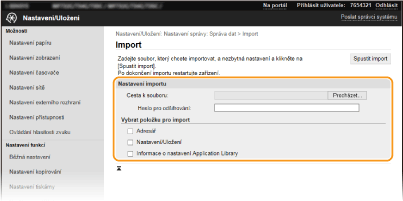
[Cesta k souboru]
Klikněte na tlačítko [Procházet] a vyberte soubor. Importovat lze pouze soubory s informacemi o konfiguraci přístroje (*.dcm) a soubory adresáře Canon (*.abk). Pokud vyberete typ souboru adresáře Canon, nemusíte nastavovat žádné jiné položky.
Klikněte na tlačítko [Procházet] a vyberte soubor. Importovat lze pouze soubory s informacemi o konfiguraci přístroje (*.dcm) a soubory adresáře Canon (*.abk). Pokud vyberete typ souboru adresáře Canon, nemusíte nastavovat žádné jiné položky.
[Heslo pro odšifrování]
Zadejte heslo nastavené při exportu nastavení.
Zadejte heslo nastavené při exportu nastavení.
[Adresář]
Políčko zaškrtněte, chcete-li importovat data adresáře.
Políčko zaškrtněte, chcete-li importovat data adresáře.

Import dat adresáře přepíše položky adresáře, které jsou v zařízení aktuálně uložené.
[Nastavení/Uložení]
Políčko zaškrtněte, chcete-li importovat data nastavení zařízení.
Políčko zaškrtněte, chcete-li importovat data nastavení zařízení.
[Informace o nastavení Application Library]
Políčko zaškrtněte, chcete-li exportovat data nastavení Application Library (Knihovna aplikací).
Políčko zaškrtněte, chcete-li exportovat data nastavení Application Library (Knihovna aplikací).
5
Klikněte na [Spustit import].
6
Klikněte na [OK].
Data vybraného nastavení se načtou do zařízení.
7
Klikněte na [OK].
Pokud jste v kroku 4 zaškrtli políčko [Nastavení/Uložení], zařízení se automaticky restartuje.