
Korrektion af ujævn tæthed
Hvis tætheden er ujævn under printning, skal du udføre <Korriger skygger>. Der findes tre metoder til korrektion af tætheden; Korrektion med et densitometer med en kommerciel densitometer og Visuel justering og Scannerkorrektion.

|
|
|
Det er ikke muligt at foretage justeringer på en effektiv måde, hvis der ikke er en tilstrækkelig mængde toner.
|
Korrektion med et densitometer
Mål en testside, du har udskrevet, med et kommercielt densitometer, og angiv de målte tæthedsværdier for at korrigere tætheden af gråtoneområder.
1
Vælg <Menu> på Hjem-skærmen. Hjem-skærmen
2
Vælg <Justering/vedligeholdelse>  <Justér Billedekvalitet>.
<Justér Billedekvalitet>.3
Vælg <Korriger skygger> <Densitometerkorrektion>.
<Densitometerkorrektion>.4
Bekræft fremgangsmåden, og vælg <Næste>.
5
Kontroller, at papirformatet og -typen, der vises på skærmen, er lagt i maskinen, og vælg <Start>.
Der printes en testside.
6
Mål testsiden med et densitometer.
Mål mærke 1 til 7, der er printet på testsiden, og noter de tæthedsværdier, der er registreret.
7
Vælg <Finjustér> for hver farve.
8
Angiv tæthedsværdierne.
Angiv de målte tæthedsværdier, og noter dem i trin 6 i 1 til 7 for hver farve.
9
Vælg <Anvend>.
10
Vælg <Outputtestside> <Start print>.
<Start print>.Efter justering udskrives en testside.
11
Hvis der ikke er noget problem med testsiden, skal du vælge <Anvend>.
Hvis tætheden af testsiden efter justering er ujævn, skal du udføre den procedure, der er angivet i Visuel justering.
Visuel justering
Målt visuelt en testside, du har udskrevet, for at justere ved hjælp af de tæthedsjusteringsværdier, du bestemmer. Brug denne procedure, når du ikke har et densitometer, eller når justeringen ikke virker godt nok.
1
Vælg <Menu> på Hjem-skærmen. Hjem-skærmen
2
Vælg <Justering/vedligeholdelse> <Justér Billedekvalitet>.
<Justér Billedekvalitet>.3
Vælg <Korriger skygger> <Visuel korrektion>.
<Visuel korrektion>.4
Vælg <Outputtestside>.
5
Kontroller, at papirformatet og -typen, der vises på skærmen, er lagt i maskinen, og vælg <Start print>.
Der printes en testside.
6
Tjek testsiden visuelt for at bestemme tæthedsjusteringsværdierne.

Intervallet for mærker, der er printet for hver farve, kan være -6 til +6 eller -5 til +5, afhængigt af det papirformat, der bruges til testsiden.
7
Vælg <Finjustér> for hver farve.
8
Angiv tæthedsværdierne.
Angiv tæthedsværdierne i henhold til de resultater, du visuelt har tjekket, i trin 3 fra -6 til +6 (eller -5 til +5) for hver farve.
Angiv en plusværdi for at øge tætheden eller en minusværdi for at reducere tætheden.
9
Vælg <Anvend>.
10
Vælg <Outputtestside> <Start print>.
<Start print>.Efter justering udskrives en testside.
11
Hvis der ikke er noget problem med testsiden, skal du vælge <Anvend>.
Scannerkorrektion
Du kan udføre korrektion af tæthed ved at scanne en testside, som du har udskrevet. På den måde kan du undgå arbejdet med at foretage tæthedsmålinger og angive tæthedsværdier.
1
Vælg <Menu> på Hjem-skærmen. Hjem-skærmen
2
Vælg <Justering/vedligeholdelse> <Justér Billedekvalitet>.
<Justér Billedekvalitet>.3
Vælg <Korriger skygger> <Scannerkorrektion>.
<Scannerkorrektion>.4
Bekræft fremgangsmåden, og vælg <Næste>.
5
Kontroller, at papirformatet og -typen, der vises på skærmen, er lagt i maskinen, og vælg <Start>.
Der printes en testside.
6
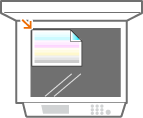
Anbring testsiden på glaspladen.
Placer testpapirarket i en maskine, så siden med de fire farvestriber vender nedad, og de cyan striber vender mod maskinens bagside.
7
Luk fremføreren, og vælg <Start scanning>.
Testsiden scannes og korrektion af tæthed udføres.

|
Hvis meddelelsen <Kunne ikke udføre korrektion.> visesLagde du det papir, der blev vist i trin 5, i papirkilden?
Har du lagt justeringsbilledet med forsiden nedad, så den sorte stribe vender mod bagsiden af maskinen?
Er der opstået papirstop? Udbedring af papirstop
Er den resterende mængde i tonerpatron, der kræves til korrektion, tilstrækkelig? Hvis den resterende mængde i en tonerpatron er lav, anbefales det, at du udskifter tonerpatronerne. Tjek af den resterende mængde forbrugsstoffer
|