
Windowsin perustoiminnot
|
|
|
Toiminta voi vaihdella käyttämäsi tietokoneen mukaan.
|
Avaa tulostinkansio
Windows Vista
[Käynnistä] valitse [Ohjauspaneeli] [Tulostin].
[Käynnistä]
valitse [Ohjauspaneeli] [Tulostin].Windows 7/Server 2008 R2
[Käynnistä] valitse [Laitteet ja tulostimet].
[Käynnistä]
valitse [Laitteet ja tulostimet].Windows 8/Server 2012
Napsauta hiiren kakkospainikkeella näytön vasenta alakulmaa valitse [Ohjauspaneeli] [Näytä laitteet ja tulostimet].
Napsauta hiiren kakkospainikkeella näytön vasenta alakulmaa
valitse [Ohjauspaneeli] [Näytä laitteet ja tulostimet].Windows 8.1/Server 2012 R2
Napsauta hiiren kakkospainikkeella [Käynnistä] valitse [Ohjauspaneeli] [Näytä laitteet ja tulostimet].
Napsauta hiiren kakkospainikkeella [Käynnistä]
valitse [Ohjauspaneeli] [Näytä laitteet ja tulostimet].Windows 10
[ ] valitse [Windows-järjestelmä] [Ohjauspaneeli] [Laitteisto ja äänet] [Laitteet ja tulostimet].
[
] valitse [Windows-järjestelmä] [Ohjauspaneeli] [Laitteisto ja äänet] [Laitteet ja tulostimet].Windows Server 2008
[Käynnistä] valitse [Ohjauspaneeli] kaksoisnapsauta [Tulostimet].
[Käynnistä]
valitse [Ohjauspaneeli] kaksoisnapsauta [Tulostimet].Windows Server 2016
Napsauta hiiren kakkospainikkeella [] valitse [Ohjauspaneeli] [Laitteisto] [Laitteet ja tulostimet].
Napsauta hiiren kakkospainikkeella [
] valitse [Ohjauspaneeli] [Laitteisto] [Laitteet ja tulostimet].[Verkon etsiminen] -toiminnon käyttöönotto
Ota [Verkon etsiminen] käyttöön verkossa olevien tietokoneiden tarkastelua varten.
Windows Vista
[Käynnistä] valitse [Ohjauspaneeli] [Näytä verkon tila ja tehtävät] valitse [Ota verkon etsiminen käyttöön] kohdassa [Verkon etsiminen].
[Käynnistä]
valitse [Ohjauspaneeli] [Näytä verkon tila ja tehtävät] valitse [Ota verkon etsiminen käyttöön] kohdassa [Verkon etsiminen].Windows 7/Server 2008 R2
[Käynnistä] valitse [Ohjauspaneeli] [Näytä verkon tila ja tehtävät] [Muuta jakamisen lisäasetuksia] valitse [Ota verkon etsiminen käyttöön] kohdassa [Verkon etsiminen].
[Käynnistä]
valitse [Ohjauspaneeli] [Näytä verkon tila ja tehtävät] [Muuta jakamisen lisäasetuksia] valitse [Ota verkon etsiminen käyttöön] kohdassa [Verkon etsiminen].Windows 8/Server 2012
Napsauta hiiren kakkospainikkeella näytön vasenta alakulmaa valitse [Ohjauspaneeli] [Näytä verkon tila ja tehtävät] [Muuta jakamisen lisäasetuksia] valitse [Ota verkon etsiminen käyttöön] kohdassa [Verkon etsiminen].
Napsauta hiiren kakkospainikkeella näytön vasenta alakulmaa
valitse [Ohjauspaneeli] [Näytä verkon tila ja tehtävät] [Muuta jakamisen lisäasetuksia] valitse [Ota verkon etsiminen käyttöön] kohdassa [Verkon etsiminen].Windows 8.1/Server 2012 R2
Napsauta hiiren kakkospainikkeella [Käynnistä] valitse [Ohjauspaneeli] [Näytä verkon tila ja tehtävät] [Muuta jakamisen lisäasetuksia] valitse [Ota verkon etsiminen käyttöön] kohdassa [Verkon etsiminen].
Napsauta hiiren kakkospainikkeella [Käynnistä]
valitse [Ohjauspaneeli] [Näytä verkon tila ja tehtävät] [Muuta jakamisen lisäasetuksia] valitse [Ota verkon etsiminen käyttöön] kohdassa [Verkon etsiminen].Windows 10
[] valitse [Windows-järjestelmä] [Ohjauspaneeli] [Näytä verkon tila ja tehtävät] [Muuta jakamisen lisäasetuksia] valitse [Ota verkon etsiminen käyttöön] kohdassa [Verkon etsiminen].
[
] valitse [Windows-järjestelmä] [Ohjauspaneeli] [Näytä verkon tila ja tehtävät] [Muuta jakamisen lisäasetuksia] valitse [Ota verkon etsiminen käyttöön] kohdassa [Verkon etsiminen].Windows Server 2008
[Käynnistä] valitse [Ohjauspaneeli] kaksoisnapsauta [Verkko- ja jakamiskeskus] valitse [Ota verkon etsiminen käyttöön] kohdassa [Verkon etsiminen].
[Käynnistä]
valitse [Ohjauspaneeli] kaksoisnapsauta [Verkko- ja jakamiskeskus] valitse [Ota verkon etsiminen käyttöön] kohdassa [Verkon etsiminen].Windows Server 2016
Napsauta hiiren kakkospainikkeella [] valitse [Ohjauspaneeli] [Näytä verkon tila ja tehtävät] [Muuta jakamisen lisäasetuksia] valitse [Ota verkon etsiminen käyttöön] kohdassa [Verkon etsiminen].
Napsauta hiiren kakkospainikkeella [
] valitse [Ohjauspaneeli] [Näytä verkon tila ja tehtävät] [Muuta jakamisen lisäasetuksia] valitse [Ota verkon etsiminen käyttöön] kohdassa [Verkon etsiminen].Näytä tulostinpalvelimen jaetut tulostimet
1
Avaa Windows Explorer.
Windows Vista/7/Server 2008
[Käynnistä] valitse [Kaikki ohjelmat] tai [Ohjelmat] [Apuohjelmat] [Windows Explorer].
[Käynnistä]
valitse [Kaikki ohjelmat] tai [Ohjelmat] [Apuohjelmat] [Windows Explorer].Windows 8/Server 2012
Napsauta hiiren kakkospainikkeella näytön vasenta alakulmaa valitse [Resurssienhallinta].
Napsauta hiiren kakkospainikkeella näytön vasenta alakulmaa
valitse [Resurssienhallinta].
Windows 8.1/Server 2012 R2
Napsauta hiiren kakkospainikkeella [Käynnistä] valitse [Resurssienhallinta].
valitse [Resurssienhallinta].Windows 10/Server 2016
Napsauta hiiren kakkospainikkeella [] valitse [Resurssienhallinta].
Napsauta hiiren kakkospainikkeella [
] valitse [Resurssienhallinta].2
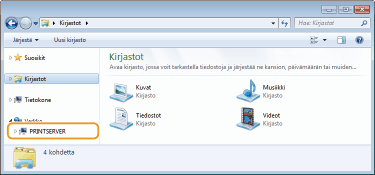
Valitse tulostuspalvelin kohdasta [Verkko] tai [Verkkoympäristö].
Jos haluat tarkastella verkon tietokoneita, sinun on ehkä otettava käyttöön verkon etsintä tai etsittävä tietokoneita verkosta.
Jaetut tulostimen näytetään.
1 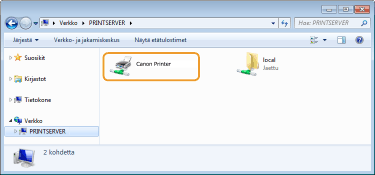
Testisivun tulostaminen Windowsissa
Voit tarkistaa tulostinajurin toimivuuden tulostamalla testisivun Windowsissa.
1
Lisää A4-kokoista paperia monikäyttötasolle. Paperin asettaminen monitoimitasolle
2
Avaa tulostinkansio. Avaa tulostinkansio
3
Napsauta tämän laitteen tulostinajurikuvaketta hiiren kakkospainikkeella ja napsauta [Tulostimen ominaisuudet] tai [Ominaisuudet].

4
Valitse [Yleistä] -välilehdellä [Tulosta testisivu].

Testisivu tulostetaan.
Bittiarkkitehtuurin tarkistaminen
Jos et ole varma, onko tietokoneessasi 32-bittinen vai 64-bittinen Windows, noudata seuraavia ohjeita.
1
Näytä [Ohjauspaneeli].
Windows Vista/7/Server 2008
[Käynnistä] valitse [Ohjauspaneeli].
[Käynnistä]
valitse [Ohjauspaneeli].Windows 8/Server 2012
Napsauta hiiren kakkospainikkeella ikkunan vasenta alakulmaa valitse [Ohjauspaneeli].
Napsauta hiiren kakkospainikkeella ikkunan vasenta alakulmaa
valitse [Ohjauspaneeli].Windows 8.1/Server 2012 R2
Napsauta hiiren kakkospainikkeella [Käynnistä] valitse [Ohjauspaneeli].
Napsauta hiiren kakkospainikkeella [Käynnistä]
valitse [Ohjauspaneeli].Windows 10/Server 2016
Siirry vaiheeseen 2.
Siirry vaiheeseen 2.
2
Näytä [Järjestelmä].
Windows Vista/7/8/Server 2008 R2/Server 2012
Valitse [Järjestelmä ja ylläpito] tai [Järjestelmä ja suojaus] [Järjestelmä].
Valitse [Järjestelmä ja ylläpito] tai [Järjestelmä ja suojaus]
[Järjestelmä].Windows 10/Server 2016
Napsauta [] [Asetukset] [Järjestelmä] valitse [Tietoja].
Napsauta [
] [Asetukset] [Järjestelmä] valitse [Tietoja].Windows Server 2008
Kaksoisnapsauta kohtaa [Järjestelmä].
Kaksoisnapsauta kohtaa [Järjestelmä].
3
Tarkista bittiarkkitehtuuri.
32-bittisissä versioissa
[32-bittinen käyttöjärjestelmä] tulee näkyviin.
[32-bittinen käyttöjärjestelmä] tulee näkyviin.
64-bittisissä versioissa
[64-bittinen käyttöjärjestelmä] tulee näkyviin.
[64-bittinen käyttöjärjestelmä] tulee näkyviin.

Tietokoneen nimen tarkistaminen
1
Näytä [Ohjauspaneeli].
Windows Vista/7/Server 2008
[Käynnistä] valitse [Ohjauspaneeli].
[Käynnistä]
valitse [Ohjauspaneeli].Windows 8/Server 2012
Napsauta hiiren kakkospainikkeella ikkunan vasenta alakulmaa valitse [Ohjauspaneeli].
Napsauta hiiren kakkospainikkeella ikkunan vasenta alakulmaa
valitse [Ohjauspaneeli].Windows 8.1/Server 2012 R2
Napsauta hiiren kakkospainikkeella [Käynnistä] valitse [Ohjauspaneeli].
Napsauta hiiren kakkospainikkeella [Käynnistä]
valitse [Ohjauspaneeli].Windows 10
[] valitse [Windows-järjestelmä] [Ohjauspaneeli].
[
] valitse [Windows-järjestelmä] [Ohjauspaneeli].Server 2016
Napsauta hiiren kakkospainikkeella [] valitse [Resurssienhallinta].
Napsauta hiiren kakkospainikkeella [
] valitse [Resurssienhallinta].2
Näytä [Järjestelmä].
Windows Vista/7/8/10/Server 2008 R2/Server 2012/Server 2016
Napsauta [Järjestelmä ja ylläpito] tai [Järjestelmä ja suojaus] [Järjestelmä].
Napsauta [Järjestelmä ja ylläpito] tai [Järjestelmä ja suojaus]
[Järjestelmä].Windows Server 2008
Kaksoisnapsauta kohtaa [Järjestelmä].
Kaksoisnapsauta kohtaa [Järjestelmä].
3
Tarkista tietokoneen nimi.

Tulostinportin tarkistaminen
1
Avaa tulostinkansio. Avaa tulostinkansio
2
Napsauta tämän laitteen tulostinajurikuvaketta hiiren kakkospainikkeella ja napsauta [Tulostimen ominaisuudet] tai [Ominaisuudet].
3
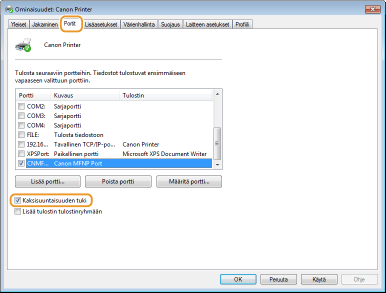
Tarkista [Portit]-välilehdestä, että portti on valittu oikein.


|
Jos käytetään verkkoyhteyttä ja laitteen IP-osoitetta on muutettuJos valitun portin [Kuvaus] on [Canon MFNP -portti] ja laite ja tietokone ovat samassa aliverkossa, yhteys säilytetään. Uutta porttia ei tarvitse lisätä. Jos se on [Tavallinen TCP/IP-portti], täytyy lisätä uusi portti. Tulostinporttien määrittäminen
|
Kaksisuuntaisen tiedonsiirron tarkistaminen
1
Avaa tulostinkansio. Avaa tulostinkansio
2
Napsauta tämän laitteen tulostinajurikuvaketta hiiren kakkospainikkeella ja napsauta [Tulostimen ominaisuudet] tai [Ominaisuudet].
3
Tarkista [Portit]-välilehdessä, että [Kaksisuuntaisuuden tuki] -valintaruutu on valittu.
SSID:n, johon tietokone on yhdistetty, tarkistaminen
Jos tietokone on yhdistetty langattomaan lähiverkkoon, valitse  ,
,  ,
,  tai
tai  tehtäväpalkissa, niin yhdistetyn langattoman lähiverkon reitittimen SSID näytetään.
, , tai tehtäväpalkissa, niin yhdistetyn langattoman lähiverkon reitittimen SSID näytetään.
Kun tulostetaan tai lähetetään Windows Store -sovelluksesta
Windows 8/Server 2012
Tuo näkyviin näytön oikean reunan sivupalkki Napauta tai napsauta [Laitteet] käyttämäsi tulostin [Tulosta].
Tuo näkyviin näytön oikean reunan sivupalkki
Napauta tai napsauta [Laitteet] käyttämäsi tulostin [Tulosta].Windows 8.1/Server 2012 R2
Tuo näkyviin näytön oikean reunan sivupalkki Napauta tai napsauta [Laitteet] [Tulosta] käyttämäsi ajuri [Tulosta].
Tuo näkyviin näytön oikean reunan sivupalkki
Napauta tai napsauta [Laitteet] [Tulosta] käyttämäsi ajuri [Tulosta].Windows 10
Napauta tai napsauta sovelluksessa [Tulosta] käyttämäsi ajuri [Tulosta].
Napauta tai napsauta sovelluksessa [Tulosta]
käyttämäsi ajuri [Tulosta].|
|
|
Jos tulostat asiakirjan tai lähetät faksin tämän menetelmän avulla, käytettävissä on vain rajoitettu määrä toimintoja.
Jos avautuu viesti [Tulostin vaatii huomiota, siirry työpöydälle], siirry työpöydälle ja tee tarvittavat toimet. Tämä ilmoitus tulee näkyviin, kun laite on asetettu näyttämään käyttäjänimi asiakirjojen tulostuksen tai faksin lähetyksen aikana ja muissa vastaavissa tilanteissa.
|