
Epätasaisen tummuuden korjaaminen
Jos tummuus on epätasainen tulostuksen aikana, suorita <Korjaa varjot>. Tummuutta voidaan korjata kolmella tavalla: Korjaus densitometrillä kaupallisella densitometrillä, Visuaalinen korjaus ja Skannerikorjaus.

|
|
|
Säätöjä ei ehkä suoriteta tehokkaasti, jos väriainetta ei ole riittävästi.
|
Korjaus densitometrillä
Mittaa tulostamasi testisivu kaupallisella densitometrillä ja korjaa haaleat alueet lisäämällä mitatut tummuusarvot.
1
Valitse <Valikko>-kohta Koti-näytössä. Koti-näyttö
2
Valitse <Säätö/Ylläpito>  <Säädä kuvan laatua>.
<Säädä kuvan laatua>.3
Valitse <Korjaa varjot> <Korjaus densitometrillä>.
<Korjaus densitometrillä>.4
Vahvista toimenpide ja valitse <Seuraava>.
5
Tarkista, että laitteeseen on lisätty näytössä näkyvää paperikokoa ja -tyyppiä, ja valitse <Aloita>.
Testisivu tulostetaan.
6
Mittaa testisivu densitometrillä.
Mittaa tulostetun testisivun merkinnät 1–7 ja kirjaa ylös havaitut tummuusarvot.
7
Valitse kullekin värille <Hienosäätö>.
8
Kirjoita tummuusarvot.
Lisää vaiheessa 6 mittaamasi ja kirjaamasi tummuusarvot kohdissa 1–7 kullekin värille.
9
Valitse <Käytä>.
10
Valitse <Luovuta testisivu> <Käynnistä tulostus>.
<Käynnistä tulostus>.Korjauksen jälkeen tulostetaan testisivu.
11
Jos testisivussa ei ole virheitä, valitse <Käytä>.
Jos testisivun tummuus on korjauksen jälkeen epätasainen, suorita kohdassa Visuaalinen korjaus kuvattu toimenpide.
Visuaalinen korjaus
Arvioi tulostamasi testisivu visuaalisesti ja suorita korjaus määrittämiesi tummuuden säätöarvojen mukaan. Käytä tätä toimintatapaa, jos sinulla ei ole densitometriä tai jos korjaus ei onnistu.
1
Valitse <Valikko>-kohta Koti-näytössä. Koti-näyttö
2
Valitse <Säätö/Ylläpito> <Säädä kuvan laatua>.
<Säädä kuvan laatua>.3
Valitse <Korjaa varjot> <Korjaus visuaalisesti>.
<Korjaus visuaalisesti>.4
Valitse <Luovuta testisivu>.
5
Tarkista, että laitteeseen on lisätty näytössä näkyvää paperikokoa ja -tyyppiä, ja valitse <Käynnistä tulostus>.
Testisivu tulostetaan.
6
Tarkista testisivu visuaalisesti ja määritä tummuuden säätöarvot.

Kunkin värin tulostettujen merkintöjen alue voi olla -6 – +6 tai -5 – +5 testisivun paperikoon mukaan.
7
Valitse kullekin värille <Hienosäätö>.
8
Kirjoita tummuusarvot.
Kirjoita kullekin värille tummuusarvot vaiheessa 3 visuaalisesti arvioimiesi tulosten mukaan (-6 – +6 tai -5 – +5).
Jos haluat lisätä tummuutta, lisää plusarvo. Jos haluat vähentää tummuutta, lisää miinusarvo.
9
Valitse <Käytä>.
10
Valitse <Luovuta testisivu> <Käynnistä tulostus>.
<Käynnistä tulostus>.Korjauksen jälkeen tulostetaan testisivu.
11
Jos testisivussa ei ole virheitä, valitse <Käytä>.
Skannerikorjaus
Voit korjata tummuuden skannaamalla tulostamasi testisivun. Tämä säästää vaivaa, koska tummuutta ei tarvitse mitata ja arvoja syöttää.
1
Valitse <Valikko>-kohta Koti-näytössä. Koti-näyttö
2
Valitse <Säätö/Ylläpito> <Säädä kuvan laatua>.
<Säädä kuvan laatua>.3
Valitse <Korjaa varjot> <Korjaus skannerilla>.
<Korjaus skannerilla>.4
Vahvista toimenpide ja valitse <Seuraava>.
5
Tarkista, että laitteeseen on lisätty näytössä näkyvää paperikokoa ja -tyyppiä, ja valitse <Aloita>.
Testisivu tulostetaan.
6
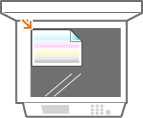
Aseta testisivu valotuslasille.
Aseta testisivu laitteeseen niin, että se puoli, johon värilliset raidat on tulostettu, on alaspäin ja syaani raita on laitteen takaosan puolella.
7
Sulje syöttölaite ja valitse <Käynn. skannaus>.
Testisivu skannataan ja tummuus korjataan.

|
Jos näytössä näkyy viesti <Korjausta ei voitu suorittaa.>Lisäsitkö paperilähteeseen vaiheessa 5 näytettyä paperia?
Asetitko säätökuvan tulostettu puoli alaspäin ja musta raita laitteen takaosaan päin?
Onko laitteessa paperitukos? Paperitukosten poistaminen
Onko korjaukseen tarvittavassa väriainekasetissa jäljellä oleva väriaineen määrä riittävä? Jos väriainetta on jäljellä vähän, kasetti kannattaa vaihtaa. Tarvikkeiden jäljellä olevan määrän tarkistaminen
|