
Avaimen ja varmenteen allekirjoituspyynnön (CSR) luominen
Koska laitteella luoduilla varmenteilla ei ole CA-allekirjoitusta, seurauksena voi olla tiedonsiirtovirhe laitteiden, joiden kanssa se siirtää tietoja, mukaan. Jotta varmenteen myöntäjä voisi myöntää CA-allekirjoituksen sisältävän varmenteen, sinun täytyy hankkia varmenteen allekirjoituspyynnön (CSR) tiedot, jotka pääkäyttäjä voi luoda Etäkäyttöliittymästä. Kun varmenne myönnetään, tallenna se avaimeen luodun CSR:n kanssa.
|
|
|
Lisätietoja suoritettavista perustoimenpiteistä, kun laitteen asetukset tehdään Etäkäyttöliittymästä on kohdassa Valikkovaihtoehtojen asettaminen Etäkäyttöliittymästä.
|
Avaimen ja CSR:n luominen
1
Käynnistä Etäkäyttöliittymä ja kirjaudu sisään järjestelmänvalvojan tilassa. Etäkäyttöliittymän käynnistäminen
2
Valitse portaalisivulla [Asetukset/Tallennus]. Etäkäyttöliittymän näyttö
3
Valitse [Laitteen hallinta]  [Avain- ja varmenneasetukset].
[Avain- ja varmenneasetukset].4
Valitse [Luo avain].

Tallennetun avaimen ja varmenteen poistaminen
Valitse [Poista] poistettavan avaimen ja varmenteen oikealla puolella valitse [OK].
valitse [OK].Avainta ja varmennetta ei voi poistaa, jos se on käytössä, esimerkiksi kun "[TLS]" tai "[IEEE 802.1X]" näytetään kohdassa [Avaimen käyttö]. Poista tässä tapauksessa toiminto käytöstä tai vaihda avain ja varmenne ennen sen poistamista.
5
Valitse [Avaimen ja varmenteen allekirjoituspyyntö (CSR)] ja valitse [OK].
6
Määritä avaimen ja CSR:n asetukset.

 [Avaimen asetukset]
[Avaimen nimi]
Nimeä avain syöttämällä aakkosnumeerisia merkkejä. Aseta nimi, joka on helppo löytää myöhemmin luettelosta.
Nimeä avain syöttämällä aakkosnumeerisia merkkejä. Aseta nimi, joka on helppo löytää myöhemmin luettelosta.
[Allekirjoituksen algoritmi]
Valitse allekirjoituksen algoritmi avattavasta luettelosta.
Valitse allekirjoituksen algoritmi avattavasta luettelosta.
[Avainalgoritmi]
Valitse avaimen luonnin algoritmiksi [RSA] tai [ECDSA] ja valitse sitten avaimen pituus avattavasta luettelosta. Joka tapauksessa, mitä suurempi avaimen pituuden numero on, sen hitaammaksi tiedonsiirto muuttuu. Turvallisuus kuitenkin paranee.
Valitse avaimen luonnin algoritmiksi [RSA] tai [ECDSA] ja valitse sitten avaimen pituus avattavasta luettelosta. Joka tapauksessa, mitä suurempi avaimen pituuden numero on, sen hitaammaksi tiedonsiirto muuttuu. Turvallisuus kuitenkin paranee.
|
Kun [SHA384] tai [SHA512] on valittu kohdassa [Allekirjoituksen algoritmi], vaihtoehtoa [512-bittinen] ei voi valita avaimen pituudeksi, kun [RSA] on valittu kohdassa [Avainalgoritmi].
|
 [Varmenteen allekirjoituspyynnön (CSR) asetukset]
[Maa/Alue]
Valitse [Valitse maa/alue] -valintanappi ja valitse maa/alue avattavasta luettelosta. Voit myös valita [Syötä Internet-maakoodi] -valintanapin ja syöttää maakoodin, esimerkiksi "FI" on Suomi.
Valitse [Valitse maa/alue] -valintanappi ja valitse maa/alue avattavasta luettelosta. Voit myös valita [Syötä Internet-maakoodi] -valintanapin ja syöttää maakoodin, esimerkiksi "FI" on Suomi.
[Osavaltio]/[Kaupunki]
Syötä tarvittaessa sijainti käyttämällä aakkosnumeerisia merkkejä.
Syötä tarvittaessa sijainti käyttämällä aakkosnumeerisia merkkejä.
[Organisaatio]/[Organisaatioyksikkö]
Syötä tarvittaessa organisaation nimi aakkosnumeerisilla merkeillä.
Syötä tarvittaessa organisaation nimi aakkosnumeerisilla merkeillä.
[Jaettu nimi]
Syötä tarvittaessa varmenteen yhteisönimi aakkosnumeerisilla merkeillä. Yhteisönimestä käytetään usein lyhennettä "CN" (Common Name).
Syötä tarvittaessa varmenteen yhteisönimi aakkosnumeerisilla merkeillä. Yhteisönimestä käytetään usein lyhennettä "CN" (Common Name).
7
Valitse [OK].
Avaimen ja CSR:n luominen voi kestää jonkin aikaa.
8
Valitse [Tallenna tiedostoon].
Näyttöön tulee tallennuksen valintaikkuna. Määritä tiedoston tallennuspaikka valitse sitten [Tallenna].
CSR-tiedosto tallennetaan tietokoneeseen.
9
Liitä tallennettu tiedosto ja lähetä pyyntö varmenteen myöntäjälle.
Varmenteen tallentaminen avaimeen
Varmenteen allekirjoituspyynnöllä (CSR) luotua avainta ei voi käyttää, ennen kuin varmenteen myöntäjän CSR:n perusteella myöntämä tallenne on tallennettu avaimeen. Kun varmenteen myöntäjä on myöntänyt varmenteen, tallenna se noudattamalla alla olevia ohjeita.
1
Käynnistä Etäkäyttöliittymä ja kirjaudu sisään järjestelmänvalvojan tilassa. Etäkäyttöliittymän käynnistäminen
2
Valitse portaalisivulla [Asetukset/Tallennus]. Etäkäyttöliittymän näyttö
3
Valitse [Laitteen hallinta] [Avain- ja varmenneasetukset].
[Avain- ja varmenneasetukset].4
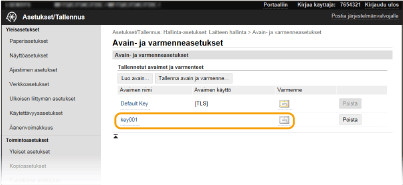
Tallenna varmenne valitsemalla [Avaimen nimi] tai [Varmenne].
5
Valitse [Tallenna varmenne].
6
Valitse [Selaa], määritä varmenteen allekirjoituspyynnön tiedosto ja valitse [Tallenna].