
Εμφάνιση των Ρυθμίσεων Δικτύου
|
|
|
Η διεύθυνση IP δεν έχει διαμορφωθεί σωστά εάν εμφανίζεται ως «0.0.0.0».
Η σύνδεση της συσκευής σε διανομέα μεταγωγής ή γέφυρα μπορεί να προκαλέσει αποτυχία σύνδεσης, ακόμα και εάν η διεύθυνση IP έχει διαμορφωθεί σωστά. Αυτό το πρόβλημα μπορεί να επιλυθεί ορίζοντας ένα συγκεκριμένο διάστημα προτού η συσκευή αρχίσει να επικοινωνεί. Ορισμός Χρόνου Αναμονής για τη Σύνδεση σε Δίκτυο
Μπορείτε να εκτυπώσετε μια λίστα με τις τρέχουσες ρυθμίσεις δικτύου. Λίστα Δεδομένων Χρήστη/Λίστα δεδομένων Υπεύθυνου Συστήματος
|
Εμφάνιση των Ρυθμίσεων IPv4
<Έλεγχ Κατάστ>  <Πληροφορίες Δικτύου> <IPv4> Επιλέξτε τη ρύθμιση που θέλετε να εμφανίσετε Ελέγξτε τις ρυθμίσεις
<Πληροφορίες Δικτύου> <IPv4> Επιλέξτε τη ρύθμιση που θέλετε να εμφανίσετε Ελέγξτε τις ρυθμίσειςΕμφάνιση των Ρυθμίσεων IPv6
<Έλεγχ Κατάστ> <Πληροφορίες Δικτύου> <IPv6> Επιλέξτε τη ρύθμιση που θέλετε να εμφανίσετε Ελέγξτε τις ρυθμίσεις
<Πληροφορίες Δικτύου> <IPv6> Επιλέξτε τη ρύθμιση που θέλετε να εμφανίσετε Ελέγξτε τις ρυθμίσειςΠροβολή της διεύθυνσης MAC για ενσύρματο δίκτυο LAN
1
Επιλέξτε <Μενού> στην οθόνη Αρχική. Οθόνη Αρχική
2
Επιλέξτε <Προτιμήσεις> <Δίκτυο>.
<Δίκτυο>.Εάν εμφανιστεί η οθόνη σύνδεσης, εισαγάγετε τον σωστό κωδικό και PIN. Σύνδεση στη συσκευή
3
Επιλέξτε <Ρυθμ. Προγρ. Οδήγησης Ethernet>.
Προβάλλεται η διεύθυνση MAC.
Προβολή της διεύθυνσης MAC και πληροφοριών για ασύρματο δίκτυο LAN
1
Επιλέξτε <Μενού> στην οθόνη Αρχική. Οθόνη Αρχική
2
Επιλέξτε <Προτιμήσεις> <Δίκτυο>.
<Δίκτυο>.Εάν εμφανιστεί η οθόνη σύνδεσης, εισαγάγετε τον σωστό κωδικό και PIN. Σύνδεση στη συσκευή
3
Επιλέξτε <Ρυθμίσεις Ασύρματου LAN>.
Εάν εμφανιστεί το μήνυμα <Θέλετε να ενεργοποιήσετε το ασύρματο LAN;>, επιλέξτε <Ναι>.
4
Διαβάστε το μήνυμα που εμφανίζεται και επιλέξτε <OK>.
5
Επιλέξτε <Πληροφορίες σύνδ>.
6
Επιλέξτε τη ρύθμιση που θέλετε να εμφανίσετε.
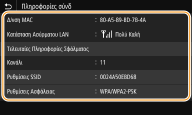

Προβολή πληροφοριών ασφάλειας
Για να προβάλλετε πληροφορίες WEP και WPA/WPA2-PSK, επιλέξτε <Ρυθμίσεις Ασφάλειας>.
Προβολή από την οθόνη <Έλεγχος Κατάστασης>
Η <Κατάσταση Ασύρματου LAN> και οι <Τελευταίες Πληροφορίες Σφάλματος> μπορούν να προβληθούν από την επιλογή <Έλεγχ Κατάστ>.
<Έλεγχ Κατάστ> <Πληροφορίες Δικτύου> <Τύπος σύνδεσης δικτύου> Επιλέξτε τη ρύθμιση που θέλετε να εμφανίσετε.
<Πληροφορίες Δικτύου> <Τύπος σύνδεσης δικτύου> Επιλέξτε τη ρύθμιση που θέλετε να εμφανίσετε.