
<Spausdintuvas>
Visi spausdintuvo parametrai išvardyti su trumpais aprašais. Numatytieji parametrai pažymėti durklu ( ).
).
).|
|
Žvaigždutės (*)Parametrai pažymėti „*1“ gali būti nerodomi atsižvelgiant į naudojamą modelį, parinktis ar kitus parametrų elementus.
Parametrų, pažymėtų „*2“, negalima importuoti arba eksportuoti.
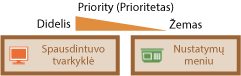
Parametrų prioritetasJei kuris nors spausdinimo parametras nurodomas tiek iš spausdintuvo tvarkyklės, tiek aparato valdymo pulto, spausdintuvo tvarkyklės nurodymas yra viršesnis už valdymo pulto. Tam tikrais atvejais tampa efektyvus nurodymas iš valdymo pulto, pvz., atliekant PS/PCL spausdinimą ir spausdinant iš UNIX ar kitos operacinės sistemos, kuri nepalaiko spausdintuvo tvarkyklių.
|
<Spausdintuvo parametrai>
Spausdinimo ir spausdintuvo operacijų parametrų konfigūravimas.
<Spausdinant teikti pirmumą tvarkyklės parametrams>
Pasirinkite, ar spausdinama bus atsižvelgiant į spausdintuvo tvarkyklės popieriaus formato ir tipo parametrus, nepaisant pagrindinio ekrano dalyje <Popieriaus parametrai> nustatytų universaliojo dkėlo parametrų. Pasirinkus <Įjungta> galima spausdinti iš spausdintuvo tvarkyklės nurodyto popieriaus šaltinio, nepriklausomai nuo aparato popieriaus parametrų.
|
<Universalusis dėklas>
<Teikti pirmumą tvark. param.>
<Išjung.>
<Įjungta>
|
<Meniu>  <Funkcijų parametrai> <Spausdintuvas> <Spausdintuvo parametrai> <Spausdinant teikti pirmumą tvarkyklės parametrams> <Universalusis dėklas> Pasirinkite <Įjungta> srityje <Teikti pirmumą tvark. param.> <Taikyti>
<Funkcijų parametrai> <Spausdintuvas> <Spausdintuvo parametrai> <Spausdinant teikti pirmumą tvarkyklės parametrams> <Universalusis dėklas> Pasirinkite <Įjungta> srityje <Teikti pirmumą tvark. param.> <Taikyti>

|
|
Jei spausdintuvo tvarkyklės parametrai neatitinka įdėto popieriaus formato ir tipo, kai pasirinkta <Įjungta>, gali įstrigti popierius arba įvykti spausdinimo klaida.
|
<Kopijos>
Nustatykite spausdinamų kopijų skaičių.
|
Nuo 1
iki 999 |
<Meniu> <Funkcijų parametrai> <Spausdintuvas> <Spausdintuvo parametrai> <Kopijos> Nustatykite spausdinamų kopijų skaičių <Taikyti>
<Funkcijų parametrai> <Spausdintuvas> <Spausdintuvo parametrai> <Kopijos> Nustatykite spausdinamų kopijų skaičių <Taikyti> <2-pusis spausdinimas>
Pasirinkite, ar spausdinti dvipusius spaudinius.
|
<Išjungta>
<Įjungta> |
<Meniu> <Funkcijų parametrai> <Spausdintuvas> <Spausdintuvo parametrai> <2-pusis spausd.> Pasirinkite <Išjungta> arba <Įjungta>
<Funkcijų parametrai> <Spausdintuvas> <Spausdintuvo parametrai> <2-pusis spausd.> Pasirinkite <Išjungta> arba <Įjungta> <Numatytasis popierius>
Naudokite šį elementą popieriaus formatui ir tipui nurodyti. Galimas popierius
<Meniu> <Funkcijų parametrai> <Spausdintuvas> <Spausdintuvo parametrai> <Numatytasis popierius> Pasirinkite popieriaus formatą Pasirinkite popieriaus tipą
<Funkcijų parametrai> <Spausdintuvas> <Spausdintuvo parametrai> <Numatytasis popierius> Pasirinkite popieriaus formatą Pasirinkite popieriaus tipą <Nepaisyti popieriaus formato>
Pasirinkite, ar perjungti A4 ir LTR formato popierių, jei vienas iš šių popieriaus formatų įdėtas, o kitas ne. Jeigu pasirinkus <Įjungta> nurodomas A4 popieriaus formatas spausdinimui iš kompiuterio, tačiau į aparatą neįdedamas A4 formato popierius, dokumentas bus išspausdintas ant „Letter“ formato popieriaus.
|
<Išjungta>
<Įjungta> |
<Meniu> <Funkcijų parametrai> <Spausdintuvas> <Spausdintuvo parametrai> <Nepaisyti popieriaus formato> Pasirinkite <Išjungta> arba <Įjungta>
<Funkcijų parametrai> <Spausdintuvas> <Spausdintuvo parametrai> <Nepaisyti popieriaus formato> Pasirinkite <Išjungta> arba <Įjungta> |
|
|
Galima nurodyti spausdinimo parametrus, pvz., kopijų skaičių arba vienpusį ar dvipusį spausdinimą naudojant spausdintuvo tvarkyklės programą. Tačiau toliau aprašytą parametrą <Nepaisyti popieriaus formato> galima nurodyti tik aparate.
|
<Spausdinimo kokybė>
Galite keisti su spausdinimo kokybe susijusius parametrus.
<Tankis> *1
Pakoreguokite dažomųjų miltelių tankį.
|
Geltona / purpurinė / žydra / juoda
17 lygių
<Tikslus reguliav.>
<Geltona> / <Purpurinė> / <Žydra> / <Juoda>
<Didelis> / <Vidutiniškas> / <Mažas>
17 lygių
|
<Meniu> <Funkcijų parametrai> <Spausdintuvas> <Spausdintuvo parametrai> <Spausdinimo kokybė> <Tankis> Koreguokite kiekvienos spalvos tankį <Taikyti>
<Funkcijų parametrai> <Spausdintuvas> <Spausdintuvo parametrai> <Spausdinimo kokybė> <Tankis> Koreguokite kiekvienos spalvos tankį <Taikyti> |
|
|
Naudojant <Tikslus reguliav.> galima koreguoti kiekvienos spalvos dažomųjų miltelių tankį nustatant vieną iš trijų tankio lygių: didelį tankį, vidutinį tankį ir mažą tankį.
|

Jeigu <Dažų taupymas> nustatyta į <Įjungta>, šio elemento nustatyti negalima.
<Dažų taupymas>
Galima sumažinti dažomųjų miltelių naudojimą. Pasirinkite <Įjungta> jei norite peržiūrėti išdėstymą ar kitas išvaizdos charakteristikas, prieš atlikdami galutinį didelės užduoties spausdinimą.
|
<Išjungta>
<Įjungta> |
<Meniu> <Funkcijų parametrai> <Spausdintuvas> <Spausdintuvo parametrai> <Spausdinimo kokybė> <Dažų taupymas> Pasirinkite <Išjungta> arba <Įjungta>
<Funkcijų parametrai> <Spausdintuvas> <Spausdintuvo parametrai> <Spausdinimo kokybė> <Dažų taupymas> Pasirinkite <Išjungta> arba <Įjungta> <Gradacija>
Pasirinkite apdorojimo metodą, naudojamą atkuriant gradaciją. Norėdami išgauti geresnę nei <1 aukštas> kokybę, nustatykite <2 aukštas>.
|
<1 aukštas>
<2 aukštas>
|
<Meniu> <Funkcijų parametrai> <Spausdintuvas> <Spausdintuvo parametrai> <Spausdinimo kokybė> <Gradacija> Pasirinkite <1 aukštas> arba <2 aukštas>
<Funkcijų parametrai> <Spausdintuvas> <Spausdintuvo parametrai> <Spausdinimo kokybė> <Gradacija> Pasirinkite <1 aukštas> arba <2 aukštas>
Šis parametras galimas tik tuo atveju, jeigu <Skiriamoji geba> nustatyta į <600 dpi>.
<Skiriamoji geba>
Nurodykite spausdinimo duomenų apdorojimui naudojamą raišką.
|
<1 200 dpi>
<600 dpi>
|
<Meniu> <Funkcijų parametrai> <Spausdintuvas> <Spausdintuvo parametrai> <Spausdinimo kokybė> <Skiriamoji geba> Pasirinkite <1 200 dpi> arba <600 dpi>
<Funkcijų parametrai> <Spausdintuvas> <Spausdintuvo parametrai> <Spausdinimo kokybė> <Skiriamoji geba> Pasirinkite <1 200 dpi> arba <600 dpi> <Specialusis glodinimo režimas>
Norėdami spausdinti glotnaus vaizdo duomenis, pasirinkite režimą. Jeigu naudojant <1 režimas> (numatytasis) spaudinių kokybė yra nepriimtina, išbandykite kitą režimą.
|
<1 režimas>
<2 režimas>
<3 režimas>
<4 režimas>
<5 režimas>
<6 režimas>
|
<Meniu> <Funkcijų parametrai> <Spausdintuvas> <Spausdintuvo parametrai> <Spausdinimo kokybė> <Specialusis glodinimo režimas> Pasirinkite režimą
<Funkcijų parametrai> <Spausdintuvas> <Spausdintuvo parametrai> <Spausdinimo kokybė> <Specialusis glodinimo režimas> Pasirinkite režimą 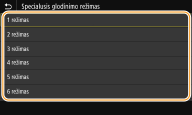
<1 režimas>
Išspausdinamas tamsaus teksto kontūras arba glotni figūra. Tai optimalus įvairaus tipo spausdinimo režimas.
Išspausdinamas tamsaus teksto kontūras arba glotni figūra. Tai optimalus įvairaus tipo spausdinimo režimas.
<2 režimas>
Išspausdinamas figūros kontūras ir glotnaus vaizdo vidiniai pustoniai.
Išspausdinamas figūros kontūras ir glotnaus vaizdo vidiniai pustoniai.
<3 režimas>
Išspausdinamas glotnaus vaizdo tamsus tekstas arba linijos tamsaus fono srityje.
Išspausdinamas glotnaus vaizdo tamsus tekstas arba linijos tamsaus fono srityje.
<4 režimas>
Išspausdinamas glotnaus vaizdo spaudinys, pvz., nuotrauka ar figūros arba teksto kontūras.
Išspausdinamas glotnaus vaizdo spaudinys, pvz., nuotrauka ar figūros arba teksto kontūras.
<5 režimas>
Išspausdinamas vaizdas ir pustoniai naudojant vienodą balansą.
Išspausdinamas vaizdas ir pustoniai naudojant vienodą balansą.
<6 režimas>
Išspausdinamas visas glotnaus vaizdo spaudinys.
Išspausdinamas visas glotnaus vaizdo spaudinys.
Jeigu <Klaidų difuzija> nustatyta į <Įjungta> srityje <Pustoniai>, spausdinant režimais, kurie yra ne <5 režimas>, gaunamas toks pats rezultatas.
Šis parametras galimas tik tuo atveju, jeigu <Skiriamoji geba> nustatyta į <600 dpi>.
<Dažų kiekio koregavimas>
Jeigu teksto ar linijų dažomųjų miltelių kiekis viršija aparato ribinę reikšmę, atlikite koregavimus, kad dažomųjų miltelių kiekis neviršytų ribinės reikšmės.
|
<Standartinis>
<Gradacijos pirmumas>
<Teksto pirmumas>
|
<Meniu> <Funkcijų parametrai> <Spausdintuvas> <Spausdintuvo parametrai> <Spausdinimo kokybė> <Dažų kiekio koregavimas> Pasirinkite elementą
<Funkcijų parametrai> <Spausdintuvas> <Spausdintuvo parametrai> <Spausdinimo kokybė> <Dažų kiekio koregavimas> Pasirinkite elementą 
<Standartinis>
Koreguojamas dažomųjų miltelių kiekis, kad būtų užtikrinta tinkama teksto ir linijų skiriamoji geba, ir tinkamas spalvų tonas kito tipo spausdinamiems duomenims.
Koreguojamas dažomųjų miltelių kiekis, kad būtų užtikrinta tinkama teksto ir linijų skiriamoji geba, ir tinkamas spalvų tonas kito tipo spausdinamiems duomenims.
<Gradacijos pirmumas>
Koreguojamas dažomųjų miltelių kiekis, kad būtų užtikrinamas tinkamas visų kitų tipų spausdinamų duomenų spalvų tonas.
Koreguojamas dažomųjų miltelių kiekis, kad būtų užtikrinamas tinkamas visų kitų tipų spausdinamų duomenų spalvų tonas.
<Teksto pirmumas>
Koreguojamas dažomųjų miltelių kiekis, kad būtų užtikrinama tinkama visų kitų tipų spausdinamų duomenų raiška.
Koreguojamas dažomųjų miltelių kiekis, kad būtų užtikrinama tinkama visų kitų tipų spausdinamų duomenų raiška.
<Linijos kontrolė>
Pasirinkite apdorojimo metodą, naudojamą atkuriant linijas.
|
<Skiriamosios gebos pirmumas>
<Gradacijos pirmumas>
|
<Meniu> <Funkcijų parametrai> <Spausdintuvas> <Spausdintuvo parametrai> <Spausdinimo kokybė> <Linijos kontrolė> Pasirinkite <Skiriamosios gebos pirmumas> arba <Gradacijos pirmumas>
<Funkcijų parametrai> <Spausdintuvas> <Spausdintuvo parametrai> <Spausdinimo kokybė> <Linijos kontrolė> Pasirinkite <Skiriamosios gebos pirmumas> arba <Gradacijos pirmumas> 
<Skiriamosios gebos pirmumas>
Linijoms naudojama tokia pati raiška, kaip tekstui.
Linijoms naudojama tokia pati raiška, kaip tekstui.
<Gradacijos pirmumas>
Linijos spausdinamos išlaikant spalvą ir gradaciją.
Linijos spausdinamos išlaikant spalvą ir gradaciją.
<Pločio reguliavimas>
Pastorinto teksto ar tikslių linijų parametro konfigūravimas.
|
<Išjungta>
<Įjungta>
<Tekstas>
<Linija>
<Tekstas ir linija>
<Tekstas, linija ir grafika>
|
<Meniu> <Funkcijų parametrai> <Spausdintuvas> <Spausdintuvo parametrai> <Spausdinimo kokybė> <Pločio reguliavimas> <Įjungta> Pasirinkite paskirties vietą
<Funkcijų parametrai> <Spausdintuvas> <Spausdintuvo parametrai> <Spausdinimo kokybė> <Pločio reguliavimas> <Įjungta> Pasirinkite paskirties vietą
Jeigu nustatoma <Įjungta>, gali sumažėti spausdinimo greitis arba būti paveikta vaizdo kokybė.
Net jeigu nustatyta <Įjungta>, atsižvelgiant į spausdinimo programą gali būti neleidžiama spausdinti pastorinto teksto.
<Pažangusis glodinimas>
Konfigūruokite glodinimo parametrą, kad diagramų kontūrai (pvz., programomis sukurtos iliustracijos) ar tekstas būtų spausdinamas glotniu režimu.
<Pažangusis glodinimas>
Pasirinkite, ar bus atliekamas glodinimo procesas. <2 lygis> išspausdinamas glotnesnis kontūras, negu naudojant <1 lygis>. Iš pradžių išbandykite <1 lygis>.
|
<Išjungta>
<1 lygis>
<2 lygis>
|
<Meniu> <Funkcijų parametrai> <Spausdintuvas> <Spausdintuvo parametrai> <Spausdinimo kokybė> <Pažangusis glodinimas> <Pažangusis glodinimas> Pasirinkite elementą
<Funkcijų parametrai> <Spausdintuvas> <Spausdintuvo parametrai> <Spausdinimo kokybė> <Pažangusis glodinimas> <Pažangusis glodinimas> Pasirinkite elementą
<Taikyti grafikai>
*1
Nurodykite, ar turi būti taikomas glodinimas diagramoms, jeigu <Pažangusis glodinimas> nustatytas į <1 lygis> arba <2 lygis>.
|
<Išjungta>
<Įjungta>
|
<Meniu> <Funkcijų parametrai> <Spausdintuvas> <Spausdintuvo parametrai> <Spausdinimo kokybė> <Pažangusis glodinimas> <Taikyti grafikai> Pasirinkite <Išjungta> arba <Įjungta>
<Funkcijų parametrai> <Spausdintuvas> <Spausdintuvo parametrai> <Spausdinimo kokybė> <Pažangusis glodinimas> <Taikyti grafikai> Pasirinkite <Išjungta> arba <Įjungta>
<Taikyti tekstui>
*1
Nurodykite, ar turi būti taikomas glodinimas tekstui, jeigu <Pažangusis glodinimas> nustatytas į <1 lygis> arba <2 lygis>.
|
<Išjungta>
<Įjungta>
|
<Meniu> <Funkcijų parametrai> <Spausdintuvas> <Spausdintuvo parametrai> <Spausdinimo kokybė> <Pažangusis glodinimas> <Taikyti tekstui> Pasirinkite <Išjungta> arba <Įjungta>
<Funkcijų parametrai> <Spausdintuvas> <Spausdintuvo parametrai> <Spausdinimo kokybė> <Pažangusis glodinimas> <Taikyti tekstui> Pasirinkite <Išjungta> arba <Įjungta>
<Taikyti grafikai> ir <Taikyti tekstui> parametrai efektyvūs tik tuo atveju, jeigu [Advanced Smoothing] spausdintuvo tvarkyklėje nustatytas į [Printer Default].
<Gradacijos glodinimas>
Konfigūruokite glodinimo parametrą, kad diagramų gradacija (spalvų tankis) (pvz., programomis sukurtos iliustracijos) ar taškinis atvaizdis būtų spausdinamas glotniu režimu.
<Gradacijos glodinimas>
Pasirinkite, ar bus atliekamas glodinimo procesas. <2 lygis> išspausdinamas glotnesnis kontūras, negu naudojant <1 lygis>. Iš pradžių išbandykite <1 lygis>.
|
<Išjungta>
<1 lygis>
<2 lygis>
|
<Meniu> <Funkcijų parametrai> <Spausdintuvas> <Spausdintuvo parametrai> <Spausdinimo kokybė> <Gradacijos glodinimas> <Gradacijos glodinimas> Pasirinkite elementą
<Funkcijų parametrai> <Spausdintuvas> <Spausdintuvo parametrai> <Spausdinimo kokybė> <Gradacijos glodinimas> <Gradacijos glodinimas> Pasirinkite elementą
<Taikyti grafikai>
*1
Nurodykite, ar turi būti taikomas glodinimas diagramoms, jeigu <Gradacijos glodinimas> nustatytas į <1 lygis> arba <2 lygis>.
|
<Išjungta>
<Įjungta>
|
<Meniu> <Funkcijų parametrai> <Spausdintuvas> <Spausdintuvo parametrai> <Spausdinimo kokybė> <Gradacijos glodinimas> <Taikyti grafikai> Pasirinkite <Išjungta> arba <Įjungta>
<Funkcijų parametrai> <Spausdintuvas> <Spausdintuvo parametrai> <Spausdinimo kokybė> <Gradacijos glodinimas> <Taikyti grafikai> Pasirinkite <Išjungta> arba <Įjungta>
<Taikyti vaizdams>
*1
Nurodykite, ar turi būti taikomas glodinimas vaizdams, jeigu <Gradacijos glodinimas> nustatytas į <1 lygis> arba <2 lygis>.
|
<Išjungta>
<Įjungta>
|
<Meniu> <Funkcijų parametrai> <Spausdintuvas> <Spausdintuvo parametrai> <Spausdinimo kokybė> <Gradacijos glodinimas> <Taikyti vaizdams> Pasirinkite <Išjungta> arba <Įjungta>
<Funkcijų parametrai> <Spausdintuvas> <Spausdintuvo parametrai> <Spausdinimo kokybė> <Gradacijos glodinimas> <Taikyti vaizdams> Pasirinkite <Išjungta> arba <Įjungta>
[Gradation Smoothing] spausdintuvo tvarkyklėje taikomas tik grafiniams duomenims. Čia konfigūruojamas parametras taikomas glodinant vaizdo duomenis.
<Pagerinti nesp. spausd. teks. kok.>
Spausdinant spalvotą dokumentą nespalvotai, naudojant šį elementą reguliuojamas teksto tankis, kad jis būtų geriau įskaitomas. Tai naudinga nespalvotai spausdinant spalvotą dokumentą, kuriame yra šviesių spalvų teksto.
|
<Išjungta>
<Įjungta>
|
<Meniu> <Funkcijų parametrai> <Spausdintuvas> <Spausdintuvo parametrai> <Spausdinimo kokybė> <Pagerinti nesp. spausd. teks. kok.> Pasirinkite <Išjungta> arba <Įjungta>
<Funkcijų parametrai> <Spausdintuvas> <Spausdintuvo parametrai> <Spausdinimo kokybė> <Pagerinti nesp. spausd. teks. kok.> Pasirinkite <Išjungta> arba <Įjungta>
Šis elementas netaikomas grafikos arba paveikslėlio tipo tekstui.
Šis elementas nedaro įtakos PDF arba PS spausdinimo duomenims.
Nustačius šį elementą ties <Išjungta>, spausdinant dokumentus su šviesių spalvų tekstu, tekstas spausdinamas retesnis, nei pasirinkus <Įjungta>, todėl gali būti lengviau arba sunkiau įskaitomas.
Net nustačius šį elementą ties <Išjungta>, spausdinimo rezultatas gali būti paryškintas tekstas. Tokiu atveju taip pat nustatykite <Išsamus glodinimas> į <Išjungta>. <Pažangusis glodinimas>
<Maketas>
Nurodykite puslapio išdėstymo parametrus, pvz., įrišimo padėties ir paraščių reikšmes.
<Susegimo vieta>
Jeigu įrišate spaudinius naudodami įrišimo įrankį, pvz., segiklį, naudokite šį elementą nurodydami, ar turi būti surišta ties ilguoju, ar ties trumpuoju kraštu. Nurodykite šio elemento parametrą kartu su <Įrišimo paraštė>, kuris nurodo įrišimo paraštę, kad būtų taikoma įrišimo vieta.
|
<Ilgasis kraštas>
<Trumpasis kraštas>
|
<Meniu> <Funkcijų parametrai> <Spausdintuvas> <Spausdintuvo parametrai> <Maketas> <Susegimo vieta> Pasirinkite <Ilgasis kraštas> arba <Trumpasis kraštas>
<Funkcijų parametrai> <Spausdintuvas> <Spausdintuvo parametrai> <Maketas> <Susegimo vieta> Pasirinkite <Ilgasis kraštas> arba <Trumpasis kraštas> 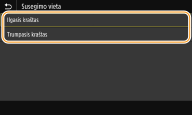
<Ilgasis kraštas>
Nustatykite, jei bus rišama ties ilguoju popieriaus kraštu.
Nustatykite, jei bus rišama ties ilguoju popieriaus kraštu.

<Trumpasis kraštas>
Nustatykite, jei bus rišama ties trumpuoju popieriaus kraštu.
Nustatykite, jei bus rišama ties trumpuoju popieriaus kraštu.

<Įrišimo paraštė>
Perjunkite spausdinimo padėtį, kad būtų koreguojama įrišimo paraštė, taikoma rišamam kraštui, kurį nurodo <Susegimo vieta>. Reikšmė „00,0“ nedaro poveikio įrišimo paraštei.
|
Nuo -50,0 iki 00,0
ir iki +50,0 (mm) |
<Meniu> <Funkcijų parametrai> <Spausdintuvas> <Spausdintuvo parametrai> <Maketas> <Įrišimo paraštė> Nurodykite įrišimo paraštę <Taikyti>
<Funkcijų parametrai> <Spausdintuvas> <Spausdintuvo parametrai> <Maketas> <Įrišimo paraštė> Nurodykite įrišimo paraštę <Taikyti> 
 Parametro reikšmės įvedimas
Nurodykite spausdinimo padėties pastūmimo kryptį ir pastūmimo plotį. Priklausomai nuo to, ar parametro reikšmė yra „+“ ar „-“, nustatomas įrišimo kraštas ir koreguojama įrišimo paraštė. Paraštę galima koreguoti 0,5 mm žingsniais. Pagrindinės operacijos
|
Parametro reikšmė
|
Ilgasis kraštas
|
Trumpasis kraštas
|
|
Reikšmė su simboliu „+“
|
Kairysis popieriaus kraštas

|
Viršutinis popieriaus kraštas

|
|
Reikšmė su simboliu „-“
|
Dešinysis popieriaus kraštas

|
Apatinis popieriaus kraštas

|
<Pastumti trumpąjį kraštą/Pastumti ilgąjį kraštą>
Nepriklausomai nuo popieriaus šaltinio, galima perjungti visų spausdinimo užduočių spausdinimo padėtis 0,5 mm žingsniais.
|
Nuo -50,0 iki 00,0
ir iki +50,0 (mm) |
<Meniu> <Funkcijų parametrai> <Spausdintuvas> <Spausdintuvo parametrai> <Maketas> Pasirinkite koregavimo krypties ir spausdinimo pusės derinį Nurodykite poslinkio reikšmę <Taikyti>
<Funkcijų parametrai> <Spausdintuvas> <Spausdintuvo parametrai> <Maketas> Pasirinkite koregavimo krypties ir spausdinimo pusės derinį Nurodykite poslinkio reikšmę <Taikyti> 
<Past.trump.kr. (priek.pus.)> / <Past.ilg.kr. (priek.pus.)>
Perjungia spausdinimo padėtį į viršų nukreipto popieriaus pusėje.
 <Pastumti tr. kr. (užp. pusė)> / <Pastumti ilg. kr. (užp. pusė)>
Perjungia spausdinimo padėtį į apačią nukreipto popieriaus pusėje.
 Parametro reikšmės įvedimas
<Past.trump.kr. (priek.pus.)> / <Pastumti tr. kr. (užp. pusė)>, nurodykite reikšmę ženklu „+“, kad paslinktumėte spausdinimo padėtį kryptimi iš kairės į dešinę. <Past.ilg.kr. (priek.pus.)> / <Pastumti ilg. kr. (užp. pusė)>, nurodykite reikšmę ženklu „+“, kad paslinktumėte spausdinimo padėtį kryptimi iš dešinės į kairę. Norėdami paslinkti priešinga kryptimi, nurodykite reikšmę „-“ ženklu. Pagrindinės operacijos
|
<Past.trump.kr. (priek.pus.)>
<Pastumti tr. kr. (užp. pusė)> 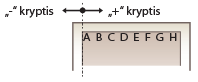
|
<Past.ilg.kr. (priek.pus.)>
<Pastumti ilg. kr. (užp. pusė)> 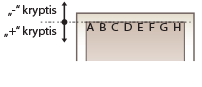
|
<Automatiškai praleisti klaidą>
Jei proceso metu įvyksta tam tikra klaida, spausdinimas sustabdomas. Tačiau jeigu nustatysite šį elementą į <Įjungta>, tam tikra klaida bus praleista ir galima tęsti spausdinimą. Paprastai šį elementą reikia nustatyti į <Išjungta>.
|
<Išjungta>
<Įjungta> |
<Meniu> <Funkcijų parametrai> <Spausdintuvas> <Spausdintuvo parametrai> <Automatiškai praleisti klaidą> Pasirinkite <Išjungta> arba <Įjungta>
<Funkcijų parametrai> <Spausdintuvas> <Spausdintuvo parametrai> <Automatiškai praleisti klaidą> Pasirinkite <Išjungta> arba <Įjungta> <Skirtojo laiko pabaiga>
Nustatykite laikotarpį, po kurio įvykus spausdinimo duomenų priėmimo pertrūkio atveju dabartinė spausdinimo užduotis bus automatiškai atšaukta.
|
Nuo 5 iki 15
ir iki 300 (sek.) |
<Meniu> <Funkcijų parametrai> <Spausdintuvas> <Spausdintuvo parametrai> <Skirtojo laiko pabaiga> Nustatykite laikotarpį <Taikyti>
<Funkcijų parametrai> <Spausdintuvas> <Spausdintuvo parametrai> <Skirtojo laiko pabaiga> Nustatykite laikotarpį <Taikyti> <Režimas>
Nurodykite režimą, kuriuo aparatas turi veikti, kai dokumento duomenų formatas yra nežinomas.
|
<Automatinis>
<PS>*1
<PCL>
<PDF>
<XPS>
<Vaizdavimas>
|
<Meniu> <Funkcijų parametrai> <Spausdintuvas> <Spausdintuvo parametrai> <Režimas> Pasirinkite asmenybės režimą
<Funkcijų parametrai> <Spausdintuvas> <Spausdintuvo parametrai> <Režimas> Pasirinkite asmenybės režimą <Spalvinis režimas>
Pasirinkite, ar duomenys bus spausdinami spalvotai, ar nespalvotai.
|
<Automatiškai (spalvot. / nespalvot.)>
<Nespalvotai>
|
<Meniu> <Funkcijų parametrai> <Spausdintuvas> <Spausdintuvo parametrai> <Spalvinis režimas> Pasirinkite <Automatiškai (spalvot. / nespalvot.)> arba <Nespalvotai>
<Funkcijų parametrai> <Spausdintuvas> <Spausdintuvo parametrai> <Spalvinis režimas> Pasirinkite <Automatiškai (spalvot. / nespalvot.)> arba <Nespalvotai> <Suglaudinto vaizdo išvestis>
Nurodykite operaciją, kuri bus atliekama sumažėjus vaizdo kokybei dėl nepakankamo atminties kiekio spausdinimo metu.
|
<Išvestis>
<Rodyti klaidą>
|
<Meniu> <Funkcijų parametrai> <Spausdintuvas> <Spausdintuvo parametrai> <Suglaudinto vaizdo išvestis> Pasirinkite <Išvestis> arba <Rodyti klaidą>
<Funkcijų parametrai> <Spausdintuvas> <Spausdintuvo parametrai> <Suglaudinto vaizdo išvestis> Pasirinkite <Išvestis> arba <Rodyti klaidą> 
<Išvestis>
Tęsiamas spausdinimas neatsižvelgiant į sumažėjusią vaizdo kokybę.
Tęsiamas spausdinimas neatsižvelgiant į sumažėjusią vaizdo kokybę.
<Rodyti klaidą>
Vaizdo kokybei reikšmingai suprastėjus aparate rodomas klaidos pranešimas ir sustabdomas spausdinimas.
Vaizdo kokybei reikšmingai suprastėjus aparate rodomas klaidos pranešimas ir sustabdomas spausdinimas.
<UFR II>
Galite keisti parametrus, kurie įsigalioja spausdinant iš UFR II spausdintuvo tvarkyklės.
<Pustoniai>
Galite pasirinkti spausdinimo būdą, kuriuo atkursite pustonius (tarpinis diapazonas tarp šviesesnių ir tamsesnių atvaizdo sričių) ir taip užtikrinsite optimalią vaizdo kokybę.
<Klaidų difuzija>
Šis režimas tinkamas spausdinti duomenis su tekstu ir plonomis ir lenktomis CAD duomenų linijomis ir pan.
Naudojant šį režimą gali būti sumažintas tekstūrų ir dažomųjų miltelių stabilumas.
|
<Išjungta>
<Įjungta>
|
<Meniu> <Funkcijų parametrai> <Spausdintuvas> <Spausdintuvo parametrai> <UFR II> <Pustoniai> <Klaidų difuzija> Pasirinkite <Išjungta> arba <Įjungta>
<Funkcijų parametrai> <Spausdintuvas> <Spausdintuvo parametrai> <UFR II> <Pustoniai> <Klaidų difuzija> Pasirinkite <Išjungta> arba <Įjungta>
Šis parametras galimas tik tuo atveju, jeigu <Skiriamoji geba> nustatyta į <600 dpi>.
<Skiriamoji geba / gradacija>
*1
Pasirinkite pustonių atkūrimo metodą, jeigu <Klaidų difuzija> nustatyta į <Išjungta>. Šią parinktį galima nurodyti kiekvieno atvaizdo tipui bet kuriame dokumente.
|
<Tekstas>
<Skiriamoji geba>
<Gradacija>
<Grafika>
<Skiriamoji geba>
<Gradacija>
<Vaizdas>
<Skiriamoji geba>
<Gradacija>
|
<Meniu> <Funkcijų parametrai> <Spausdintuvas> <Spausdintuvo parametrai> <UFR II> <Pustoniai> <Skiriamoji geba / gradacija> Pasirinkite atvaizdo tipą Pasirinkite <Skiriamoji geba> arba <Gradacija>
<Funkcijų parametrai> <Spausdintuvas> <Spausdintuvo parametrai> <UFR II> <Pustoniai> <Skiriamoji geba / gradacija> Pasirinkite atvaizdo tipą Pasirinkite <Skiriamoji geba> arba <Gradacija> 
Atvaizdo tipas
Pasirinkite objektą, kurio parametras bus keičiamas. <Tekstas> nurodo raides ir simbolius, <Grafika> nurodo linijas ir figūras, o <Vaizdas> nurodo nuotraukas ir atvaizdus.
Parametro reikšmė
<Skiriamoji geba>
Gaunamas tikslus spaudinys su ryškiais teksto kraštais. Tinka spausdinti raides ir plonas linijas.
<Gradacija>
Gaunamas glotnios gradacijos arba sklandžių kraštų spaudinys. Tinka spausdinti paveikslėlius arba grafikus, kuriuose yra gradacijos zonos.
<Sutapdinimo metodas>
Nurodykite apdorojimo metodą, naudojamą taisyti spalvoms.
|
<Bendra>
<Suvokimo>
<Kolorimetrinis>
<Ryški nuotrauka>
|
<Meniu> <Funkcijų parametrai> <Spausdintuvas> <Spausdintuvo parametrai> <UFR II> <Sutapdinimo metodas> Pasirinkite elementą
<Funkcijų parametrai> <Spausdintuvas> <Spausdintuvo parametrai> <UFR II> <Sutapdinimo metodas> Pasirinkite elementą 
<Bendra>
Apdorojama taip, kad spalvų tonas būtų tinkamas bendrosios paskirties spaudiniams, pvz., nuotraukoms ar dokumentams.
Apdorojama taip, kad spalvų tonas būtų tinkamas bendrosios paskirties spaudiniams, pvz., nuotraukoms ar dokumentams.
<Suvokimo>
Apdorojama taip, kad spalvų tonas būtų tinkamas taškinių vaizdų spausdinimui. Pasirinkus šį elementą atvaizdas spausdinamas naudojant spalvas, artimiausias rodomoms monitoriuje.
Apdorojama taip, kad spalvų tonas būtų tinkamas taškinių vaizdų spausdinimui. Pasirinkus šį elementą atvaizdas spausdinamas naudojant spalvas, artimiausias rodomoms monitoriuje.
<Kolorimetrinis>
Minimizuojama spalvų variacija, atsirandanti konvertuojant RGB duomenis į CMYK duomenis.
Minimizuojama spalvų variacija, atsirandanti konvertuojant RGB duomenis į CMYK duomenis.
<Ryški nuotrauka>
Apdorojama taip, kad spalvų tonas būtų gilesnis ir gyvesnis, negu <Bendra>.
Apdorojama taip, kad spalvų tonas būtų gilesnis ir gyvesnis, negu <Bendra>.
<Pilkos kompensacija>
Konfigūruojamas parametras, kai juodos ar pilkos spalvos duomenų informacija yra „R = G = B“ ir spausdinama naudojant tik K (juodos spalvos) dažomuosius miltelius. Jeigu pasirinkta <Išjungta>, duomenys spausdinami naudojant keturių spalvų dažomuosius miltelius: CMYK. Šią parinktį galima nurodyti kiekvieno atvaizdo tipui bet kuriame dokumente.
|
<Tekstas>
<Išjungta>
<Įjungta>
<Grafika>
<Išjungta>
<Įjungta>
<Vaizdas>
<Išjungta>
<Įjungta>
|
<Meniu> <Funkcijų parametrai> <Spausdintuvas> <Spausdintuvo parametrai> <UFR II> <Pilkos kompensacija> Pasirinkite atvaizdo tipą Pasirinkite <Išjungta> arba <Įjungta>
<Funkcijų parametrai> <Spausdintuvas> <Spausdintuvo parametrai> <UFR II> <Pilkos kompensacija> Pasirinkite atvaizdo tipą Pasirinkite <Išjungta> arba <Įjungta> <Popieriaus taupymas>
Nurodykite, ar išjungti tuščią puslapį spaudinio duomenyse, kad jis nebūtų spausdinamas.
|
<Išjungta>
<Įjungta>
|
<Meniu> <Funkcijų parametrai> <Spausdintuvas> <Spausdintuvo parametrai> <UFR II> <Popieriaus taupymas> Pasirinkite <Išjungta> arba <Įjungta>
<Funkcijų parametrai> <Spausdintuvas> <Spausdintuvo parametrai> <UFR II> <Popieriaus taupymas> Pasirinkite <Išjungta> arba <Įjungta> <PCL>
Nurodykite PCL spausdinimo parametrus, pvz., puslapio išdėstymą ir spausdinimo kokybę.
<Popieriaus taupymas>
Pasirinkite, ar taupant popierių nespausdinti tuščių dokumento puslapių. Pasirinkus <Įjungta>, aparatas nespausdins tuščių puslapių. Norėdami, kad būtų spausdinami visi dokumento duomenys, įskaitant tuščius puslapius, kuriuos įterpėte į dokumentą, pasirinkite <Išjungta>.
|
<Išjungta>
<Įjungta> |
<Meniu> <Funkcijų parametrai> <Spausdintuvas> <Spausdintuvo parametrai> <PCL> <Popieriaus taupymas> Pasirinkite <Išjung.> arba <Įjungta>
<Funkcijų parametrai> <Spausdintuvas> <Spausdintuvo parametrai> <PCL> <Popieriaus taupymas> Pasirinkite <Išjung.> arba <Įjungta> <Padėtis>
Puslapio padėtį nustatykite pasirinkdami <Stačias> (vertikali padėtis) arba <Gulsčias> (horizontali padėtis).
|
<Stačias>
<Gulsčias>
|
<Meniu> <Funkcijų parametrai> <Spausdintuvas> <Spausdintuvo parametrai> <PCL> <Padėtis> Pasirinkite <Stačias> arba <Gulsčias>
<Funkcijų parametrai> <Spausdintuvas> <Spausdintuvo parametrai> <PCL> <Padėtis> Pasirinkite <Stačias> arba <Gulsčias> <Šrifto numeris>
Pasirinkdami atitinkamą šrifto ID numerį nurodykite šriftą. Galite išspausdinti PCL šriftų sąrašą su šriftų pavyzdžiais naudodami valdymo pultą.
|
Nuo 0
iki 104 |
<Meniu> <Funkcijų parametrai> <Spausdintuvas> <Spausdintuvo parametrai> <PCL> <Šrifto numeris> Pasirinkite šrifto numerį <Taikyti>
<Funkcijų parametrai> <Spausdintuvas> <Spausdintuvo parametrai> <PCL> <Šrifto numeris> Pasirinkite šrifto numerį <Taikyti> <Taško dydis>
Nustatykite šrifto dydį taškais (keičiama 0,25 žingsniu). Šį parametrą galite nurodyti tik tada, kai lauke <Šrifto numeris> pasirinktas kaitomo mastelio šriftas proporcingais tarpais.
|
Nuo 4,00 iki 12,00
ir iki 999,75 (taškas) |
<Meniu> <Funkcijų parametrai> <Spausdintuvas> <Spausdintuvo parametrai> <PCL> <Taško dydis> Nurodykite taško dydį <Taikyti>
<Funkcijų parametrai> <Spausdintuvas> <Spausdintuvo parametrai> <PCL> <Taško dydis> Nurodykite taško dydį <Taikyti> <Žingsnis>
Nustatykite šrifto aukštį arba cpi (simbolių kiekį colyje), nustatomą 0,01 žingsniu. Šį parametrą galite nurodyti tik tada, kai lauke <Šrifto numeris> pasirinktas fiksuoto aukščio kaitomo mastelio arba rastrinis šriftas.
|
Nuo 0,44 iki 10,00
ir iki 99,99 (cpi) |
<Meniu> <Funkcijų parametrai> <Spausdintuvas> <Spausdintuvo parametrai> <PCL> <Žingsnis> Nurodykite aukščio reikšmę <Taikyti>
<Funkcijų parametrai> <Spausdintuvas> <Spausdintuvo parametrai> <PCL> <Žingsnis> Nurodykite aukščio reikšmę <Taikyti> <Formos eilutės>
Nustatykite išspausdintų eilučių skaičių puslapyje (nuo 5 iki 128). Šis parametras automatiškai pakeičiamas atsižvelgiant į parametrus, nurodytus <Numatytasis popieriaus formatas> ir <Padėtis>.
|
Nuo 5 iki 64
ir iki 128 (linijos) |
<Meniu> <Funkcijų parametrai> <Spausdintuvas> <Spausdintuvo parametrai> <PCL> <Formos eilutės> Nurodykite eilučių skaičių <Taikyti>
<Funkcijų parametrai> <Spausdintuvas> <Spausdintuvo parametrai> <PCL> <Formos eilutės> Nurodykite eilučių skaičių <Taikyti> <Simbolių kodas>
Pasirinkite simbolių kodą, tinkamiausią kompiuteriui, iš kurios siunčiate spausdinimo duomenis. Nurodyto parametro nepaisoma, kai simbolių kodą valdo šriftas, nurodytas lauke <Šrifto numeris>.
|
<Meniu> <Funkcijų parametrai> <Spausdintuvas> <Spausdintuvo parametrai> <PCL> <Simbolių kodas> Pasirinkite simbolių kodą
<Funkcijų parametrai> <Spausdintuvas> <Spausdintuvo parametrai> <PCL> <Simbolių kodas> Pasirinkite simbolių kodą <Vartotojo nustatytas popieriaus formatas>
Pasirinkite, ar nustatyti pasirinktinį popieriaus formatą. Norėdami laukuose <Įjungta> ir <X matmuo> nustatyti popieriaus matmenis, pasirinkite <Y matmuo>.
|
<Išjungta>
<Įjungta> |
<Meniu> <Funkcijų parametrai> <Spausdintuvas> <Spausdintuvo parametrai> <PCL> <Vart. nust. pop. form.> Pasirinkite <Išjungta> arba <Įjungta>
<Funkcijų parametrai> <Spausdintuvas> <Spausdintuvo parametrai> <PCL> <Vart. nust. pop. form.> Pasirinkite <Išjungta> arba <Įjungta> <Matavimo vienetas>
Pasirinkite matavimo vienetą, naudojama pasirinktiniams popieriaus formatui nustatyti.
|
<Milimetras>
<Colis>
|
<Meniu> <Funkcijų parametrai> <Spausdintuvas> <Spausdintuvo parametrai> <PCL> <Matavimo vienetas> Pasirinkite <Milimetras> arba <Colis>
<Funkcijų parametrai> <Spausdintuvas> <Spausdintuvo parametrai> <PCL> <Matavimo vienetas> Pasirinkite <Milimetras> arba <Colis> <X matmuo>
Nurodykite pasirinktinio popieriaus horizontalų matmenį (trumpasis kraštas).
|
Nuo 140 iki 216 ir iki 457
(mm) |
<Meniu> <Funkcijų parametrai> <Spausdintuvas> <Spausdintuvo parametrai> <PCL> <X matmuo> Nurodykite matmenis <Taikyti>
<Funkcijų parametrai> <Spausdintuvas> <Spausdintuvo parametrai> <PCL> <X matmuo> Nurodykite matmenis <Taikyti> <Y matmuo>
Nurodykite pasirinktinio popieriaus vertikalų matmenį (ilgasis kraštas).
|
Nuo 99 iki 320
(mm) |
<Meniu> <Funkcijų parametrai> <Spausdintuvas> <Spausdintuvo parametrai> <PCL> <Y matmuo> Nurodykite matmenis <Taikyti>
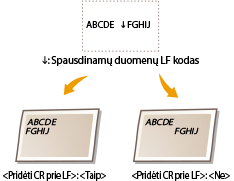
<Funkcijų parametrai> <Spausdintuvas> <Spausdintuvo parametrai> <PCL> <Y matmuo> Nurodykite matmenis <Taikyti> <Pridėti CR prie LF>
Pasirinkite, ar taikyti grįžimą į eilutės pradžią, kai aparatas gauna eilutės tiekimo kodą. Jei pasirenkama <Taip>, aparatui gavus eilutės tiekimo kodą spausdinimo padėtis perkeliama į kitos eilutės pradžią. Jei pasirinkta <Ne>, spausdinimo padėtis perkeliama į kitą eilutę tiesiog po gautu eilutės tiekimo kodu.
|
<Taip>
<Ne>
|
<Meniu> <Funkcijų parametrai> <Spausdintuvas> <Spausdintuvo parametrai> <PCL> <Pridėti CR prie LF> Pasirinkite <Taip> arba <Ne>
<Funkcijų parametrai> <Spausdintuvas> <Spausdintuvo parametrai> <PCL> <Pridėti CR prie LF> Pasirinkite <Taip> arba <Ne> <Padidinti spaus. ant A4 plotį>
Pasirinkite, ar į plotį išplėsti stačio A4 formato popieriaus spausdinimo sritį iki LTR formato.
|
<Išjungta>
<Įjungta> |
<Meniu> <Funkcijų parametrai> <Spausdintuvas> <Spausdintuvo parametrai> <PCL> <Padidinti spaus. ant A4 plotį> Pasirinkite <Išjungta> arba <Įjungta>
<Funkcijų parametrai> <Spausdintuvas> <Spausdintuvo parametrai> <PCL> <Padidinti spaus. ant A4 plotį> Pasirinkite <Išjungta> arba <Įjungta> <Pustoniai>
Galite pasirinkti spausdinimo būdą, kuriuo atkursite pustonius (tarpinis diapazonas tarp šviesesnių ir tamsesnių atvaizdo sričių) ir taip užtikrinsite optimalią vaizdo kokybę.
<Klaidų difuzija>
Šis režimas tinkamas spausdinti duomenis su tekstu ir plonomis ir lenktomis CAD duomenų linijomis ir pan.
Naudojant šį režimą gali būti sumažintas tekstūrų ir dažomųjų miltelių stabilumas.
|
<Išjungta>
<Įjungta> |
<Meniu> <Funkcijų parametrai> <Spausdintuvas> <Spausdintuvo parametrai> <PCL> <Pustoniai> <Klaidų difuzija> Pasirinkite <Išjungta> arba <Įjungta>
<Funkcijų parametrai> <Spausdintuvas> <Spausdintuvo parametrai> <PCL> <Pustoniai> <Klaidų difuzija> Pasirinkite <Išjungta> arba <Įjungta>
Šis parametras galimas tik tuo atveju, jeigu <Skiriamoji geba> nustatyta į <600 dpi>.
<Skiriamoji geba / gradacija>
*1
Pasirinkite pustonių atkūrimo metodą, jeigu <Klaidų difuzija> nustatyta į <Išjungta>. Šią parinktį galima nurodyti kiekvieno atvaizdo tipui bet kuriame dokumente.
|
<Tekstas>
<Skiriamoji geba>
<Gradacija>
<Grafika>
<Skiriamoji geba>
<Gradacija>
<Vaizdas>
<Skiriamoji geba>
<Gradacija>
|
<Meniu> <Funkcijų parametrai> <Spausdintuvas> <Spausdintuvo parametrai> <PCL> <Pustoniai> <Skiriamoji geba / gradacija> Pasirinkite atvaizdo tipą Pasirinkite <Skiriamoji geba> arba <Gradacija>
<Funkcijų parametrai> <Spausdintuvas> <Spausdintuvo parametrai> <PCL> <Pustoniai> <Skiriamoji geba / gradacija> Pasirinkite atvaizdo tipą Pasirinkite <Skiriamoji geba> arba <Gradacija>
Atvaizdo tipas
Pasirinkite objektą, kurio parametras bus keičiamas. <Tekstas> nurodo raides ir simbolius, <Grafika> nurodo linijas ir figūras, o <Vaizdas> nurodo nuotraukas ir atvaizdus.
Parametro reikšmė
<Skiriamoji geba>
Gaunamas tikslus spaudinys su ryškiais teksto kraštais. Tinka spausdinti raides ir plonas linijas.
<Gradacija>
Gaunamas glotnios gradacijos arba sklandžių kraštų spaudinys. Tinka spausdinti paveikslėlius arba grafikus, kuriuose yra gradacijos zonos.
<Sutapdinimo metodas>
Nurodykite apdorojimo metodą, naudojamą taisyti spalvoms.
|
<Bendra>
<Suvokimo>
<Kolorimetrinis>
<Ryški nuotrauka>
|
<Meniu> <Funkcijų parametrai> <Spausdintuvas> <Spausdintuvo parametrai> <PCL> <Sutapdinimo metodas> Pasirinkite elementą
<Funkcijų parametrai> <Spausdintuvas> <Spausdintuvo parametrai> <PCL> <Sutapdinimo metodas> Pasirinkite elementą
<Bendra>
Apdorojama taip, kad spalvų tonas būtų tinkamas bendrosios paskirties spaudiniams, pvz., nuotraukoms ar dokumentams.
Apdorojama taip, kad spalvų tonas būtų tinkamas bendrosios paskirties spaudiniams, pvz., nuotraukoms ar dokumentams.
<Suvokimo>
Apdorojama taip, kad spalvų tonas būtų tinkamas taškinių vaizdų spausdinimui. Pasirinkus šį elementą atvaizdas spausdinamas naudojant spalvas, artimiausias rodomoms monitoriuje.
Apdorojama taip, kad spalvų tonas būtų tinkamas taškinių vaizdų spausdinimui. Pasirinkus šį elementą atvaizdas spausdinamas naudojant spalvas, artimiausias rodomoms monitoriuje.
<Kolorimetrinis>
Minimizuojama spalvų variacija, atsirandanti konvertuojant RGB duomenis į CMYK duomenis.
Minimizuojama spalvų variacija, atsirandanti konvertuojant RGB duomenis į CMYK duomenis.
<Ryški nuotrauka>
Apdorojama taip, kad spalvų tonas būtų gilesnis ir gyvesnis, negu <Bendra>.
Apdorojama taip, kad spalvų tonas būtų gilesnis ir gyvesnis, negu <Bendra>.
<Pilkos kompensacija>
Konfigūruojamas parametras, kai juodos ar pilkos spalvos duomenų informacija yra „R = G = B“ ir spausdinama naudojant tik K (juodos spalvos) dažomuosius miltelius. Jeigu pasirinkta <Išjungta>, duomenys spausdinami naudojant keturių spalvų dažomuosius miltelius: CMYK. Šią parinktį galima nurodyti kiekvieno atvaizdo tipui bet kuriame dokumente.
|
<Tekstas>
<Išjungta>
<Įjungta>
<Grafika>
<Išjungta>
<Įjungta>
<Vaizdas>
<Išjungta>
<Įjungta>
|
<Meniu> <Funkcijų parametrai> <Spausdintuvas> <Spausdintuvo parametrai> <PCL> <Pilkos kompensacija> Pasirinkite atvaizdo tipą Pasirinkite <Išjungta> arba <Įjungta>
<Funkcijų parametrai> <Spausdintuvas> <Spausdintuvo parametrai> <PCL> <Pilkos kompensacija> Pasirinkite atvaizdo tipą Pasirinkite <Išjungta> arba <Įjungta> <BarDIMM> *1
Naudojant šį parametrą galima spausdinti brūkšninius kodus, kuriuos palaiko Brūkšninių kodų spausdinimo įranga. Jeigu pasirinkta <Įjungti>, aparatas generuos brūkšninius kodus, kai gaus brūkšninių kodų komandas iš pagrindinio kompiuterio. Jeigu pasirinkta <Išjungti>, brūkšniniai kodai nebus generuojami, net jeigu iš pagrindinio kompiuterio bus siunčiamos brūkšninių kodų komandos.
|
<Išjungti>
<Įjungti>
|
<Meniu> <Funkcijų parametrai> <Spausdintuvas> <Spausdintuvo parametrai> <PCL> <BarDIMM> Pasirinkite <Įjungti> arba <Išjungti>
<Funkcijų parametrai> <Spausdintuvas> <Spausdintuvo parametrai> <PCL> <BarDIMM> Pasirinkite <Įjungti> arba <Išjungti> |
|
|
Norint įjungti BarDIMM meniu, būtina suaktyvinti Brūkšninių kodų spausdinimo įranga. Kai brūkšninių kodų nespausdinate, nepamirškite išjungti BarDIMM meniu. Kitaip gali sumažėti įprastų spausdinimo užduočių apdorojimo sparta.
|
|
|
|
Numatytasis parametras yra <Išjungti>. Jei suaktyvinsite Brūkšninių kodų spausdinimo įranga, jis bus pakeistas į <Įjungti>.
|
<FreeScape>
Nustatykite, kad AEC (alternatyvus valdymo kodas) būtų naudojamas brūkšninio kodo komandoms, kai pagrindinis kompiuteris nepalaiko standartinio valdymo kodo.
|
<išjungta>
<~>
<">
<#>
<$>
</>
<\>
<?>
<{>
<}>
<|>
|
<Meniu> <Funkcijų parametrai> <Spausdintuvas> <Spausdintuvo parametrai> <PCL> <FreeScape> Pasirinkite valdymo kodą
<Funkcijų parametrai> <Spausdintuvas> <Spausdintuvo parametrai> <PCL> <FreeScape> Pasirinkite valdymo kodą |
|
|
Šis parametras galimas tik įjungus <BarDIMM>.
|
<PS> *1
Nurodykite PS spausdinimo parametrus, pvz., puslapio išdėstymą ir spausdinimo kokybę.
<Užduoties skirtojo laiko pab.>
Šiuo parametru galite nurodyti laiką, kada baigsis užduoties skirtasis laikas. Jei užduotis nebus baigta per nustatytą laiką, jis bus automatiškai atšaukta.
|
Nuo 0
iki 3600 (sek.) |
<Meniu> <Funkcijų parametrai> <Spausdintuvas> <Spausdintuvo parametrai> <PS> <Užduoties skirtojo laiko pab.> Nurodykite sekundžių skaičių iki užduoties skirtojo laiko pabaigos <Taikyti>
<Funkcijų parametrai> <Spausdintuvas> <Spausdintuvo parametrai> <PS> <Užduoties skirtojo laiko pab.> Nurodykite sekundžių skaičių iki užduoties skirtojo laiko pabaigos <Taikyti> <Spausdinti PS klaidas>
Šiuo parametru nustatoma, ar įvykus klaidai spausdinamas klaidos puslapis.
|
<Išjungta>
<Įjungta> |
<Meniu> <Funkcijų parametrai> <Spausdintuvas> <Spausdintuvo parametrai> <PS> <Spausdinti PS klaidas> Pasirinkite <Išjungta> arba <Įjungta>
<Funkcijų parametrai> <Spausdintuvas> <Spausdintuvo parametrai> <PS> <Spausdinti PS klaidas> Pasirinkite <Išjungta> arba <Įjungta> <Grynai juodas tekstas>
Konfigūruojamas parametras, kai juodos spalvos tekstas, kurio spalvos informacija yra „R = G = B = 0%“, „C = M = Y = 100%“ ar „C = M = Y = 0% / K = 100%“ spausdinama naudojant tik K (juodos spalvos) dažomuosius miltelius. Jeigu pasirinkta <Išjungta>, tekstas spausdinamas atsižvelgiant į parametrą <Išvesties profilis>.
|
<Išjungta>
<Įjungta>
|
<Meniu> <Funkcijų parametrai> <Spausdintuvas> <Spausdintuvo parametrai> <PS> <Grynai juodas tekstas> Pasirinkite <Išjungta> arba <Įjungta>
<Funkcijų parametrai> <Spausdintuvas> <Spausdintuvo parametrai> <PS> <Grynai juodas tekstas> Pasirinkite <Išjungta> arba <Įjungta> <Spausdinimas juodai> *1
Nurodykite spausdinimo metodą, kuris bus naudojamas kai juodas tekstas perdengs spalvotą foną ar figūrą. Ši parinktis nerodoma, jeigu <Grynai juodas tekstas> nustatyta į <Išjungta>.
|
<Išjungta>
<Įjungta> |
<Meniu> <Funkcijų parametrai> <Spausdintuvas> <Spausdintuvo parametrai> <PS> <Spausdinimas juodai> Pasirinkite <Išjungta> arba <Įjungta>
<Funkcijų parametrai> <Spausdintuvas> <Spausdintuvo parametrai> <PS> <Spausdinimas juodai> Pasirinkite <Išjungta> arba <Įjungta> 
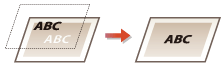
<Išjungta>
Iš pradžių sukuria juodo teksto kontūrą spalvotame fone ar figūroje, tada spausdina juodą tekstą kontūro srityje. Spaudiniai gali būti labiau išblukę, negu <Įjungta>, arba tekstas gali būti su kontūrais.
Iš pradžių sukuria juodo teksto kontūrą spalvotame fone ar figūroje, tada spausdina juodą tekstą kontūro srityje. Spaudiniai gali būti labiau išblukę, negu <Įjungta>, arba tekstas gali būti su kontūrais.
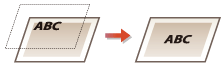
<Įjungta>
Spausdinamas visas spalvotas fonas ir figūros tada ant fono ar figūrų perdengiamas juodas tekstas naudojant tik juodos spalvos (K) dažomuosius miltelius.
Spausdinamas visas spalvotas fonas ir figūros tada ant fono ar figūrų perdengiamas juodas tekstas naudojant tik juodos spalvos (K) dažomuosius miltelius.
<RGB šaltinio profilis>
Pasirinkite RGB duomenų profilį atsižvelgdami į naudojamą monitorių.
|
<sRGB>
<Gama 1,5> <Gama 1,8> <Gama 2,4> <Nėra> |
<Meniu> <Funkcijų parametrai> <Spausdintuvas> <Spausdintuvo parametrai> <PS> <RGB šaltinio profilis> Pasirinkite profilį
<Funkcijų parametrai> <Spausdintuvas> <Spausdintuvo parametrai> <PS> <RGB šaltinio profilis> Pasirinkite profilį 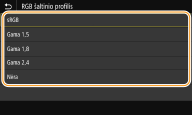
<sRGB>
Nustatoma atvaizdo kokybė pagal bendrųjų „Windows“ kompiuterių monitorių standartą. Jeigu monitorius palaiko sRGB, duomenys gali būti spausdinami spalvų tonais, artimiausiais rodomoms spalvoms.
Nustatoma atvaizdo kokybė pagal bendrųjų „Windows“ kompiuterių monitorių standartą. Jeigu monitorius palaiko sRGB, duomenys gali būti spausdinami spalvų tonais, artimiausiais rodomoms spalvoms.
<Gama 1,5> iki <Gama 2,4>
Koreguojamas spausdinimo rezultato ryškumas, kad būtų išvengta ryškiausių ir tamsiausių atvaizdo sričių suprastėjimo. Kuo didesnė gama reikšmė, tuo tamsesnis spausdinamas tekstas ar atvaizdas.
Koreguojamas spausdinimo rezultato ryškumas, kad būtų išvengta ryškiausių ir tamsiausių atvaizdo sričių suprastėjimo. Kuo didesnė gama reikšmė, tuo tamsesnis spausdinamas tekstas ar atvaizdas.
<Nėra>
Vykdomas spalvų atskyrimas iš RGB duomenų į CMYK duomenis netaikant RGB šaltinio profilio.
Vykdomas spalvų atskyrimas iš RGB duomenų į CMYK duomenis netaikant RGB šaltinio profilio.
<CMYK imitavimo profilis>
Pasirinkite imitacijos tikslą, kad būtų išspausdinti CMYK duomenys. Atsižvelgiant į imitaciją, aparatas konvertuoja CMYK duomenis į CMYK spalvų modelį, kuris priklauso nuo įrenginio.
|
<JapanColor(Canon)>
<U.S. Web Coated v1.00(Canon)> <Euro Standard v1.00(Canon)> <Nėra> |
<Meniu> <Funkcijų parametrai> <Spausdintuvas> <Spausdintuvo parametrai> <PS> <CMYK imitavimo profilis> Pasirinkite profilį
<Funkcijų parametrai> <Spausdintuvas> <Spausdintuvo parametrai> <PS> <CMYK imitavimo profilis> Pasirinkite profilį 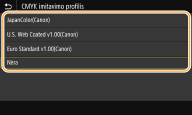
<JapanColor(Canon)>
Nustatykite JapanColor profilį. Duomenys spausdinami spalvų tonais, artimiausiais japonų spausdinimo standartui.
Nustatykite JapanColor profilį. Duomenys spausdinami spalvų tonais, artimiausiais japonų spausdinimo standartui.
<U.S. Web Coated v1.00(Canon)>
Nustatykite U.S. Web Coated profilį. Duomenys spausdinami spalvų tonais, artimiausiais JAV spausdinimo standartui.
Nustatykite U.S. Web Coated profilį. Duomenys spausdinami spalvų tonais, artimiausiais JAV spausdinimo standartui.
<Euro Standard v1.00(Canon)>
Nustatykite Euro Standard profilį. Duomenys spausdinami spalvų tonais, artimiausiais Europos spausdinimo standartui.
Nustatykite Euro Standard profilį. Duomenys spausdinami spalvų tonais, artimiausiais Europos spausdinimo standartui.
<Nėra>
CMYK duomenys spausdinami naudojant nuo įrenginio priklausomą CMYK spalvų modelį netaikant CMYK imitacijos profilio.
CMYK duomenys spausdinami naudojant nuo įrenginio priklausomą CMYK spalvų modelį netaikant CMYK imitacijos profilio.
Jeigu pasirinkta <Nėra>, atsižvelgiant į duomenis, gali netolygi tamsių spalvų gradacija.
<Naudoti pilkio pustonių profilį>
Nurodykite, ar konvertuoti pilkos spalvos duomenis į CMYK duomenis naudojant aparato pilkų pustonių profilį.
|
<Išjungta>
<Įjungta> |
<Meniu> <Funkcijų parametrai> <Spausdintuvas> <Spausdintuvo parametrai> <PS> <Naudoti pilkio pustonių profilį> Pasirinkite <Išjungta> arba <Įjungta>
<Funkcijų parametrai> <Spausdintuvas> <Spausdintuvo parametrai> <PS> <Naudoti pilkio pustonių profilį> Pasirinkite <Išjungta> arba <Įjungta>
Net jeigu pasirinkta <Įjungta>, duomenys spausdinami naudojant tik K (juodos spalvos) dažomuosius miltelius atsižvelgiant į <Išvesties profilis> arba <Grynai juodas tekstas> parametrą.
<Išvesties profilis>
Pasirinkite reikiamą spausdinimo duomenų profilį. Šią parinktį galima nurodyti kiekvieno atvaizdo tipui bet kuriame dokumente.
|
<Tekstas>
<Įprastai>
<Nuotrauka> <TR įprastas> <TR nuotrauka>
<Grafika>
<Įprastai>
<Nuotrauka> <TR įprastas> <TR nuotrauka>
<Vaizdas>
<Įprastai>
<Nuotrauka> <TR įprastas> <TR nuotrauka> |
<Meniu> <Funkcijų parametrai> <Spausdintuvas> <Spausdintuvo parametrai> <PS> <Išvesties profilis> Pasirinkite atvaizdo tipą Pasirinkite profilį
<Funkcijų parametrai> <Spausdintuvas> <Spausdintuvo parametrai> <PS> <Išvesties profilis> Pasirinkite atvaizdo tipą Pasirinkite profilį 
Atvaizdo tipas
Pasirinkite tikslą, kuriam norite keisti parametrą. Tekstas, skirtas <Tekstas>, eilutė arba figūra, skirta <Grafika>, o atvaizdas, pvz., nuotrauka, skiriama <Vaizdas>.
Profilis
<Įprastai>
Duomenys spausdinami koreguojant juos pagal spalvų tonus, artimiausius rodomiems monitoriuje.
<Nuotrauka>
Duomenys spausdinami koreguojant juos pagal nuotraukų spalvų tonus.
<TR įprastas>
Duomenys spausdinami koreguojant juos pagal spalvų tonus, artimiausius rodomiems monitoriuje, ir naudojant tik K (juodos spalvos) dažomuosius miltelius, kad būtų atkurti juodos ir pilkos spalvų elementai.
<TR nuotrauka>
Duomenys spausdinami koreguojant juos pagal spalvų tonus, artimiausius rodomiems monitoriuje, ir naudojant tik K (juodos spalvos) dažomuosius miltelius, kad būtų atkurti juodos ir pilkos spalvų elementai.
Šio elemento parametras nepasiekiamas, jeigu pasirinktas vienas iš toliau nurodytų parametrų.
<RGB šaltinio profilis> nustatytas kaip <Nėra>
<CMYK imitavimo profilis> nustatytas kaip <Nėra>
<Naudoti pilkio pustonių profilį> nustatytas kaip <Išjungta>
<Sutapdinimo metodas>
Pasirinkite elementą, kuriam bus skiriamas prioritetas atliekant spalvų atitaikymą <RGB šaltinio profilis>.
|
<Suvokimo>
<Sodrumas> <Kolorimetrinis> |
<Meniu> <Funkcijų parametrai> <Spausdintuvas> <Spausdintuvo parametrai> <PS> <Sutapdinimo metodas> Pasirinkite elementą
<Funkcijų parametrai> <Spausdintuvas> <Spausdintuvo parametrai> <PS> <Sutapdinimo metodas> Pasirinkite elementą 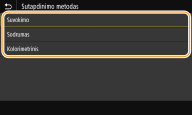
<Suvokimo>
Teikiamas spalvų tonas, tinkamas spausdinant nuotraukas ar taškinis atvaizdus.
Teikiamas spalvų tonas, tinkamas spausdinant nuotraukas ar taškinis atvaizdus.
<Sodrumas>
Teikiamas spalvų tonas, tinkamas spausdinant paveikslus, diagramas ir kitus atvaizdus, naudojamus pateiktims.
Teikiamas spalvų tonas, tinkamas spausdinant paveikslus, diagramas ir kitus atvaizdus, naudojamus pateiktims.
<Kolorimetrinis>
Nustatykite šią parinktį, jeigu norite kuo tiksliau atkurti RGB spalvų reikšmę aparato spalvų atkūrimo diapazonu.
Nustatykite šią parinktį, jeigu norite kuo tiksliau atkurti RGB spalvų reikšmę aparato spalvų atkūrimo diapazonu.
Šio elemento parametras nepasiekiamas, jeigu <RGB šaltinio profilis> nustatytas į <Nėra>.
<Pustoniai>
Galite pasirinkti spausdinimo būdą, kuriuo atkursite pustonius (tarpinis diapazonas tarp šviesesnių ir tamsesnių atvaizdo sričių) ir taip užtikrinsite optimalią vaizdo kokybę.
<Klaidų difuzija>
Šis režimas tinkamas spausdinti duomenis su tekstu ir plonomis ir lenktomis CAD duomenų linijomis ir pan.
Naudojant šį režimą gali būti sumažintas tekstūrų ir dažomųjų miltelių stabilumas.
|
<Išjungta>
<Įjungta>
|
<Meniu> <Funkcijų parametrai> <Spausdintuvas> <Spausdintuvo parametrai> <PS> <Pustoniai> <Klaidų difuzija> Pasirinkite <Išjungta> arba <Įjungta>
<Funkcijų parametrai> <Spausdintuvas> <Spausdintuvo parametrai> <PS> <Pustoniai> <Klaidų difuzija> Pasirinkite <Išjungta> arba <Įjungta>
Šis parametras galimas tik tuo atveju, jeigu <Skiriamoji geba> nustatyta į <600 dpi>.
<Skiriamoji geba / gradacija>
*1
Pasirinkite pustonių atkūrimo metodą, jeigu <Klaidų difuzija> nustatyta į <Išjungta>. Šią parinktį galima nurodyti kiekvieno atvaizdo tipui bet kuriame dokumente.
|
<Tekstas>
<Skiriamoji geba>
<Gradacija>
<Grafika>
<Skiriamoji geba>
<Gradacija>
<Vaizdas>
<Skiriamoji geba>
<Gradacija>
|
<Meniu> <Funkcijų parametrai> <Spausdintuvas> <Spausdintuvo parametrai> <PS> <Pustoniai> <Skiriamoji geba / gradacija> Pasirinkite atvaizdo tipą Pasirinkite <Skiriamoji geba> arba <Gradacija>
<Funkcijų parametrai> <Spausdintuvas> <Spausdintuvo parametrai> <PS> <Pustoniai> <Skiriamoji geba / gradacija> Pasirinkite atvaizdo tipą Pasirinkite <Skiriamoji geba> arba <Gradacija>
Atvaizdo tipas
Pasirinkite objektą, kurio parametras bus keičiamas. <Tekstas> nurodo raides ir simbolius, <Grafika> nurodo linijas ir figūras, o <Vaizdas> nurodo nuotraukas ir atvaizdus.
Parametro reikšmė
<Skiriamoji geba>
Gaunamas tikslus spaudinys su ryškiais teksto kraštais. Tinka spausdinti raides ir plonas linijas.
<Gradacija>
Gaunamas glotnios gradacijos arba sklandžių kraštų spaudinys. Tinka spausdinti paveikslėlius arba grafikus, kuriuose yra gradacijos zonos.
<Šviesumas> *1
Koreguokite viso atvaizdo ryškumą 5 % žingsniais. Kuo mažesnė parametro reikšmė, tuo ryškesnis tekstas arba atvaizdas. Kuo didesnė parametro reikšmė, tuo tamsesnis tekstas arba atvaizdas.
|
Nuo 85 iki 100
ir iki 115 (%) |
<Meniu> <Funkcijų parametrai> <Spausdintuvas> <Spausdintuvo parametrai> <PS> <Šviesumas> Koreguokite ryškumą <Taikyti>
<Funkcijų parametrai> <Spausdintuvas> <Spausdintuvo parametrai> <PS> <Šviesumas> Koreguokite ryškumą <Taikyti> <Sudėtinis spausdinimas>
Nurodykite spalvotų duomenų spausdinimą nespalvoto spausdinimo būdu.
|
<Išjungta>
<Įjungta>
|
<Meniu> <Funkcijų parametrai> <Spausdintuvas> <Spausdintuvo parametrai> <PS> <Sudėtinis spausdinimas> Pasirinkite <Išjungta> arba <Įjungta>
<Funkcijų parametrai> <Spausdintuvas> <Spausdintuvo parametrai> <PS> <Sudėtinis spausdinimas> Pasirinkite <Išjungta> arba <Įjungta>
Spausdinimas ant viršaus naudojant specialias spalvas neleidžiamas.
<Pilkio pustonių konvertavimas> *1
Galite pasirinkti būdus paversti spalvų reikšmes pilkų spalvų reikšme kai spausdinate spalvinius spausdinimo duomenis.
|
<sRGB>
<NTSC> <Universalus RGB> |
<Meniu> <Funkcijų parametrai> <Spausdintuvas> <Spausdintuvo parametrai> <PS> <Pilkio pustonių konvertavimas> Nurodykite pilkų spalvų konversiją
<Funkcijų parametrai> <Spausdintuvas> <Spausdintuvo parametrai> <PS> <Pilkio pustonių konvertavimas> Nurodykite pilkų spalvų konversiją 
<sRGB>
Spausdinama nespalvotai pabrėžiant spalvų skirtumus, kad būtų gauta sklandi gradacija.
Spausdinama nespalvotai pabrėžiant spalvų skirtumus, kad būtų gauta sklandi gradacija.
<NTSC>
Spausdinama nespalvotai, kad gautas atvaizdas atrodytų kaip nespalvotos televizijos vaizdas (NTSC sistemos).
Spausdinama nespalvotai, kad gautas atvaizdas atrodytų kaip nespalvotos televizijos vaizdas (NTSC sistemos).
<Universalus RGB>
Spausdinama nespalvotai, kad R, G ir B būtų vienodai konvertuojamos į to paties lygio pilką atspalvį naudojant tik ryškumą.
Spausdinama nespalvotai, kad R, G ir B būtų vienodai konvertuojamos į to paties lygio pilką atspalvį naudojant tik ryškumą.
|
|
|
Šiame skyriuje aprašomi parametrai, skirti konvertuoti spalvinius duomenis į pilkų pustonių duomenis.
Šis parametras netinka naudoti su nespalvotais duomenimis.
|
<Vaizdavimo parametrai>
Galima pakeisti spausdinimo parametrus, kurie bus taikomi spausdinant atvaizdų failus (JPEG/TIFF).
<Pustoniai>
Galite pakeisti spausdinimo būdą, kuriuo atkursite pustonius (tarpinis diapazonas tarp šviesesnių ir tamsesnių atvaizdo sričių) ir taip užtikrinsite optimalią vaizdo kokybę.
|
<Gradacija>
<Klaidų difuzija> |
<Meniu> <Funkcijų parametrai> <Spausdintuvas> <Spausdintuvo parametrai> <Vaizdavimo parametrai> <Pustoniai> Pasirinkite <Gradacija> arba <Klaidų difuzija>
<Funkcijų parametrai> <Spausdintuvas> <Spausdintuvo parametrai> <Vaizdavimo parametrai> <Pustoniai> Pasirinkite <Gradacija> arba <Klaidų difuzija> 
<Gradacija>
Lygiai išspausdina atvaizdus, kuriuose naudojama gradacija, pvz., skaitmeninių fotoaparatų nuotraukas.
Lygiai išspausdina atvaizdus, kuriuose naudojama gradacija, pvz., skaitmeninių fotoaparatų nuotraukas.
<Klaidų difuzija>
Šis režimas tinkamas spausdinti duomenis su tekstu ir plonomis ir lenktomis CAD duomenų linijomis ir pan.
Šis režimas tinkamas spausdinti duomenis su tekstu ir plonomis ir lenktomis CAD duomenų linijomis ir pan.
Naudojant šį režimą gali būti sumažintas tekstūrų ir dažomųjų miltelių stabilumas.
<PDF>
PDF parametrus galite keisti.
<Padid. / sumaž. pagal pop. formatą>
Nurodykite, ar bus sumažinami, ar padidinami originalai atsižvelgiant į popieriaus spausdinimo diapazoną. Atkreipkite dėmesį, kad didinimas / mažinimas nedaro įtakos originalo masteliui.
|
<Išjungta>
<Įjungta>
|
<Meniu> <Funkcijų parametrai> <Spausdintuvas> <Spausdintuvo parametrai> <PDF> <Padid. / sumaž. pagal pop. formatą> Pasirinkite <Išjung.> arba <Įjungta>
<Funkcijų parametrai> <Spausdintuvas> <Spausdintuvo parametrai> <PDF> <Padid. / sumaž. pagal pop. formatą> Pasirinkite <Išjung.> arba <Įjungta> <Padidinti spausdinimo plotą>
Nurodykite, ar bus praplėstas spausdinimo diapazonas pagal popieriaus formatą.
|
<Išjung.>
<Įjungta>
|
<Meniu> <Funkcijų parametrai> <Spausdintuvas> <Spausdintuvo parametrai> <PDF> <Padidinti spausdinimo plotą> Pasirinkite <Išjung.> arba <Įjungta>
<Funkcijų parametrai> <Spausdintuvas> <Spausdintuvo parametrai> <PDF> <Padidinti spausdinimo plotą> Pasirinkite <Išjung.> arba <Įjungta>
Jeigu nurodysite <Įjungta>, gali būti, kad šalia kraštų esančios puslapio dalys nebus spausdinamos arba kad priklausomai nuo dokumento, spaudiniai bus iš dalies dėmėti.
<N ant 1>
Nurodykite, ar keli puslapiai turi būti sutalpinti viename lape, ir spausdinkite juos viename lape išdėstytus taip, kad pirmasis puslapis būtų viršutiniame kairiajame kampe. Pavyzdžiui, jei norite viename lape išspausdinti 4 puslapių, pasirinkite <4 ant 1>.
|
<Išjungta>
<2 ant 1>
<4 ant 1>
<6 ant 1>
<8 ant 1>
<9 ant 1>
<16 ant 1>
|
<Meniu> <Funkcijų parametrai> <Spausdintuvas> <Spausdintuvo parametrai> <PDF> <N ant 1> Pasirinkite sujungiamų puslapių skaičių
<Funkcijų parametrai> <Spausdintuvas> <Spausdintuvo parametrai> <PDF> <N ant 1> Pasirinkite sujungiamų puslapių skaičių <Spausdinti komentarus>
Nurodykite, ar bus spausdinami komentarai. Jeigu nurodote <Automatinis>, komentarai PDF failuose bus spausdinami.
|
<Išjung.>
<Automatinis>
|
<Meniu> <Funkcijų parametrai> <Spausdintuvas> <Spausdintuvo parametrai> <PDF> <Spausdinti komentarus> Pasirinkite <Automatinis> arba <Išjung.>
<Funkcijų parametrai> <Spausdintuvas> <Spausdintuvo parametrai> <PDF> <Spausdinti komentarus> Pasirinkite <Automatinis> arba <Išjung.> <Grynai juodas tekstas>
Konfigūruojamas parametras, kai juodos spalvos tekstas, kurio spalvos informacija yra „R = G = B = 0%“, „C = M = Y = 100%“ ar „C = M = Y = 100%“ spausdinama naudojant tik K (juodos spalvos) dažomuosius miltelius. Jeigu pasirinkta <Išjungta>, tekstas spausdinamas atsižvelgiant į parametrą <Išvesties profilis>.
|
<Išjungta>
<Įjungta>
|
<Meniu> <Funkcijų parametrai> <Spausdintuvas> <Spausdintuvo parametrai> <PDF> <Grynai juodas tekstas> Pasirinkite <Išjungta> arba <Įjungta>
<Funkcijų parametrai> <Spausdintuvas> <Spausdintuvo parametrai> <PDF> <Grynai juodas tekstas> Pasirinkite <Išjungta> arba <Įjungta> <Spausdinimas juodai> *1
Nurodykite spausdinimo metodą, kuris bus naudojamas kai juodas tekstas perdengs spalvotą foną ar figūrą. Ši parinktis nerodoma, jeigu <Grynai juodas tekstas> nustatyta į <Išjungta>.
|
<Išjungta>
<Įjungta> |
<Meniu> <Funkcijų parametrai> <Spausdintuvas> <Spausdintuvo parametrai> <PDF> <Spausdinimas juodai> Pasirinkite <Išjungta> arba <Įjungta>
<Funkcijų parametrai> <Spausdintuvas> <Spausdintuvo parametrai> <PDF> <Spausdinimas juodai> Pasirinkite <Išjungta> arba <Įjungta>
<Išjungta>
Iš pradžių sukuria juodo teksto kontūrą spalvotame fone ar figūroje, tada spausdina juodą tekstą kontūro srityje. Spaudiniai gali būti labiau išblukę, negu <Įjungta>, arba tekstas gali būti su kontūrais.
Iš pradžių sukuria juodo teksto kontūrą spalvotame fone ar figūroje, tada spausdina juodą tekstą kontūro srityje. Spaudiniai gali būti labiau išblukę, negu <Įjungta>, arba tekstas gali būti su kontūrais.
<Įjungta>
Spausdinamas visas spalvotas fonas ir figūros tada ant fono ar figūrų perdengiamas juodas tekstas naudojant tik juodos spalvos (K) dažomuosius miltelius.
Spausdinamas visas spalvotas fonas ir figūros tada ant fono ar figūrų perdengiamas juodas tekstas naudojant tik juodos spalvos (K) dažomuosius miltelius.
<RGB šaltinio profilis>
Pasirinkite RGB duomenų profilį atsižvelgdami į naudojamą monitorių.
|
<sRGB>
<Gama 1,5> <Gama 1,8> <Gama 2,4> <Nėra> |
<Meniu> <Funkcijų parametrai> <Spausdintuvas> <Spausdintuvo parametrai> <PDF> <RGB šaltinio profilis> Pasirinkite profilį
<Funkcijų parametrai> <Spausdintuvas> <Spausdintuvo parametrai> <PDF> <RGB šaltinio profilis> Pasirinkite profilį
<sRGB>
Nustatoma atvaizdo kokybė pagal bendrųjų „Windows“ kompiuterių monitorių standartą. Jeigu monitorius palaiko sRGB, duomenys gali būti spausdinami spalvų tonais, artimiausiais rodomoms spalvoms.
Nustatoma atvaizdo kokybė pagal bendrųjų „Windows“ kompiuterių monitorių standartą. Jeigu monitorius palaiko sRGB, duomenys gali būti spausdinami spalvų tonais, artimiausiais rodomoms spalvoms.
<Gama 1,5> iki <Gama 2,4>
Koreguojamas spausdinimo rezultato ryškumas, kad būtų išvengta ryškiausių ir tamsiausių atvaizdo sričių suprastėjimo. Kuo didesnė gama reikšmė, tuo tamsesnis spausdinamas tekstas ar atvaizdas.
Koreguojamas spausdinimo rezultato ryškumas, kad būtų išvengta ryškiausių ir tamsiausių atvaizdo sričių suprastėjimo. Kuo didesnė gama reikšmė, tuo tamsesnis spausdinamas tekstas ar atvaizdas.
<Nėra>
Vykdomas spalvų atskyrimas iš RGB duomenų į CMYK duomenis netaikant RGB šaltinio profilio.
Vykdomas spalvų atskyrimas iš RGB duomenų į CMYK duomenis netaikant RGB šaltinio profilio.
<CMYK imitavimo profilis>
Pasirinkite imitacijos tikslą, kad būtų išspausdinti CMYK duomenys. Atsižvelgiant į imitaciją, aparatas konvertuoja CMYK duomenis į CMYK spalvų modelį, kuris priklauso nuo įrenginio.
|
<JapanColor(Canon)>
<U.S. Web Coated v1.00(Canon)> <Euro Standard v1.00(Canon)> <Nėra> |
<Meniu> <Funkcijų parametrai> <Spausdintuvas> <Spausdintuvo parametrai> <PDF> <CMYK imitavimo profilis> Pasirinkite profilį
<Funkcijų parametrai> <Spausdintuvas> <Spausdintuvo parametrai> <PDF> <CMYK imitavimo profilis> Pasirinkite profilį
<JapanColor(Canon)>
Nustatykite JapanColor profilį. Duomenys spausdinami spalvų tonais, artimiausiais japonų spausdinimo standartui.
Nustatykite JapanColor profilį. Duomenys spausdinami spalvų tonais, artimiausiais japonų spausdinimo standartui.
<U.S. Web Coated v1.00(Canon)>
Nustatykite U.S. Web Coated profilį. Duomenys spausdinami spalvų tonais, artimiausiais JAV spausdinimo standartui.
Nustatykite U.S. Web Coated profilį. Duomenys spausdinami spalvų tonais, artimiausiais JAV spausdinimo standartui.
<Euro Standard v1.00(Canon)>
Nustatykite Euro Standard profilį. Duomenys spausdinami spalvų tonais, artimiausiais Europos spausdinimo standartui.
Nustatykite Euro Standard profilį. Duomenys spausdinami spalvų tonais, artimiausiais Europos spausdinimo standartui.
<Nėra>
CMYK duomenys spausdinami naudojant nuo įrenginio priklausomą CMYK spalvų modelį netaikant CMYK imitacijos profilio.
CMYK duomenys spausdinami naudojant nuo įrenginio priklausomą CMYK spalvų modelį netaikant CMYK imitacijos profilio.
Jeigu pasirinkta <Nėra>, atsižvelgiant į duomenis, gali netolygi tamsių spalvų gradacija.
<Naudoti pilkio pustonių profilį>
Nurodykite, ar konvertuoti pilkos spalvos duomenis į CMYK duomenis naudojant aparato pilkų pustonių profilį.
|
<Išjungta>
<Įjungta> |
<Meniu> <Funkcijų parametrai> <Spausdintuvas> <Spausdintuvo parametrai> <PDF> <Naudoti pilkio pustonių profilį> Pasirinkite <Išjungta> arba <Įjungta>
<Funkcijų parametrai> <Spausdintuvas> <Spausdintuvo parametrai> <PDF> <Naudoti pilkio pustonių profilį> Pasirinkite <Išjungta> arba <Įjungta>
Net jeigu pasirinkta <Įjungta>, duomenys spausdinami naudojant tik K (juodos spalvos) dažomuosius miltelius atsižvelgiant į <Išvesties profilis> arba <Grynai juodas tekstas> parametrą.
<Išvesties profilis>
Pasirinkite reikiamą spausdinimo duomenų profilį. Šią parinktį galima nurodyti kiekvieno atvaizdo tipui bet kuriame dokumente.
|
<Tekstas>
<Įprastai>
<Nuotrauka> <TR įprastas> <TR nuotrauka>
<Grafika>
<Įprastai>
<Nuotrauka> <TR įprastas> <TR nuotrauka>
<Vaizdas>
<Įprastai>
<Nuotrauka> <TR įprastas> <TR nuotrauka> |
<Meniu> <Funkcijų parametrai> <Spausdintuvas> <Spausdintuvo parametrai> <PDF> <Išvesties profilis> Pasirinkite atvaizdo tipą Pasirinkite profilį
<Funkcijų parametrai> <Spausdintuvas> <Spausdintuvo parametrai> <PDF> <Išvesties profilis> Pasirinkite atvaizdo tipą Pasirinkite profilį
Atvaizdo tipas
Pasirinkite objektą, kurio parametras bus keičiamas. <Tekstas> nurodo raides ir simbolius, <Grafika> nurodo linijas ir figūras, o <Vaizdas> nurodo nuotraukas ir atvaizdus.
Parametro reikšmė
<Įprastai>
Duomenys spausdinami koreguojant juos pagal spalvų tonus, artimiausius rodomiems monitoriuje.
<Nuotrauka>
Duomenys spausdinami koreguojant juos pagal nuotraukų spalvų tonus.
<TR įprastas>
Duomenys spausdinami koreguojant juos pagal spalvų tonus, artimiausius rodomiems monitoriuje, ir naudojant tik K (juodos spalvos) dažomuosius miltelius, kad būtų atkurti juodos ir pilkos spalvų elementai.
<TR nuotrauka>
Duomenys spausdinami koreguojant juos pagal spalvų tonus, artimiausius rodomiems monitoriuje, ir naudojant tik K (juodos spalvos) dažomuosius miltelius, kad būtų atkurti juodos ir pilkos spalvų elementai.
Šio elemento parametras nepasiekiamas, jeigu pasirinktas vienas iš toliau nurodytų parametrų.
<RGB šaltinio profilis> nustatytas kaip <Nėra>
<CMYK imitavimo profilis> nustatytas kaip <Nėra>
<Naudoti pilkio pustonių profilį> nustatytas kaip <Išjungta>
<Sutapdinimo metodas>
Pasirinkite elementą, kuriam bus skiriamas prioritetas atliekant spalvų atitaikymą <RGB šaltinio profilis>.
|
<Suvokimo>
<Sodrumas> <Kolorimetrinis> |
<Meniu> <Funkcijų parametrai> <Spausdintuvas> <Spausdintuvo parametrai> <PDF> <Sutapdinimo metodas> Pasirinkite elementą
<Funkcijų parametrai> <Spausdintuvas> <Spausdintuvo parametrai> <PDF> <Sutapdinimo metodas> Pasirinkite elementą
<Suvokimo>
Teikiamas spalvų tonas, tinkamas spausdinant nuotraukas ar taškinis atvaizdus.
Teikiamas spalvų tonas, tinkamas spausdinant nuotraukas ar taškinis atvaizdus.
<Sodrumas>
Teikiamas spalvų tonas, tinkamas spausdinant paveikslus, diagramas ir kitus atvaizdus, naudojamus pateiktims.
Teikiamas spalvų tonas, tinkamas spausdinant paveikslus, diagramas ir kitus atvaizdus, naudojamus pateiktims.
<Kolorimetrinis>
Nustatykite šią parinktį, jeigu norite kuo tiksliau atkurti RGB spalvų reikšmę aparato spalvų atkūrimo diapazonu.
Nustatykite šią parinktį, jeigu norite kuo tiksliau atkurti RGB spalvų reikšmę aparato spalvų atkūrimo diapazonu.
Šio elemento parametras nepasiekiamas, jeigu <RGB šaltinio profilis> nustatytas į <Nėra>.
<Pustoniai>
Galite pasirinkti spausdinimo būdą, kuriuo atkursite pustonius (tarpinis diapazonas tarp šviesesnių ir tamsesnių atvaizdo sričių) ir taip užtikrinsite optimalią vaizdo kokybę.
<Klaidų difuzija>
Šis režimas tinkamas spausdinti duomenis su tekstu ir plonomis ir lenktomis CAD duomenų linijomis ir pan.
Naudojant šį režimą gali būti sumažintas tekstūrų ir dažomųjų miltelių stabilumas.
|
<Išjungta>
<Įjungta>
|
<Meniu> <Funkcijų parametrai> <Spausdintuvas> <Spausdintuvo parametrai> <PDF> <Pustoniai> <Klaidų difuzija> Pasirinkite <Išjungta> arba <Įjungta>
<Funkcijų parametrai> <Spausdintuvas> <Spausdintuvo parametrai> <PDF> <Pustoniai> <Klaidų difuzija> Pasirinkite <Išjungta> arba <Įjungta>
Šis parametras galimas tik tuo atveju, jeigu <Skiriamoji geba> nustatyta į <600 dpi>.
<Skiriamoji geba / gradacija>
*1
Pasirinkite pustonių atkūrimo metodą, jeigu <Klaidų difuzija> nustatyta į <Išjungta>. Šią parinktį galima nurodyti kiekvieno atvaizdo tipui bet kuriame dokumente.
|
<Tekstas>
<Skiriamoji geba>
<Gradacija>
<Grafika>
<Skiriamoji geba>
<Gradacija>
<Vaizdas>
<Skiriamoji geba>
<Gradacija>
|
<Meniu> <Funkcijų parametrai> <Spausdintuvas> <Spausdintuvo parametrai> <PDF> <Pustoniai> <Skiriamoji geba / gradacija> Pasirinkite atvaizdo tipą Pasirinkite <Skiriamoji geba> arba <Gradacija>
<Funkcijų parametrai> <Spausdintuvas> <Spausdintuvo parametrai> <PDF> <Pustoniai> <Skiriamoji geba / gradacija> Pasirinkite atvaizdo tipą Pasirinkite <Skiriamoji geba> arba <Gradacija>
Atvaizdo tipas
Pasirinkite objektą, kurio parametras bus keičiamas. <Tekstas> nurodo raides ir simbolius, <Grafika> nurodo linijas ir figūras, o <Vaizdas> nurodo nuotraukas ir atvaizdus.
Parametro reikšmė
<Skiriamoji geba>
Gaunamas tikslus spaudinys su ryškiais teksto kraštais. Tinka spausdinti raides ir plonas linijas.
<Gradacija>
Gaunamas glotnios gradacijos arba sklandžių kraštų spaudinys. Tinka spausdinti paveikslėlius arba grafikus, kuriuose yra gradacijos zonos.
<Šviesumas> *1
Koreguokite viso atvaizdo ryškumą 5 % žingsniais. Kuo mažesnė parametro reikšmė, tuo ryškesnis tekstas arba atvaizdas. Kuo didesnė parametro reikšmė, tuo tamsesnis tekstas arba atvaizdas.
|
Nuo 85 iki 100
ir iki 115 (%) |
<Meniu> <Funkcijų parametrai> <Spausdintuvas> <Spausdintuvo parametrai> <PDF> <Šviesumas> Koreguokite ryškumą <Taikyti>
<Funkcijų parametrai> <Spausdintuvas> <Spausdintuvo parametrai> <PDF> <Šviesumas> Koreguokite ryškumą <Taikyti> <Sudėtinis spausdinimas>
Nurodykite, ar kaip sudėtinė išvestis bus ant viršaus spausdinami CMYK duomenys, jeigu nurodytas spausdinimas ant viršaus.
|
<Išjungta>
<Įjungta>
|
<Meniu> <Funkcijų parametrai> <Spausdintuvas> <Spausdintuvo parametrai> <PDF> <Sudėtinis spausdinimas> Pasirinkite <Išjungta> arba <Įjungta>
<Funkcijų parametrai> <Spausdintuvas> <Spausdintuvo parametrai> <PDF> <Sudėtinis spausdinimas> Pasirinkite <Išjungta> arba <Įjungta>
Spausdinimas ant viršaus naudojant specialias spalvas neleidžiamas.
<Pilkio pustonių konvertavimas> *1
Nurodykite spalvinių spausdinimo duomenų pilkų spalvų konversijos tipą.
|
<sRGB>
<NTSC>
<Universalus RGB>
|
<Meniu> <Funkcijų parametrai> <Spausdintuvas> <Spausdintuvo parametrai> <PDF> <Pilkio pustonių konvertavimas> Pasirinkite pilkų pustonių konvertavimo tipą
<Funkcijų parametrai> <Spausdintuvas> <Spausdintuvo parametrai> <PDF> <Pilkio pustonių konvertavimas> Pasirinkite pilkų pustonių konvertavimo tipą
<sRGB>
Spausdinama nespalvotai pabrėžiant spalvų skirtumus, kad būtų gauta sklandi gradacija.
Spausdinama nespalvotai pabrėžiant spalvų skirtumus, kad būtų gauta sklandi gradacija.
<NTSC>
Spausdinama nespalvotai, kad gautas atvaizdas atrodytų kaip nespalvotos televizijos vaizdas (NTSC sistemos).
Spausdinama nespalvotai, kad gautas atvaizdas atrodytų kaip nespalvotos televizijos vaizdas (NTSC sistemos).
<Universalus RGB>
Spausdinama nespalvotai, kad R, G ir B būtų vienodai konvertuojamos į to paties lygio pilką atspalvį naudojant tik ryškumą.
Spausdinama nespalvotai, kad R, G ir B būtų vienodai konvertuojamos į to paties lygio pilką atspalvį naudojant tik ryškumą.
<XPS>
XPS failų parametrus galite keisti.
<Sutapdinimo metodas>
Nurodykite apdorojimo metodą, naudojamą taisyti spalvoms.
|
<Bendra>
<Suvokimo>
<Kolorimetrinis>
<Ryški nuotrauka>
|
<Meniu> <Funkcijų parametrai> <Spausdintuvas> <Spausdintuvo parametrai> <XPS> <Sutapdinimo metodas> Pasirinkite elementą
<Funkcijų parametrai> <Spausdintuvas> <Spausdintuvo parametrai> <XPS> <Sutapdinimo metodas> Pasirinkite elementą 
<Bendra>
Apdorojama taip, kad spalvų tonas būtų tinkamas bendrosios paskirties spaudiniams, pvz., nuotraukoms ar dokumentams.
Apdorojama taip, kad spalvų tonas būtų tinkamas bendrosios paskirties spaudiniams, pvz., nuotraukoms ar dokumentams.
<Suvokimo>
Apdorojama taip, kad spalvų tonas būtų tinkamas taškinių vaizdų spausdinimui. Pasirinkus šį elementą atvaizdas spausdinamas naudojant spalvas, artimiausias rodomoms monitoriuje.
Apdorojama taip, kad spalvų tonas būtų tinkamas taškinių vaizdų spausdinimui. Pasirinkus šį elementą atvaizdas spausdinamas naudojant spalvas, artimiausias rodomoms monitoriuje.
<Kolorimetrinis>
Minimizuojama spalvų variacija, atsirandanti konvertuojant RGB duomenis į CMYK duomenis.
Minimizuojama spalvų variacija, atsirandanti konvertuojant RGB duomenis į CMYK duomenis.
<Ryški nuotrauka>
Apdorojama taip, kad spalvų tonas būtų gilesnis ir gyvesnis, negu <Bendra>.
Apdorojama taip, kad spalvų tonas būtų gilesnis ir gyvesnis, negu <Bendra>.
<Pustoniai>
Galite pasirinkti spausdinimo būdą, kuriuo atkursite pustonius (tarpinis diapazonas tarp šviesesnių ir tamsesnių atvaizdo sričių) ir taip užtikrinsite optimalią vaizdo kokybę.
<Klaidų difuzija>
Šis režimas tinkamas spausdinti duomenis su tekstu ir plonomis ir lenktomis CAD duomenų linijomis ir pan.
Naudojant šį režimą gali būti sumažintas tekstūrų ir dažomųjų miltelių stabilumas.
|
<Išjungta>
<Įjungta>
|
<Meniu> <Funkcijų parametrai> <Spausdintuvas> <Spausdintuvo parametrai> <XPS> <Pustoniai> <Klaidų difuzija> Pasirinkite <Išjungta> arba <Įjungta>
<Funkcijų parametrai> <Spausdintuvas> <Spausdintuvo parametrai> <XPS> <Pustoniai> <Klaidų difuzija> Pasirinkite <Išjungta> arba <Įjungta>
Šis parametras galimas tik tuo atveju, jeigu <Skiriamoji geba> nustatyta į <600 dpi>.
<Skiriamoji geba / gradacija>
*1
Pasirinkite pustonių atkūrimo metodą, jeigu <Klaidų difuzija> nustatyta į <Išjungta>. Šią parinktį galima nurodyti kiekvieno atvaizdo tipui bet kuriame dokumente.
|
<Tekstas>
<Skiriamoji geba>
<Gradacija>
<Grafika>
<Skiriamoji geba>
<Gradacija>
<Vaizdas>
<Skiriamoji geba>
<Gradacija>
|
<Meniu> <Funkcijų parametrai> <Spausdintuvas> <Spausdintuvo parametrai> <XPS> <Pustoniai> <Skiriamoji geba / gradacija> Pasirinkite atvaizdo tipą Pasirinkite <Skiriamoji geba> arba <Gradacija>
<Funkcijų parametrai> <Spausdintuvas> <Spausdintuvo parametrai> <XPS> <Pustoniai> <Skiriamoji geba / gradacija> Pasirinkite atvaizdo tipą Pasirinkite <Skiriamoji geba> arba <Gradacija> 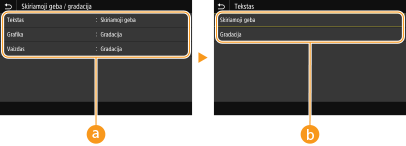
Atvaizdo tipas
Pasirinkite objektą, kurio parametras bus keičiamas. <Tekstas> nurodo raides ir simbolius, <Grafika> nurodo linijas ir figūras, o <Vaizdas> nurodo nuotraukas ir atvaizdus.
Profilis
<Skiriamoji geba>
Gaunamas tikslus spaudinys su ryškiais teksto kraštais. Tinka spausdinti raides ir plonas linijas.
<Gradacija>
Gaunamas glotnios gradacijos arba sklandžių kraštų spaudinys. Tinka spausdinti paveikslėlius arba grafikus, kuriuose yra gradacijos zonos.
<Pilkos kompensacija> *1
Konfigūruojamas parametras, kai juodos ar pilkos spalvos duomenų informacija yra „R = G = B“ ir spausdinama naudojant tik K (juodos spalvos) dažomuosius miltelius. Jeigu pasirinkta <Išjungta>, duomenys spausdinami naudojant keturių spalvų dažomuosius miltelius: CMYK. Šią parinktį galima nurodyti kiekvieno atvaizdo tipui bet kuriame dokumente.
|
<Tekstas>
<Išjungta>
<Įjungta>
<Grafika>
<Išjungta>
<Įjungta>
<Vaizdas>
<Išjungta>
<Įjungta>
|
<Meniu> <Funkcijų parametrai> <Spausdintuvas> <Spausdintuvo parametrai> <XPS> <Pilkos kompensacija> Pasirinkite atvaizdo tipą Pasirinkite <Išjungta> arba <Įjungta>
<Funkcijų parametrai> <Spausdintuvas> <Spausdintuvo parametrai> <XPS> <Pilkos kompensacija> Pasirinkite atvaizdo tipą Pasirinkite <Išjungta> arba <Įjungta> <Pilkio pustonių konvertavimas> *1
Nurodykite spalvotų duomenų spausdinimą nespalvoto spausdinimo būdu.
|
<Tekstas>
<sRGB>
<NTSC>
<Universalus RGB>
<Grafika>
<sRGB>
<NTSC>
<Universalus RGB>
<Vaizdas>
<sRGB>
<NTSC>
<Universalus RGB>
|
<Meniu> <Funkcijų parametrai> <Spausdintuvas> <Spausdintuvo parametrai> <XPS> <Pilkio pustonių konvertavimas> Pasirinkite atvaizdo tipą Pasirinkite pilkų spalvų konversijos tipą
<Funkcijų parametrai> <Spausdintuvas> <Spausdintuvo parametrai> <XPS> <Pilkio pustonių konvertavimas> Pasirinkite atvaizdo tipą Pasirinkite pilkų spalvų konversijos tipą 
Atvaizdo tipas
Pasirinkite objektą, kurio parametras bus keičiamas. <Tekstas> nurodo raides ir simbolius, <Grafika> nurodo linijas ir figūras, o <Vaizdas> nurodo nuotraukas ir atvaizdus.
Pilkų spalvų konversijos tipas
<sRGB>
Spausdinama nespalvotai pabrėžiant spalvų skirtumus, kad būtų gauta sklandi gradacija.
<NTSC>
Spausdinama nespalvotai, kad gautas atvaizdas atrodytų kaip nespalvotos televizijos vaizdas (NTSC sistemos).
<Universalus RGB>
Spausdinama nespalvotai, kad R, G ir B būtų vienodai konvertuojamos į to paties lygio pilką atspalvį naudojant tik ryškumą.
<Popieriaus taupymas>
Nurodykite, ar išjungti tuščią puslapį spaudinio duomenyse, kad jis nebūtų spausdinamas.
|
<Išjungta>
<Įjungta>
|
<Meniu> <Funkcijų parametrai> <Spausdintuvas> <Spausdintuvo parametrai> <XPS> <Popieriaus taupymas> Pasirinkite <Išjungta> arba <Įjungta>
<Funkcijų parametrai> <Spausdintuvas> <Spausdintuvo parametrai> <XPS> <Popieriaus taupymas> Pasirinkite <Išjungta> arba <Įjungta> <PDL pasirinkimas (savaiminis diegimas)>
Pasirinkite puslapio aprašo kalbą, kad aparatas būtų aptinkamas kaip su ta kalba suderinamas spausdintuvas, jį prijungus prie kompiuterio naudojant funkciją „prijungti ir leisti“.
<Tinklas> *2
Pasirinkite puslapio aprašo kalbą, kad aparatas būtų aptinkamas kaip su ta kalba suderinamas spausdintuvas, jį aptikus tinkle.
|
<FAX>*1
<UFR II>
<UFR II (V4)>
<PCL6>
<PCL6 (V4)>
<PS>*1
|
<USB>
Pasirinkite puslapio aprašo kalbą, kad aparatas būtų aptinkamas kaip su ta kalba suderinamas spausdintuvas, jį prijungus prie kompiuterio naudojant USB.
|
<UFR II>
<UFR II (V4)>
<PCL6>
<PCL6 (V4)>
<PS>*1
|
<Meniu> <Funkcijų parametrai> <Spausdintuvas> <PDL pasirinkimas (savaiminis diegimas)> Pasirinkite <Tinklas> arba <USB> Pasirinkite puslapio aprašo kalbą Paleiskite aparatą iš naujo
<Funkcijų parametrai> <Spausdintuvas> <PDL pasirinkimas (savaiminis diegimas)> Pasirinkite <Tinklas> arba <USB> Pasirinkite puslapio aprašo kalbą Paleiskite aparatą iš naujo
<FAX>
Aparatas aptinkamas ir prijungiamas kaip fakso įrenginys.
Aparatas aptinkamas ir prijungiamas kaip fakso įrenginys.
<UFR II>
Aparatas aptinkamas ir prijungiamas kaip UFR II spausdintuvas.
Aparatas aptinkamas ir prijungiamas kaip UFR II spausdintuvas.
<UFR II (V4)>
Aparatas aptinkamas ir prijungiamas kaip UFR II spausdintuvas, suderinamas su XML popieriaus specifikacija (XPS).
Aparatas aptinkamas ir prijungiamas kaip UFR II spausdintuvas, suderinamas su XML popieriaus specifikacija (XPS).
<PCL6>
Aparatas aptinkamas ir prijungiamas kaip PCL6 įrenginys.
Aparatas aptinkamas ir prijungiamas kaip PCL6 įrenginys.
<PCL6 (V4)>
Aparatas aptinkamas ir prijungiamas kaip PCL6 spausdintuvas, suderinamas su XML popieriaus specifikacija (XPS).
Aparatas aptinkamas ir prijungiamas kaip PCL6 spausdintuvas, suderinamas su XML popieriaus specifikacija (XPS).
<PS>
Aparatas aptinkamas ir prijungiamas kaip PS įrenginys.
Aparatas aptinkamas ir prijungiamas kaip PS įrenginys.