
Videresende mottatte dokumenter automatisk
Maskinen kan videresende alle mottatte dokumenter til spesifiserte mottakere. Selv om du er ute av kontoret, kan du motta faksinformasjon når som helst, hvor som helst.
Angi innstillinger for dokumenter som skal videresendes automatisk
Mens videresendingsfunksjonen er aktivert, videresendes automatisk alle dokumentene som skal mottas.
1
Velg <Meny> på Hjem-skjermen. Hjem-skjerm
2
Velg <Funksjonsinnstillinger>  <Motta/videresend> <Faksinnstillinger>.
<Motta/videresend> <Faksinnstillinger>.3
Velg <Videresendingsinnstillinger>  <Videresendingsfunksjon>.
<Videresendingsfunksjon>.Hvis påloggingsskjermbildet vises, angir du riktig ID og PIN-kode. Logge på maskinen
4
Velg <På> i <Bruk videresendingsfunksjon>.
Når du ikke bruker videresendingsfunksjonen, velger du <Av>.
5
Konfigurer innstillingene for videresending.
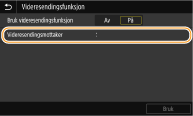
<Videresendingsmottaker>
Angi mottaker det skal videresendes til. I Adressebok merker du av for mottakeren det skal videresendes til. Velg deretter <Bruk>.

Du kan bruke følgende format for filnavn: kommunikasjonsstyringsnummer (fire sifre)_sendt dato og klokkeslett_dokumentnummer (tre sifre).filendelse.
6
Velg <Bruk>.
Skrive ut dokumenter som skal videresendes
Hvis du selv vil kontrollere dokumentene som skal videresendes, kan du stille inn maskinen til å skrive ut dokumentene når enn de videresendes, eller til å bare skrive ut dokumentene som ikke kunne videresendes.
<Meny> <Funksjonsinnstillinger> <Motta/videresend> <Faksinnstillinger> <Videresendingsinnstillinger> <Skriv ut bilder> Velg <På> eller <Kun ved feil> 
<Funksjonsinnstillinger> <Motta/videresend> <Faksinnstillinger> <Videresendingsinnstillinger> <Skriv ut bilder> Velg <På> eller <Kun ved feil> Skrive ut / sende på nytt / slette dokumenter som ikke kunne videresendes
Du kan lagre dokumenter som ikke kunne videresendes i minnet, og skrive ut, sende igjen eller slette dem senere.
Lagre dokumenter som ikke kunne videresendes i minnet
<Meny> <Funksjonsinnstillinger> <Motta/videresend> <Faksinnstillinger> <Videresendingsinnstillinger> <Lagre bilder i minne> <Kun ved feil>
<Funksjonsinnstillinger> <Motta/videresend> <Faksinnstillinger> <Videresendingsinnstillinger> <Lagre bilder i minne> <Kun ved feil> Skrive ut / sende på nytt / slette dokumenter som er lagret i minnet
1
Velg <Statusoverv.>.
2
Velg <Feil ved faksvideresending>.
3
Velg dokumentet som du vil kontrollere/sende på nytt/slette.
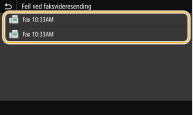
Viser detaljert informasjon om dokumentet.
Hvis du vil skrive ut det dokumentet du har sjekket, velger du <Skriv ut> <Ja>.
<Ja>.Hvis du vil sende det dokumentet du har sjekket på nytt, velger du <Videresending>, deretter merker du av for den aktuelle mottakeren og velger <Bruk>.
Hvis du vil slette det dokumentet du har sjekket, velger du <Slett> <Ja>.
<Ja>.|
|
|
Du kan bruke Fjernkontroll til å forhåndsvise dokumentene som ikke ble videresendt. Kontrollere informasjon om dokumenter som ikke ble videresendt
|