
Operaţii de bază Windows
|
|
|
În funcţie de computerul pe care îl utilizaţi, operaţiunea poate să difere.
|
Afişare Director Imprimantă
Windows Vista
[Start] selectaţi [Control Panel] (Panou de control) [Printer] (Imprimantă).
[Start]
selectaţi [Control Panel] (Panou de control) [Printer] (Imprimantă).Windows 7/Server 2008 R2
[Start] selectaţi [Devices and Printers] (Dispozitive şi imprimante).
[Start]
selectaţi [Devices and Printers] (Dispozitive şi imprimante).Windows 8/Server 2012
Faceţi clic dreapta pe colţul din stânga jos al ecranului selectaţi [Control Panel] (Panou de control) [View devices and printers] (Vizualizaţi dispozitive şi imprimante).
Faceţi clic dreapta pe colţul din stânga jos al ecranului
selectaţi [Control Panel] (Panou de control) [View devices and printers] (Vizualizaţi dispozitive şi imprimante).Windows 8.1/Server 2012 R2
Faceţi clic dreapta pe [Start] selectaţi [Control Panel] (Panou de control) [View devices and printers] (Vizualizaţi dispozitive şi imprimante).
Faceţi clic dreapta pe [Start]
selectaţi [Control Panel] (Panou de control) [View devices and printers] (Vizualizaţi dispozitive şi imprimante).Windows 10
[ ] selectaţi [Windows System] (Sistem Windows) [Control Panel] (Panou de control) [Hardware and Sound] (Hardware şi sunete) [Devices and Printers] (Dispozitive şi imprimante).
[
] selectaţi [Windows System] (Sistem Windows) [Control Panel] (Panou de control) [Hardware and Sound] (Hardware şi sunete) [Devices and Printers] (Dispozitive şi imprimante).Windows Server 2008
[Start] selectaţi [Control Panel] (Panou de control) faceţi dublu clic pe [Printers] (Imprimante).
[Start]
selectaţi [Control Panel] (Panou de control) faceţi dublu clic pe [Printers] (Imprimante).Windows Server 2016
Faceţi clic dreapta pe [] selectaţi [Control Panel] (Panou de control) [Hardware] [Devices and Printers] (Dispozitive şi imprimante).
Faceţi clic dreapta pe [
] selectaţi [Control Panel] (Panou de control) [Hardware] [Devices and Printers] (Dispozitive şi imprimante).Activarea opţiunii [Network discovery] (Descoperire reţea)
Activaţi opţiunea [Network discovery] (Descoperire reţea) pentru a vizualiza computerele din reţea.
Windows Vista
[Start] selectaţi [Control Panel] (Panou de control) [View network status and tasks] (Vizualizare stare şi sarcini reţea) selectaţi [Turn on network discovery] (Activare descoperire reţea) din [Network discovery] (Descoperire reţea).
[Start]
selectaţi [Control Panel] (Panou de control) [View network status and tasks] (Vizualizare stare şi sarcini reţea) selectaţi [Turn on network discovery] (Activare descoperire reţea) din [Network discovery] (Descoperire reţea).Windows 7/Server 2008 R2
[Start] selectaţi [Control Panel] (Panou de control) [View network status and tasks] (Vizualizare stare şi sarcini reţea) [Change advanced sharing settings] (Modificare setări avansate partajare) selectaţi [Turn on network discovery] (Activare descoperire reţea) din [Network discovery] (Descoperire reţea).
[Start]
selectaţi [Control Panel] (Panou de control) [View network status and tasks] (Vizualizare stare şi sarcini reţea) [Change advanced sharing settings] (Modificare setări avansate partajare) selectaţi [Turn on network discovery] (Activare descoperire reţea) din [Network discovery] (Descoperire reţea).Windows 8/Server 2012
Faceţi clic dreapta pe colţul din stânga jos al ecranului selectaţi [Control Panel] (Panou de control) [View network status and tasks] (Vizualizare stare şi sarcini reţea) [Change advanced sharing settings] (Modificare setări avansate partajare) Modificare setări avansate partajare selectaţi [Turn on network discovery] (Activare descoperire reţea) din [Network discovery] (Descoperire reţea).
Faceţi clic dreapta pe colţul din stânga jos al ecranului
selectaţi [Control Panel] (Panou de control) [View network status and tasks] (Vizualizare stare şi sarcini reţea) [Change advanced sharing settings] (Modificare setări avansate partajare) Modificare setări avansate partajare selectaţi [Turn on network discovery] (Activare descoperire reţea) din [Network discovery] (Descoperire reţea).Windows 8.1/Server 2012 R2
Faceţi clic dreapta pe [Start] selectaţi [Control Panel] (Panou de control) [View network status and tasks] (Vizualizare stare şi sarcini reţea) [Change advanced sharing settings] (Modificare setări avansate partajare) selectaţi [Turn on network discovery] (Activare descoperire reţea) din [Network discovery] (Descoperire reţea).
Faceţi clic dreapta pe [Start]
selectaţi [Control Panel] (Panou de control) [View network status and tasks] (Vizualizare stare şi sarcini reţea) [Change advanced sharing settings] (Modificare setări avansate partajare) selectaţi [Turn on network discovery] (Activare descoperire reţea) din [Network discovery] (Descoperire reţea).Windows 10
[] selectaţi [Windows System] (Sistem Windows) [Control Panel] (Panou de control) [View network status and tasks] (Vizualizare stare şi sarcini reţea) [Change advanced sharing settings] (Modificare setări avansate partajare) selectaţi [Turn on network discovery] (Activare descoperire reţea) în [Network discovery] (Descoperire reţea).
[
] selectaţi [Windows System] (Sistem Windows) [Control Panel] (Panou de control) [View network status and tasks] (Vizualizare stare şi sarcini reţea) [Change advanced sharing settings] (Modificare setări avansate partajare) selectaţi [Turn on network discovery] (Activare descoperire reţea) în [Network discovery] (Descoperire reţea).Windows Server 2008
[Start] selectaţi [Control Panel] (Panou de control) faceţi dublu clic pe [Network and Sharing Center] (Centru reţea şi partajare) selectaţi [Turn on network discovery] (Activare descoperire reţea) din [Network discovery] (Descoperire reţea).
[Start]
selectaţi [Control Panel] (Panou de control) faceţi dublu clic pe [Network and Sharing Center] (Centru reţea şi partajare) selectaţi [Turn on network discovery] (Activare descoperire reţea) din [Network discovery] (Descoperire reţea).Windows Server 2016
Faceţi clic dreapta pe [] selectaţi [Control Panel] (Panou de control) [View network status and tasks] (Vizualizare stare şi sarcini reţea) [Change advanced sharing settings] (Modificare setări avansate partajare) selectaţi [Turn on network discovery] (Activare descoperire reţea) din [Network discovery] (Descoperire reţea).
Faceţi clic dreapta pe [
] selectaţi [Control Panel] (Panou de control) [View network status and tasks] (Vizualizare stare şi sarcini reţea) [Change advanced sharing settings] (Modificare setări avansate partajare) selectaţi [Turn on network discovery] (Activare descoperire reţea) din [Network discovery] (Descoperire reţea).Afişarea imprimantelor partajate în Serverul de imprimare
1
Deschideţi Windows Explorer.
Windows Vista/7/Server 2008
[Start] selectaţi [All Programs] (Toate programele) sau [Programs] (Programe) [Accessories] (Accesorii) [Windows Explorer].
[Start]
selectaţi [All Programs] (Toate programele) sau [Programs] (Programe) [Accessories] (Accesorii) [Windows Explorer].Windows 8/Server 2012
Clic dreapta în partea din stânga jos a ecranului selectaţi [File Explorer] (Explorer).
Clic dreapta în partea din stânga jos a ecranului
selectaţi [File Explorer] (Explorer).
Windows 8.1/Server 2012 R2
Faceţi clic dreapta pe [Start] selectaţi [File Explorer] (Explorer).
selectaţi [File Explorer] (Explorer).Windows 10/Server 2016
Faceţi clic dreapta pe [] selectaţi [File Explorer] (Explorer).
Faceţi clic dreapta pe [
] selectaţi [File Explorer] (Explorer).2
Selectaţi serverul de imprimantă în [Network] (Reţea) sau [My Network Places] (Locurile mele din reţea).
Pentru a vedea calculatoarele din reţea, trebuie să porniţi descoperirea în reţea sau să căutaţi calculatoare în reţea.

Se afişează imprimantele partajate.
1 
Imprimarea unei pagini de test în Windows
Puteţi verifica dacă driverul imprimantei este operaţional imprimând o pagină de test în Windows.
1
Încărcaţi hârtie de format A4 în tava multifuncţională. Încărcarea hârtiei în tava multifuncţională
2
Deschideţi directorul imprimantei. Afişare Director Imprimantă
3
Faceţi clic dreapta pe pictograma driverului de imprimantă pentru acest aparat şi faceţi clic pe [Printer properties] sau [Properties].

4
Faceţi clic pe [Print Test Page] în fila [General].

Se imprimă pagina de test.
Verificarea Bit Architecture (Arhitectură biţi)
Dacă nu sunteţi sigur de versiunea de Windows de pe computerul dvs., pe 32 de biţi sau pe 64 de biţi, urmaţi procedura de mai jos.
1
Afişaţi [Control Panel] (Panou de control).
Windows Vista/7/Server 2008
[Start] selectaţi [Control Panel] (Panou de control).
[Start]
selectaţi [Control Panel] (Panou de control).Windows 8/Server 2012
Faceţi clic dreapta pe colţul din stânga jos a ecranului selectaţi [Control Panel] (Panou de control).
Faceţi clic dreapta pe colţul din stânga jos a ecranului
selectaţi [Control Panel] (Panou de control).Windows 8.1/Server 2012 R2
Faceţi clic dreapta pe [Start] selectaţi [Control Panel] (Panou de control).
Faceţi clic dreapta pe [Start]
selectaţi [Control Panel] (Panou de control).Windows 10/Server 2016
Treceţi la pasul 2.
Treceţi la pasul 2.
2
Afişaţi [System] (Sistem).
Windows Vista/7/8/Server 2008 R2/Server 2012
Faceţi clic pe [System and Maintenance] (Sistem şi întreţinere) sau [System and Security] (Sistem şi securitate) [System] (Sistem).
Faceţi clic pe [System and Maintenance] (Sistem şi întreţinere) sau [System and Security] (Sistem şi securitate)
[System] (Sistem).Windows 10/Server 2016
Faceţi clic pe [] [Settings] (Setări) [System] (Sistem) selectaţi [About] (Despre).
Faceţi clic pe [
] [Settings] (Setări) [System] (Sistem) selectaţi [About] (Despre).Windows Server 2008
Faceţi dublu clic pe [System] (Sistem).
Faceţi dublu clic pe [System] (Sistem).
3
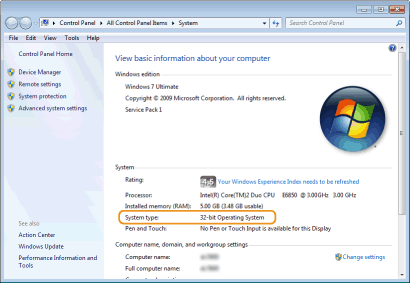
Verificaţi arhitectura biţilor.
Pentru versiuni pe 32 de biţi
Se afişează [32-bit Operating System] (Sistem de operare pe 32 de biţi).
Se afişează [32-bit Operating System] (Sistem de operare pe 32 de biţi).
Pentru versiuni pe 64 de biţi
Se afişează [64-bit Operating System] (Sistem de operare pe 64 de biţi).
Se afişează [64-bit Operating System] (Sistem de operare pe 64 de biţi).
Verificarea numelui computerului
1
Afişaţi [Control Panel] (Panou de control).
Windows Vista/7/Server 2008
[Start] selectaţi [Control Panel] (Panou de control).
[Start]
selectaţi [Control Panel] (Panou de control).Windows 8/Server 2012
Faceţi clic dreapta pe colţul din stânga jos a ecranului selectaţi [Control Panel] (Panou de control).
Faceţi clic dreapta pe colţul din stânga jos a ecranului
selectaţi [Control Panel] (Panou de control).Windows 8.1/Server 2012 R2
Faceţi clic dreapta pe [Start] selectaţi [Control Panel] (Panou de control).
Faceţi clic dreapta pe [Start]
selectaţi [Control Panel] (Panou de control).Windows 10
[] selectaţi [Windows System] (Sistem Windows) [Control Panel] (Panou de control).
[
] selectaţi [Windows System] (Sistem Windows) [Control Panel] (Panou de control).Server 2016
Faceţi clic dreapta pe [] selectaţi [Control Panel] (Panou de control).
Faceţi clic dreapta pe [
] selectaţi [Control Panel] (Panou de control).2
Afişaţi [System] (Sistem).
Windows Vista/7/8/10/Server 2008 R2/Server 2012/Server 2016
Faceţi clic pe [System and Maintenance] (Sistem şi întreţinere) sau pe [System and Security] (Sistem şi securitate) [System] (Sistem).
Faceţi clic pe [System and Maintenance] (Sistem şi întreţinere) sau pe [System and Security] (Sistem şi securitate)
[System] (Sistem).Windows Server 2008
Faceţi dublu clic pe [System] (Sistem).
Faceţi dublu clic pe [System] (Sistem).
3
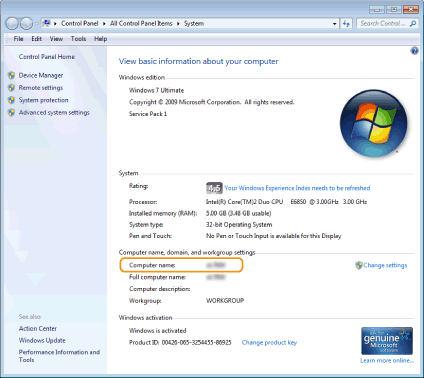
Verificaţi numele computerului.
Verificarea portului pentru imprimantă
1
Deschideţi directorul imprimantei. Afişare Director Imprimantă
2
Faceţi clic dreapta pe pictograma driverului de imprimantă pentru acest aparat şi faceţi clic pe [Printer properties] sau [Properties].
3
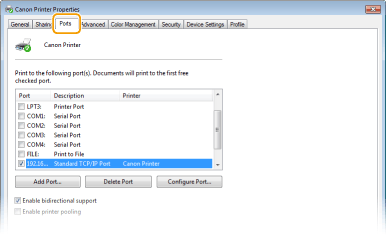
În fila [Ports], verificaţi dacă portul este selectat corect.

|
Dacă utilizaţi o conexiune la reţea şi aţi schimbat adresa IP a aparatului.Dacă opţiunea [Description] pentru portul selectat este [Canon MFNP Port], iar aparatul şi computerul sunt pe aceeaşi subreţea, conexiunea va fi păstrată. Nu trebuie să adăugaţi un nou port. Dacă este [Standard TCP/IP Port], trebuie să adăugaţi un nou port. Configurarea porturilor imprimantei
|
Verificarea comunicării bidirecţionale
1
Deschideţi directorul imprimantei. Afişare Director Imprimantă
2
Faceţi clic dreapta pe pictograma driverului de imprimantă pentru acest aparat şi faceţi clic pe [Printer properties] sau [Properties].
3
În fila [Ports], asiguraţi-vă că se bifează caseta de selectare [Enable bidirectional support].

Verificarea ID-ului SSID la care este conectat computerul
În cazul în care computerul este conectat la o reţea LAN wireless, faceţi clic pe  ,
,  ,
,  , sau
, sau  din bara de sistem pentru a afişa ID-ul SSID al routerului reţelei LAN wireless conectat.
, , , sau din bara de sistem pentru a afişa ID-ul SSID al routerului reţelei LAN wireless conectat.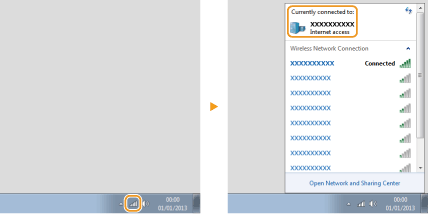
Atunci când imprimaţi sau trimiteţi din aplicaţia Magazin Windows
Windows 8/Server 2012
Afişaţi butoanele în partea dreaptă a ecranului şi Atingeţi sau faceţi clic pe [Devices] (Dispozitive) Driverul pe care doriţi să îl utilizaţi [Print] (Imprimare).
Afişaţi butoanele în partea dreaptă a ecranului şi
Atingeţi sau faceţi clic pe [Devices] (Dispozitive) Driverul pe care doriţi să îl utilizaţi [Print] (Imprimare).Windows 8.1/Server 2012 R2
Afişaţi butoanele în partea dreaptă a ecranului şi Atingeţi sau faceţi clic pe [Devices] (Dispozitive) [Print] (Imprimare) Driverul pe care doriţi să îl utilizaţi [Print] (Imprimare).
Afişaţi butoanele în partea dreaptă a ecranului şi
Atingeţi sau faceţi clic pe [Devices] (Dispozitive) [Print] (Imprimare) Driverul pe care doriţi să îl utilizaţi [Print] (Imprimare).Windows 10
Atingeţi sau faceţi clic pe [Print] (Imprimare) în aplicaţia Driverul pe care îl utilizaţi [Print] (Imprimare).
Atingeţi sau faceţi clic pe [Print] (Imprimare) în aplicaţia
Driverul pe care îl utilizaţi [Print] (Imprimare).|
|
|
Dacă trimiteţi faxuri folosind această metodă, sunt disponibile numai un număr limitat de funcţii de fax.
Dacă mesajul [The printer requires your attention. Go to the desktop to take care of it.] (Imprimanta are nevoie de atenţia dv. Mergeţi pe desktop pentru a rezolva problema.) este afişat, accesaţi desktopul şi efectuaţi operaţiunile necesare. Acest mesaj apare atunci când aparatul este setat să afişeze numele de utilizator în timpul imprimării documentelor, trimiterii unui fax şi a instanţelor similare.
|