
Ajustarea gradaţiei
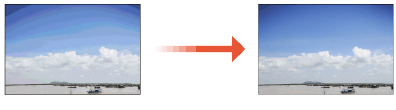
Gradaţia se referă la nuanţele de culoare la trecerea de la întunecat la luminos. Cu cât sunt mai multe nuanţe în gradaţia culorilor care sunt imprimate, cu atât va arăta mai natural documentul imprimat. Dacă reproducerea culorilor este slabă şi densitatea şi luminozitatea documentelor imprimate diferă de cele originale, realizaţi ajustarea automată necesară. Există două opţiuni ajustare a gradaţiei: „Ajustare completă” pentru ajustare precisă, „Ajustare rapidă” pentru ajustare simplă.
|
|
|
Este posibil ca ajustările să nu fie realizate eficient dacă nu există suficient toner în cartuş. Verificaţi volumul de toner disponibil în fiecare cartuş. Dacă volumul de toner este scăzut în oricare dintre cartuşele de toner, se recomandă să le înlocuiţi. Verificarea volumului disponibil de consumabile
|
Ajustare completă
Această ajustare optimizează capacitatea de reproducere pentru documentele imprimate color. Când aparatul realizează ajustarea completă, obţine informaţii pentru a optimiza capacitatea de reproducere a culorilor. Aparatul menţine această informaţie până data viitoare când realizaţi din ajustarea. Pentru a efectua o ajustare completă, repetaţi operaţiunea „imprimaţi imaginea pentru ajustare şi scanaţi-o” de mai multe ori. Nu puteţi realiza această ajustare în timp ce realizaţi anumite funcţii, inclusiv scanare şi imprimare.
|
|
Dacă tonurile de culoare imprimate diferă de tonurile de culoare ale datelor de imprimatÎn funcţie de hârtia de utilizat pentru imprimare şi de setările de imprimare, efectuaţi corecţia după cum urmează.
Pentru a imprima pe hârtie simplă, efectuaţi corecţia cu <Standard (Simplă)>*1.
Pentru a imprima pe hârtie grea, efectuaţi mai întâi corecţia cu <Standard (Simplă)>*1, apoi cu <Standard (Grea)>*2.
Pentru a imprima pe hârtie simplă utilizând funcţia Superfină, efectuaţi mai întâi corecţia cu <Standard (Simplă)>*1, apoi cu <Pentru imprimantă 1200 dpi>*1.
Pentru a imprima pe hârtie grea utilizând funcţia Superfină, efectuaţi mai întâi corecţia cu <Standard (Simplă)>*1, apoi cu <Standard (Grea)>*2 şi în final cu <Pentru imprimantă 1200 dpi>*2.
*1 Efectuaţi corecţia utilizând hârtie simplă.
*2 Efectuaţi corecţia utilizând hârtie grea.
|
1
Selectaţi <Meniu> din ecranul Pornire. Ecranul Pornire
2
Selectaţi <Reglare/Întreţinere>  <Reglare calitate imagine> <Reglare auto gradaţie>.
<Reglare calitate imagine> <Reglare auto gradaţie>.3
Selectaţi <Reglare completă>.
4
Selectaţi sursa de hârtie.

5
Verificaţi că formatul şi tipul de hârtie afişate pe ecran sunt încărcate în aparat şi selectaţi <OK>.
6
Confirmaţi procedura şi selectaţi <Start>.
Este imprimată o imagine pentru ajustare.

Imprimaţi şi scanaţi imaginea de ajustare de 3 ori dacă s-a selectat <Standard (Simplă)> sau <Standard (Grea)> în pasul 4 sau de 2 ori dacă s-a selectat <Pentru imprimantă 1200 dpi>.
7
Deschideţi alimentatorul sau capacul suprafeţei de scanare după ce dispare ecranul care este afişat în timpul imprimării.
8
Aşezaţi imaginea pentru ajustare pe suprafaţa de scanare.
Aşezaţi imaginea pentru ajustare cu faţa imprimată în jos şi verificaţi dacă dunga neagră este poziţionată pe partea din spate a aparatului.

9
Închideţi uşor alimentatorul sau capacul suprafeţei de scanare.
10
Selectaţi <Start scanare>.
Imaginea pentru ajustare plasată este scanată, apoi a treia imagine pentru ajustare este
imprimată.
imprimată.
11
Deschideţi alimentatorul sau capacul suprafeţei de scanare, scoateţi prima imagine pentru ajustare, apoi puneţi a doua imagine pentru ajustare pe suprafaţa de scanare.
În acelaşi mod ca şi pentru prima imagine pentru ajustare, aşezaţi imaginea pentru ajustare cu faţa de imprimat în jos şi verificaţi dacă dunga neagră este poziţionată pe partea din spate a aparatului.
12
Închideţi uşor alimentatorul sau capacul suprafeţei de scanare.
13
Selectaţi <Start scanare>.
Imaginea pentru ajustare este scanată şi începe procesul de ajustare.
Când se selectează <Pentru imprimantă 1200 dpi> în pasul 4, ajustarea este efectuată după scanare. Continuaţi cu pasul 17.
14
Deschideţi alimentatorul sau capacul suprafeţei de scanare, scoateţi a doua imagine pentru ajustare, apoi puneţi a treia imagine pentru ajustare pe suprafaţa de scanare.
În acelaşi mod ca şi pentru prima imagine pentru ajustare, aşezaţi imaginea pentru ajustare cu faţa de imprimat în jos şi verificaţi dacă dunga neagră este poziţionată pe partea din spate a aparatului.
15
Închideţi uşor alimentatorul sau capacul suprafeţei de scanare.
16
Selectaţi <Start scanare>.
Imaginea pentru ajustare este scanată şi începe procesul de ajustare.
17
Când apare un mesaj ce vă înştiinţează că ajustarea s-a finalizat, deschideţi alimentatorul sau capacul suprafeţei de scanare şi eliminaţi imaginea pentru ajustare.
18
Închideţi uşor alimentatorul sau capacul suprafeţei de scanare.
|
|
Dacă se afişează mesajul <Imposibil de efectuat corecţia.>Aţi încărcat hârtia indicată în pasul 5 în sursa de hârtie?
Aţi aşezat imaginea pentru ajustare cu faţa imprimată în jos, cu dunga neagră către partea din spate a aparatului?
A avut loc un blocaj de hârtie? Eliminarea blocajelor de hârtie
Nivelul de toner disponibil în cartuşul necesar pentru corectare este suficient? Dacă nivelul de toner disponibil în cartuş este scăzut, se recomandă înlocuirea cartuşului de toner. Verificarea volumului disponibil de consumabile
|
Ajustare rapidă
Această ajustare menţine starea optimizată care a fost obţinută prin <Reglare completă>. Dacă rezultatul ajustării nu este mulţumitor, efectuaţi <Reglare completă>. Această ajustarea va fi făcută în mod automat după ce înlocuiţi un cartuş de toner.
|
|
|
Ajustarea rapidă nu este disponibilă când se efectuează o scanare sau o imprimare.
|
1
Selectaţi <Meniu> din ecranul Pornire. Ecranul Pornire
2
Selectaţi <Reglare/Întreţinere> <Reglare calitate imagine> <Reglare auto gradaţie>.
<Reglare calitate imagine> <Reglare auto gradaţie>.3
Selectaţi <Reglare rapidă>.
4
Selectaţi <Start>.
Ajustarea începe.